Estoy intentando conectar mi MacBook a Chromecast para transmitir, pero no sé cómo configurarlo. Necesito una guía paso a paso sobre cómo funciona esto o si necesito algún software. ¿Alguien puede ayudarme a solucionar este problema?
¿Buscas una opción para transmitir tu Mac a Chromecast? Lo sé, a veces puede sentirse como intentar encajar una pieza cuadrada en un hueco redondo, ¿verdad? Pero déjame contarte sobre una herramienta superútil que conecta todo de forma sencilla: Elmedia Video Player. Piénsalo como la navaja suiza para tus necesidades de streaming multimedia. Es versátil, confiable y hace que todo el proceso sea ridículamente fácil.
Con Elmedia Player tienes una herramienta especialmente pensada para quienes no están muy familiarizados con la ‘jerga del streaming’. Porque es un reproductor multimedia conocido e intuitivo, pero con una función avanzada para transmitir contenido. Actúa como un asistente invisible entre tu Mac y Chromecast, asegurando que interactúen correctamente. A nadie le gusta el buffering o las interrupciones en la conexión, y este reproductor hace todo lo posible para que todo funcione sin problemas.
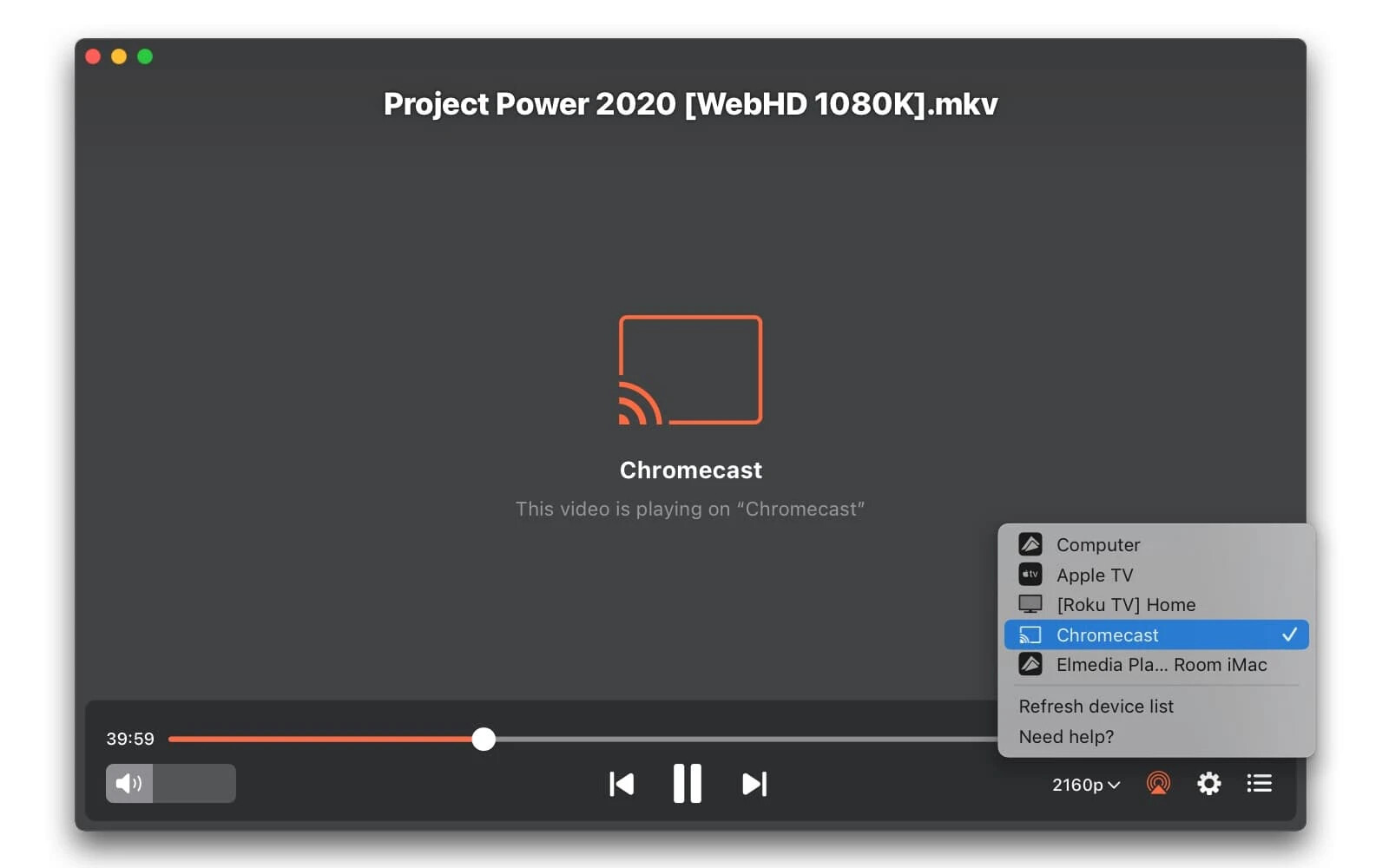
Imagina esto: tienes la noche de películas lista —tu Mac cargado con una increíble selección de películas, has hecho palomitas, bajado las luces y estás listo para proyectar tu pantalla en esa gran TV con Chromecast. Elmedia elimina las dudas del proceso de configuración. Con solo un par de clics lo tendrás todo listo — imágenes en HD y sincronización perfecta.
¿Y sabes qué es aún mejor? Puedes transmitir no solo los formatos típicos (como MP4), sino también esos formatos extraños de los que nunca has oído hablar. Es como si Elmedia hablara todos los idiomas que tus videos pueden lanzar. Además, los subtítulos también están cubiertos, ya sean externos o integrados, todo bajo control.
Aquí tienes cómo conectar tu Mac a Chromecast para transmitir a través de Elmedia Player:
-
Conecta tu reproductor Chromecast a un televisor.
-
Activa la versión PRO de Elmedia Player (sí, es necesario).
-
En tu Mac, localiza la pista multimedia que deseas transmitir. Ábrela en Elmedia Player.
-
Haz clic en el icono de transmisión en el panel de control de Elmedia Player y elige un dispositivo para crear la conexión Wi-Fi.
-
Sí, quizá pienses que AirPlay es la mejor opción, ya que es una función incorporada.
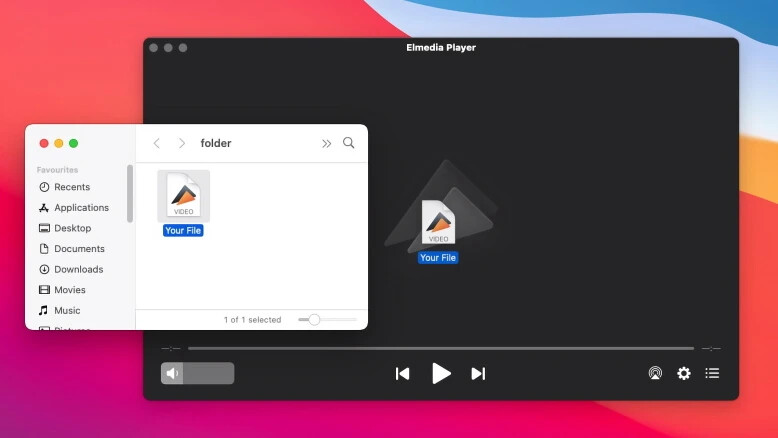
Si le das una oportunidad a Elmedia Player, probablemente terminarás usándolo más de lo que esperas. Realmente ofrece una experiencia de visualización y audio excelente, ya sea que veas videos, escuches música o audiolibros, o te pongas al día con podcasts o series animadas. La interfaz es clara, funcional y sorprendentemente agradable de usar — incluso los usuarios avanzados la apreciarán. Sinceramente, es uno de los mejores reproductores multimedia para Mac. Elmedia cumple bien con la sencilla tarea de hacer streaming, aunque no pretende ser la opción definitiva.
Bien, transmitir desde un MacBook a Chromecast puede sentirse como tratar de resolver química avanzada cuando todo lo que quieres es ver Netflix en una pantalla más grande. Por suerte, es totalmente posible sin perder la cabeza—solo necesitas los pasos correctos o la herramienta indicada.
Sí, @mikeappsreviewer ya mencionó Elmedia Player como una solución principal, y es verdad—es una bestia para transmitir contenido. Pero bueno, no todo el mundo quiere descargar una app externa solo para empezar, ¿no? Así que aquí tienes varias opciones según lo que prefieras.
1. El clásico Google Chrome
¿Quieres evitar aplicaciones adicionales? Perfecto, el navegador Chrome de Google puede transmitir directamente desde tu Mac. Haz esto:
- Abre Google Chrome en tu Mac. (Si no lo tienes, descárgalo—de verdad, te lo estás perdiendo.)
- Conecta tu Chromecast, asegurándote de que tanto el Chromecast como el MacBook estén en la misma red Wi-Fi.
- Haz clic en el menú de tres puntos en Chrome (esquina superior derecha), y selecciona Transmitir.
- Aparecerá una ventana con los dispositivos disponibles. Elige tu Chromecast.
- Si quieres transmitir una pestaña específica, haz clic en la flecha desplegable y asegúrate de que esté seleccionada Transmitir pestaña.
¡Listo! Nada de descargas complicadas ni configuraciones largas. PERO—estás limitado a compartir solo la pestaña del navegador, así que no podrás mostrar todo el escritorio, solo lo que tengas en esa pestaña de Chrome.
2. Espeja tu Mac como un profesional
Para duplicar todo el escritorio o tener el formato de video perfecto, debo admitir que @mikeappsreviewer tiene razón: algo como un reproductor multimedia con muchas funciones, como Elmedia Player, hace que todo sea mucho más fácil. Aquí tienes por qué:
- No te limita a duplicar sólo una pestaña. Puedes explorar toda tu pantalla.
- ¡Olvídate de los problemas de formato! Elmedia funciona como traductor para archivos de video—formatos extraños, antiguos, con subtítulos, o lo que sea. Simplemente arrastra tu archivo y se reproduce sin esfuerzo.
- La configuración es facilísima: Instala Elmedia Player, haz clic en el icono de Chromecast dentro de la app, elige tu dispositivo y… ¡a disfrutar!
Básicamente, es una solución infalible si tienes un montón de archivos de películas (¡o formatos peculiares!).
3. Consejos para resolver problemas
- Siempre, SIEMPRE asegúrate de que ambos dispositivos estén conectados a la misma red Wi-Fi. No me canso de repetirlo—si no, te pasarás la vida pensando por qué el Chromecast no aparece.
- Chrome puede demorarse con videos medianos o grandes. Si notas retrasos o saltos raros, el streaming optimizado de Elmedia elimina esos problemas.
Chrome va bien para lo básico, pero seamos honestos—no es tan fluido para maratones intensos de películas. ¿Quieres la mejor experiencia de transmisión de Mac a Chromecast sin perder la paciencia? Sí, Elmedia es ese salvador silencioso que necesitas. ¡Ahora ve y transmite tu serie favorita como todo un mago del streaming!
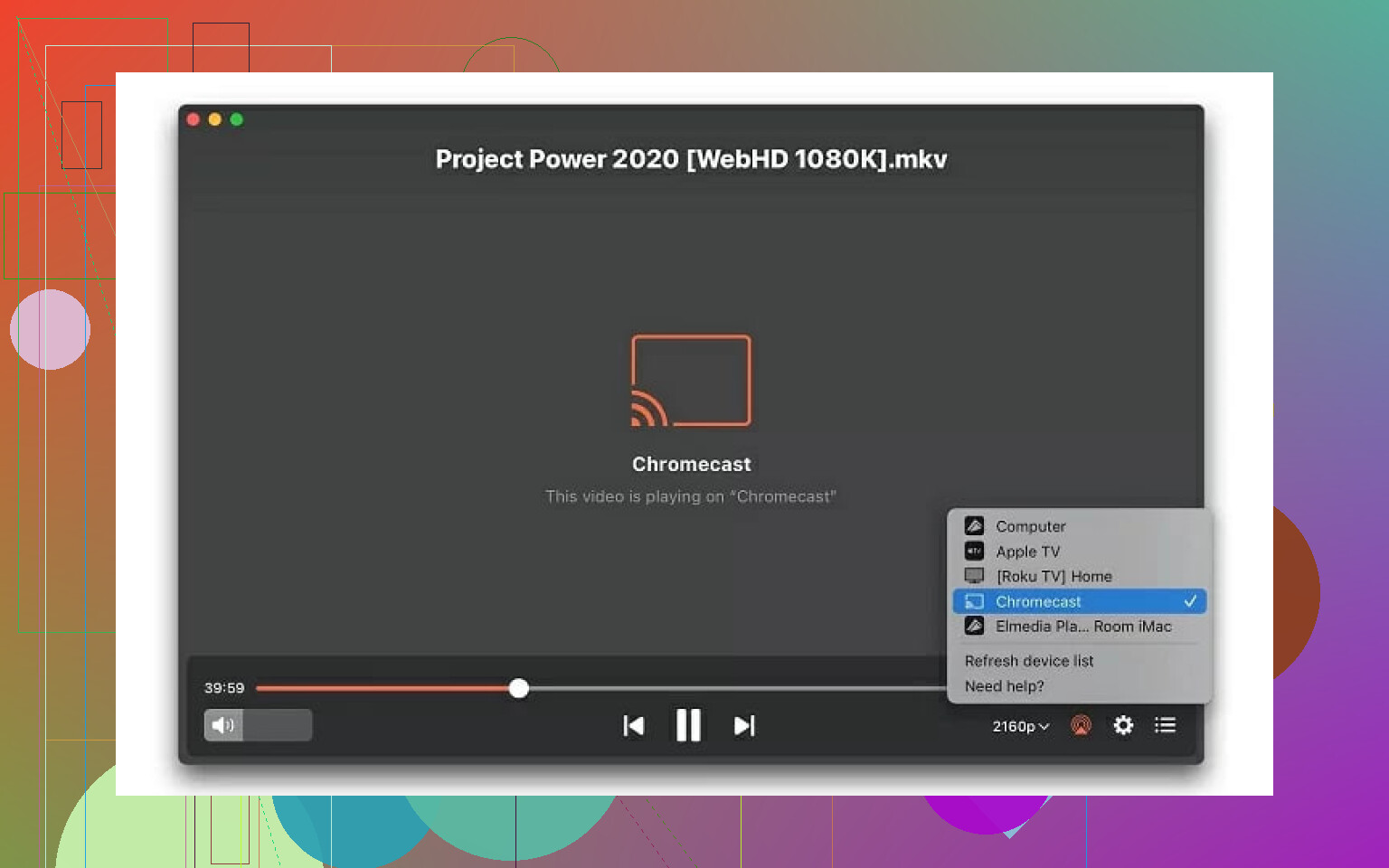
Muy bien, así que quieres averiguar cómo hacer Chromecast desde Mac a la TV ¿verdad? Vamos a ir al grano para que empieces a transmitir como un experto—en realidad no es ciencia de cohetes, aunque al principio pueda parecerlo.
La Vía Fácil: Google Chrome
Para empezar, si buscas una solución sin descargas, Google Chrome te salva para transmisión básica. PERO—y esto es un gran “pero”—este método tiene límites. Por ejemplo, solo puedes transmitir la pestaña y no es ideal para video de alta calidad. Aquí te explico cómo funciona:
- Abre Google Chrome en tu Mac. Si aún no lo tienes, descárgalo…en serio, ¿cómo sobrevives sin Chrome en 2023?
- Conecta tu Chromecast, y asegúrate de que tanto tu Mac como el Chromecast estén en la misma red Wi-Fi.
- Haz clic en el menú de los tres puntos (esquina superior derecha de Chrome), luego selecciona Transmitir.
- Elige tu Chromecast de la lista de dispositivos y ¡listo! Lo que tienes en esa pestaña de Chrome aparece en tu TV.
Fácil, ¿verdad? Pero sí, básicamente te quedas atado a esa pestaña, así que no es lo mejor para una noche de películas en la que quieras algo más dinámico.
La Mejor Opción: Usa una App de Medios Dedicada
Si lo que quieres es una experiencia fluida y sin complicaciones, necesitas herramientas diseñadas para esto. Te presento la mejor solución para streaming de medios, Elmedia Player. Esta herramienta es un cambio total—es como si Chromecast y tu Mac hablaran idiomas distintos y Elmedia fuera el traductor que siempre necesitaste.
Por Qué Elmedia Player Es Genial:
- Libertad Total de Formatos de Archivo: Sean los MP4 más comunes o archivos raros y desconocidos, Elmedia los reproduce todos sin problema.
- Poder Completo de Duplicación: No te quedas atado a una pestaña del navegador. Transmite tu escritorio entero o elige vídeos directamente desde tu Mac.
- Subtítulos Fáciles: ¿Tienes subtítulos externos o incrustados? Elmedia los maneja perfectamente, así nunca te pierdes lo que dicen los personajes.
- Configuración con Un Solo Clic: La interfaz es tan simple que la entiendes en menos de 30 segundos.
Solo instala, presiona el icono de transmitir en la app, selecciona tu Chromecast y ¡listo! De verdad, parece magia cuando lo ves funcionar.
Seamos Realistas Un Segundo
La función de Chromecast integrada en Chrome está bien para cosas rápidas e informales—pero siendo honestos, es torpe si lo tuyo es el streaming en serio. Y sí, aplicaciones como Elmedia requieren descarga, pero la diferencia vale la pena. Menos parones, sin problemas con el formato y mucho mejor ambiente para tu noche de películas.
Consejos de Solución de Problemas
- ¿Se cae el Wi-Fi? Asegúrate de que tanto tu Mac como el Chromecast estén en la MISMA red. Sí, es ridículamente fácil equivocarse con esto—créeme, me ha pasado.
- Si la reproducción en Chrome se traba, puede que tu red no soporte la transmisión. Elmedia, por otro lado, optimiza el streaming para evitar estos líos.
En resumen: usa Chrome si solo vas a transmitir una web rápido. Pero si vas a pasar horas viendo contenido o archivos de video extraños que Chrome no reproduce bien, ve por algo como Elmedia Player. Vale la pena invertir unos minutos al inicio para evitarte muchos dolores de cabeza después. ¡Feliz transmisión!
¡Perfecto, vamos a simplificar esto para ti! Transmitir desde una Mac a Chromecast no tiene que sentirse como descifrar la Matrix. Aunque antes se mencionaron las opciones predeterminadas de Chrome y la utilidad elegante de Elmedia Player, déjame añadir un giro: tienes opciones, pero cada una trae ventajas y desventajas. Empecemos.
Opción Gratis: Google Chrome Casting
Ideal para apuros rápidos, claro. Pero aquí está el truco: transmitir la pestaña en Google Chrome sirve para presentaciones básicas o tal vez pasar un video de YouTube, pero no está pensado para noches de cine impactantes. La resolución puede ser dudosa, y quedas atrapado en el navegador para siempre. ¿Quieres cambiar de app o transmitir videos locales? Sigue soñando.
Ventajas:
- No necesitas instalar nada. Así de fácil.
- Interfaz sencilla.
Desventajas:
- Limitado a lo que permite el navegador.
- Calidad baja para contenidos exigentes.
- No soporta todos los formatos raros.
¿Veredicto? Bueno para emergencias, no para disfrutar una película.
Método Avanzado: Elmedia Player
Ahora, hablemos de Elmedia—ya lo han elogiado, pero vale la pena ser sinceros. Esta app cumple casi con todo: transmite videos almacenados localmente (hasta los formatos raros), usa subtítulos internos o externos, sincroniza de manera fluida y tiene una interfaz libre de dolores de cabeza. Pero no lances el confeti aún. No es para todos porque… bueno, no es gratis (aunque vale cada centavo si vas a transmitir seguido).
Ventajas:
- Reproduce todo—MP4, MKV, AVI, FLAC, etc.
- Soporta subtítulos tanto internos como externos.
- Conexión ultra fluida, sin retrasos.
- Diseño limpio e intuitivo. Hasta los principiantes van como en autopiloto.
Desventajas:
- Las funciones premium pueden alejar a quienes buscan algo ocasional.
- No es la “solución nativa de Mac” si solo quieres usar herramientas integradas.
En resumen: si transmitir con Chromecast será algo habitual, vale la inversión. Funcional y sin dolores de cabeza.
Overkill: Competencia
Bueno, la verdad: hay vida más allá de Elmedia. Apps como Plex (genial para crear una biblioteca de streaming) o AirParrot 2 (para duplicar todo tu escritorio) pueden llamarte la atención. Pero, sinceramente, Plex requiere planificación previa y AirParrot puede sentirse torpe para una transmisión básica. Además, los usuarios avanzados reportan retrasos en transmisiones HD o 4K.
Resumen:
- Plex: Mejor para organizar una enorme biblioteca de medios, pero complicado de configurar.
- AirParrot 2: Ideal para duplicación, pero puede sufrir retrasos.
No están mal, pero a menos que quieras experimentar con centros de entretenimiento caseros complejos, Elmedia cumple con lo que necesita la mayoría: sencillez y variedad.
Consejo Pro: Verifica tu Red
El método que elijas, recuerda la regla número uno: misma red Wi-Fi. Si tu Mac está en una red (digamos Wi-Fi-5) y Chromecast en otra (como Wi-Fi-2-GHz), se ignorarán mutuamente. De verdad, compruébalo—es el asesino silencioso de las conexiones Chromecast.
En Resumen:
Si solo necesitas un truco rápido para transmitir algo puntual, la función de Chromecast en Chrome puede sacarte del apuro. Pero si buscas comodidad y fiabilidad, Elmedia Player es el MVP—no solo como traductor entre Mac y Chromecast, sino como tu puente para una transmisión sin complicaciones. Pruébalo, o… usa la opción gratis y enfréntate a los detalles singulares. Solo no me culpes si tu video se congela a mitad de escena. 