Estoy intentando mover una carpeta grande de mi cuenta de Dropbox a Google Drive para consolidar mis archivos en un solo lugar. He tenido problemas al descargar y subir manualmente por las bajas velocidades de internet y algunos límites de tamaño de archivo. ¿Alguien tiene algún consejo o sugerencia sobre formas más fáciles de migrar todo sin perder datos?
Migrar de Dropbox a Google Drive: No es tan simple (¡ni tan doloroso!) como piensas
Hace un par de semanas, me encontré hasta el cuello con archivos duplicados repartidos entre mi Dropbox y Google Drive. Si te preguntas cómo trasladar todo tu contenido de una nube a otra—sin perder la cabeza en el intento—definitivamente no eres el único. Eso me llevó a investigar todos los posibles métodos para solucionar este caos de transferencia.
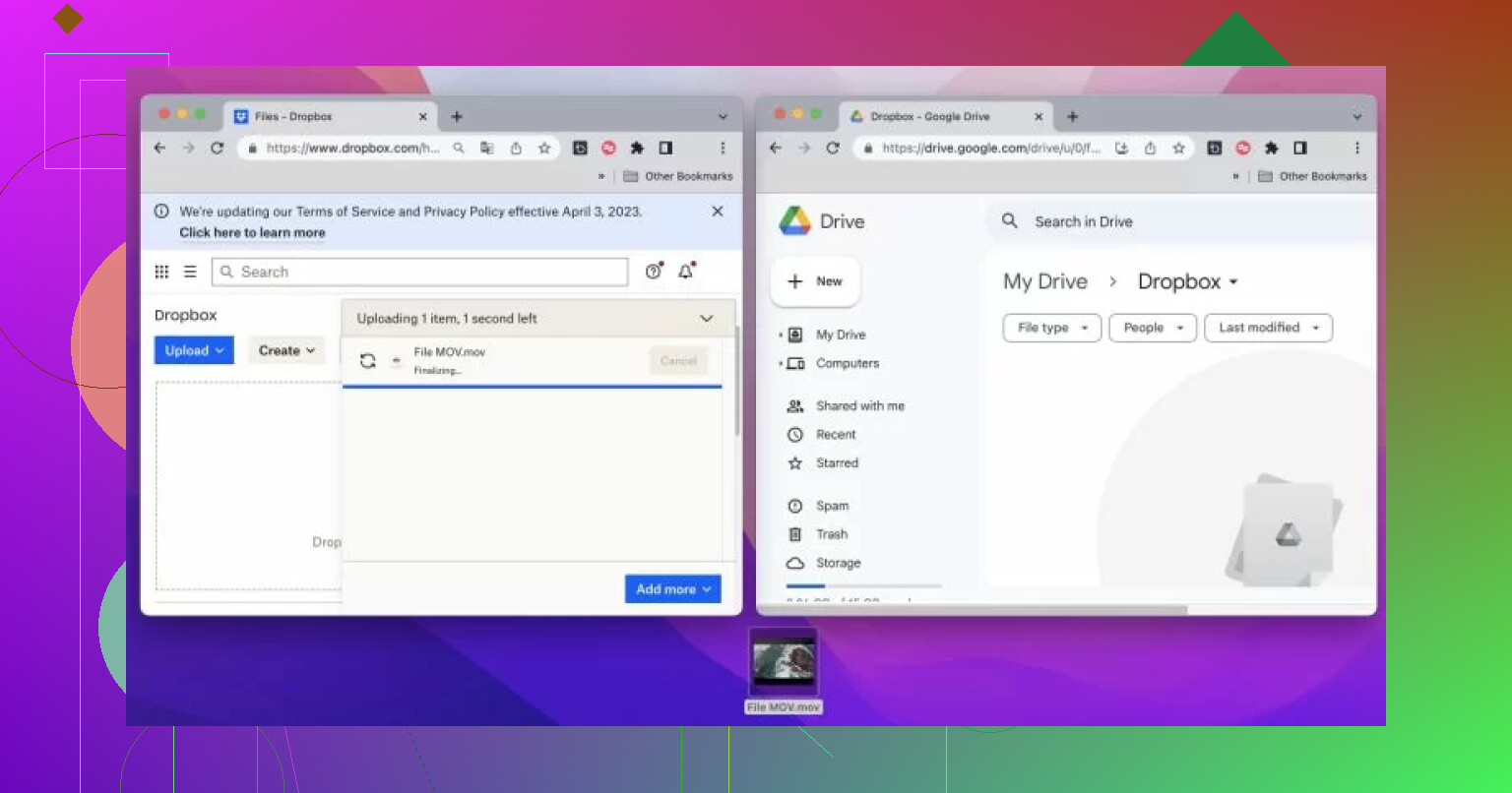
Empecemos donde todo el mundo empieza: descargar todo de Dropbox y luego subirlo a Google Drive. Suena fácil, ¿verdad? Claro—si solo tienes un par de documentos o fotos de vacaciones del 2012. Pero si, como yo, tienes gigas y gigas de archivos acumulados durante años, más vale que prepares una buena cafetera, porque te espera una larga jornada. Y ni hablemos de lo que pasa si tu Wi-Fi decide fallar justo cuando el progreso va por el 99%.
Encontré una herramienta que hizo (casi) todo el trabajo pesado
Navegando por r/rclone en busca de consejos (mira este hilo), di con sugerencias de aplicaciones que simplifican todo el proceso. La mayoría resultaban bastante técnicas o requerían luchar con la línea de comandos. Pero entonces escuché sobre CloudMounter, y la curiosidad pudo más que yo.
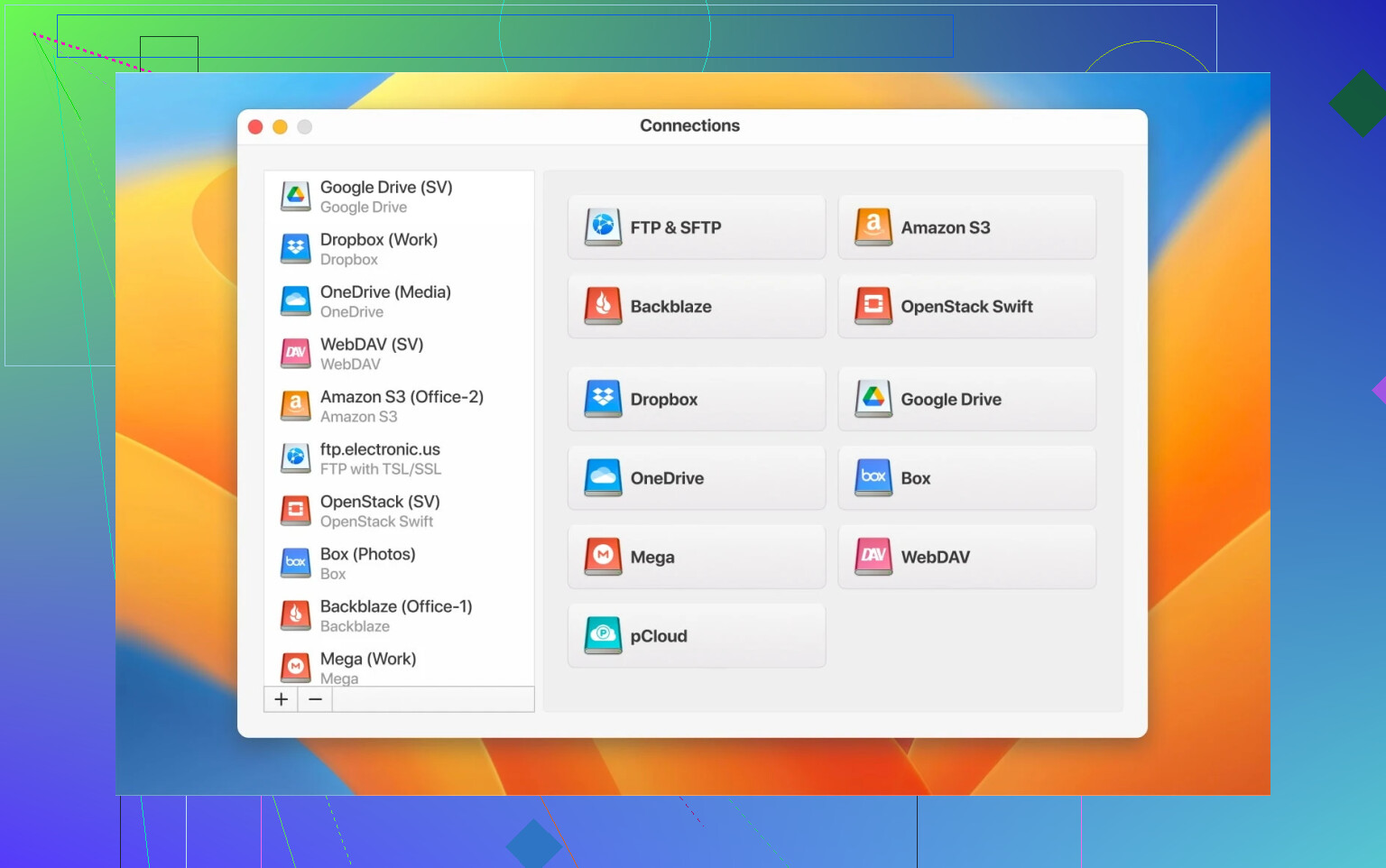
Aquí va la clave: CloudMounter convierte básicamente tu Dropbox y Google Drive en discos locales en tu Mac o PC. Olvídate de andar cambiando de pestañas en el navegador, de los pánicos por archivos duplicados, o de acabar con el espacio de tu disco local.
Vamos a desglosar cómo transferir archivos de Dropbox a Google Drive (para que no pierdas una noche entera renegando delante del ordenador):
- Abre la app. Sin complicaciones. Sencillo.
- Elige tus cuentas. En la ventana principal, haz clic en los iconos de Dropbox y Google Drive, luego inicia sesión. (La propia app te guía en esto—no te preocupes.)
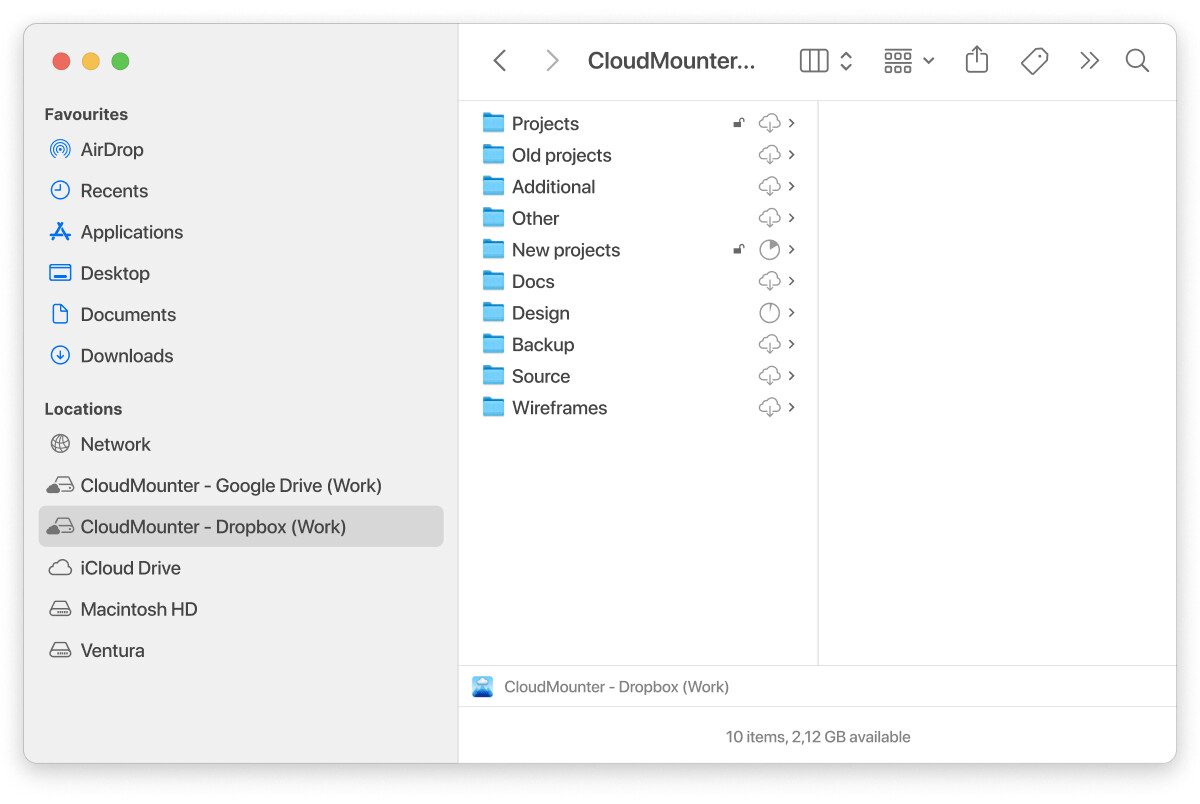
- Ambos aparecen como discos. ¡Listo! Ahí están, como si fueran pendrives pero sin cables de por medio.
- Arrastra, suelta, hecho. Selecciona lo que quieras pasar de Dropbox a Google Drive, arrástralo, y listo. Todo sucede directamente en Finder (macOS) o el Explorador de archivos (Windows), así que se siente como gestionar archivos en una memoria USB.
Entonces, ¿por qué recomiendo CloudMounter desde el principio?
Porque pasar archivos de Dropbox a Google Drive parece simple… hasta que deja de serlo. Te cuento:
Dropbox y Google Drive no “hablan el mismo idioma” al organizar tus cosas. Lo que parece ordenado y claro en Dropbox puede convertirse en un caos en Drive. Ni hablemos de los permisos—Dropbox comparte de una manera, Google Drive de otra, y en algún punto intermedio, los accesos que configuraste con tanto cuidado pueden desaparecer o los enlaces dejar de funcionar.
Luego está el método tradicional de arrastrar y soltar. Sí, funciona—hasta que por accidente te saltas una carpeta, dejas algo en el sitio equivocado o, peor aún, borras archivos sin querer. Y súmale la clásica caída del Wi-Fi a mitad de la transferencia (porque claro, tenía que pasar), y ya tienes posibilidades de archivos dañados o, directamente, pérdida de datos.
Sin dolores de cabeza, sin mirar barras de progreso avanzar mientras tu sistema se frena. Nada mágico—solo una herramienta que evita que el proceso se convierta en un proyecto de todo el día.
¿Alguien más ha probado otros métodos (quizá rclone o todo manual de nuevo) y les ha parecido mejor o peor? Siempre abierto a sugerencias nuevas, porque el problema de la próxima semana probablemente sea “¿Cómo limpio mi Google Drive después de migrar tanta morralla?”
Honestamente, eso de mover archivos de Dropbox a Google Drive es casi como un rito de iniciación para cualquiera que haya intentado organizar su vida digital. Sí, @mikeappsreviewer describió un camino muy bueno para Mac/PC usando CloudMounter, que convierte tus nubes en memorias USB glorificadas, y la verdad funciona sorprendentemente bien si no te gustan las líneas de comando o los procesos confusos (y admito que arrastrar archivos entre “discos” virtuales se siente super futurista).
Pero tengo que discrepar en que siempre sea así de fácil. CloudMounter está genial, pero si tu internet es muy lento o tu red tiene la mala costumbre de tirar tus subidas/bajadas, ni la magia de montar unidades te va a salvar del todo—esos archivos igual tienen que viajar por internet, solo que con una interfaz más bonita. No hay manera de saltarse eso, lamentablemente.
Algo que también a veces se pasa por alto: herramientas de transferencia directa entre nubes (como MultCloud o cloudHQ). Funcionan completamente en línea, así que nada usa tu ancho de banda local. Básicamente, les das permiso para acceder tanto a Dropbox como a Drive, configuras la transferencia y ellos lo hacen todo en sus servidores. Esto significa que no tienes que vigilar la laptop por 12 horas y rezar para no tropezarte con el cable de corriente.
Eso sí, estos servicios generalmente no son totalmente gratis, especialmente si tienes carpetas grandes o muchos datos, y la gente preocupada por la privacidad puede ponerse algo nerviosa al dar acceso total a un tercero. Personalmente, no me inquieto si solo son documentos de trabajo o memes al azar, pero cada quien.
Si tienes una conexión lenta y quieres evitar el drama de subir y bajar archivos, yo preferiría una herramienta de transferencia nube a nube. Pero si te gusta el enfoque más “práctico” con archivos locales y tu Wi-Fi es razonablemente decente, CloudMounter (como explicó @mikeappsreviewer) es una excelente opción.
Un último consejo: con el método que uses, revisa bien que los archivos grandes se hayan pasado antes de borrar nada. Esa la aprendí a la mala.
No voy a mentir, transferir una carpeta enorme de Dropbox a Google Drive con una conexión a internet lenta es básicamente la versión de almacenamiento en la nube de correr una maratón en chanclas. He visto sugerencias para CloudMounter (crédito a @mikeappsreviewer) y transferencias MultCloud/lado servidor (saludos a @nachtschatten), ambas válidas, pero aquí va una alternativa que a veces se pasa por alto: fíjate si realmente necesitas migrar absolutamente todo de una sola vez.
Escúchame—tanto Dropbox como Drive ofrecen sincronización o copia de seguridad selectiva. Haz una auditoría implacable primero: ¿Hay archivos archivados, .zip o duplicados que puedas eliminar antes de empezar la mudanza? Reducir la grasa antes de migrar puede acortar mucho tu tiempo de espera y el sufrimiento de tu ancho de banda. Yo antes pensaba que literalmente todo tenía que pasar, pero un par de horas borrando cosas viejas me ahorraron una semana de subidas lentas.
También vale la pena mencionar: Google Takeout. Es una herramienta poco conocida de Google pensada para exportar Drive (no importar), pero hay un complemento de Dropbox que te permite archivar en un paquete tipo Takeout y luego importar ese archivo bastante fácil. No es tan práctico como CloudMounter para arrastrar y soltar a diario, pero es una opción de “hazlo y olvídalo” para grandes cantidades si no te importa configurarlo y dejarlo procesar solo.
Ah, y antes de que alguien diga “¡no confíes tus datos a apps de terceros!” (razón tienes), al final del día, el verdadero villano aquí es la velocidad de tu internet—ese es el cuello de botella, no importa la interfaz que uses.
En resumen: minimiza lo que necesitas transferir, prueba CloudMounter para integración fluida si estás en Mac/PC (la verdad es bastante útil para esto), o usa una app de transferencia cloud-to-cloud si no quieres que tu red doméstica explote espontáneamente. Y revisa—¡revisa tres veces!—que los archivos transferidos estén intactos antes de reformatear o borrar el contenido antiguo de Dropbox. ¿Problemas de confianza? Los tendrás después de una migración fallida.
Así que todos están dando vueltas en torno al mismo establo de migración de nube a nube: @nachtschatten sabiamente sugirió MultCloud, @chasseurdetoiles nos recordó limpiar nuestros armarios digitales, y la propuesta de CloudMounter de @mikeappsreviewer realmente tiene utilidad en la vida real. Pero aquí va mi enfoque para quienes sufren de ancho de banda limitado: sincronización parcial más migración incremental, con un toque de automatización.
Primero, antes de usar cualquier app mágica, pregúntate: “¿Qué pasa si estos archivos se quedan en Dropbox un poco más?” A veces no se trata de copiarlo todo, sino de identificar solo las carpetas activas o más necesarias. Usa “Smart Sync” nativo en Dropbox y “Offline” en Drive para al menos comenzar con lo fundamental, y luego deja que el resto pase en tandas nocturnas ocasionales.
Sobre CloudMounter: es elegante, especialmente para enlazar ambas nubes como unidades virtuales. ¿Arrastrar y soltar? Perfecto por su simpleza. Maneja tareas grandes sin problema, y en Mac tienes gestión al nivel del Finder. ¿Desventajas? Sigues limitado por tu velocidad de internet (no hay transferencia entre servidores aquí), y aunque es fácil de usar, no es gratis: espera pagar una licencia salvo que encuentres alguna promoción. Curva de aprendizaje mínima, pero con posibles inquietudes de privacidad si eres alérgico a los inicios de sesión de terceros.
MultCloud y rclone (según @nachtschatten y otros) te dan más control de fondo, transferencias entre servidores y pueden funcionar sin consumir tu ancho de banda local. Pero dependes de confiar en otro servicio o de familiarizarte con la línea de comandos, lo cual es una barrera para quienes no son técnicos. La herramienta de Migración de Datos de Google (si usas Workspace), o una automatización estilo IFTTT, pueden servir para sincronizaciones recurrentes, pero no tanto para una migración única.
¿Conclusión? Si quieres algo automático y tienes muchísimos archivos (y confías en apps de terceros): elige CloudMounter para disfrutar de arrastrar y soltar directo en Finder o Explorer y sin saturar pestañas del navegador. Si cada GB de datos es sagrado y te animas a ser más técnico, quizá valga la pena probar MultCloud o rclone. Y siempre, siempre limpia antes de migrar—menos archivos por mover = menos molestias, uses la herramienta que uses.