Mi memoria USB dejó de abrirse de repente después de que moví archivos importantes del trabajo y fotos familiares a ella, y ahora dice que la unidad está dañada y necesita ser formateada. Realmente necesito ayuda con la recuperación de datos de la USB porque no puedo permitirme perder estos archivos. ¿Cuál es la forma más segura de recuperar datos de una memoria flash dañada sin empeorar las cosas?
Me pasó una vez con una memoria USB llena de fotos, y el primer error que casi cometí fue intentar arreglarla de inmediato.
No hagas nada con la USB todavía. Déjala tranquila un momento. Omite el formateo. Omite CHKDSK. No copies cosas nuevas en ella. Cada escritura hace que la recuperación sea más difícil, y a veces convierte un problema recuperable en un callejón sin salida.
Lo primero que comprobaría:
- Conéctala a un puerto USB diferente.
- Pruébala en otro ordenador.
- Mira si la unidad aparece en Administración de discos en Windows o en Utilidad de Discos en Mac.
- Anota cualquier texto de error que veas, especialmente cosas como “Necesitas formatear el disco antes de poder usarlo”.
Si tu sistema todavía detecta el dispositivo de alguna forma, yo iría directamente a la recuperación de archivos en lugar de probar herramientas de reparación al azar.
Tuve resultados bastante buenos con Disk Drill cuando Windows podía detectar la USB pero se negaba a leer el sistema de archivos. Aun así, escaneó la unidad y recuperó archivos que pensé que se habían perdido.
Lo que haría, paso a paso:
- Instala Disk Drill en tu unidad principal o en otro disco en buen estado, no en la USB dañada.
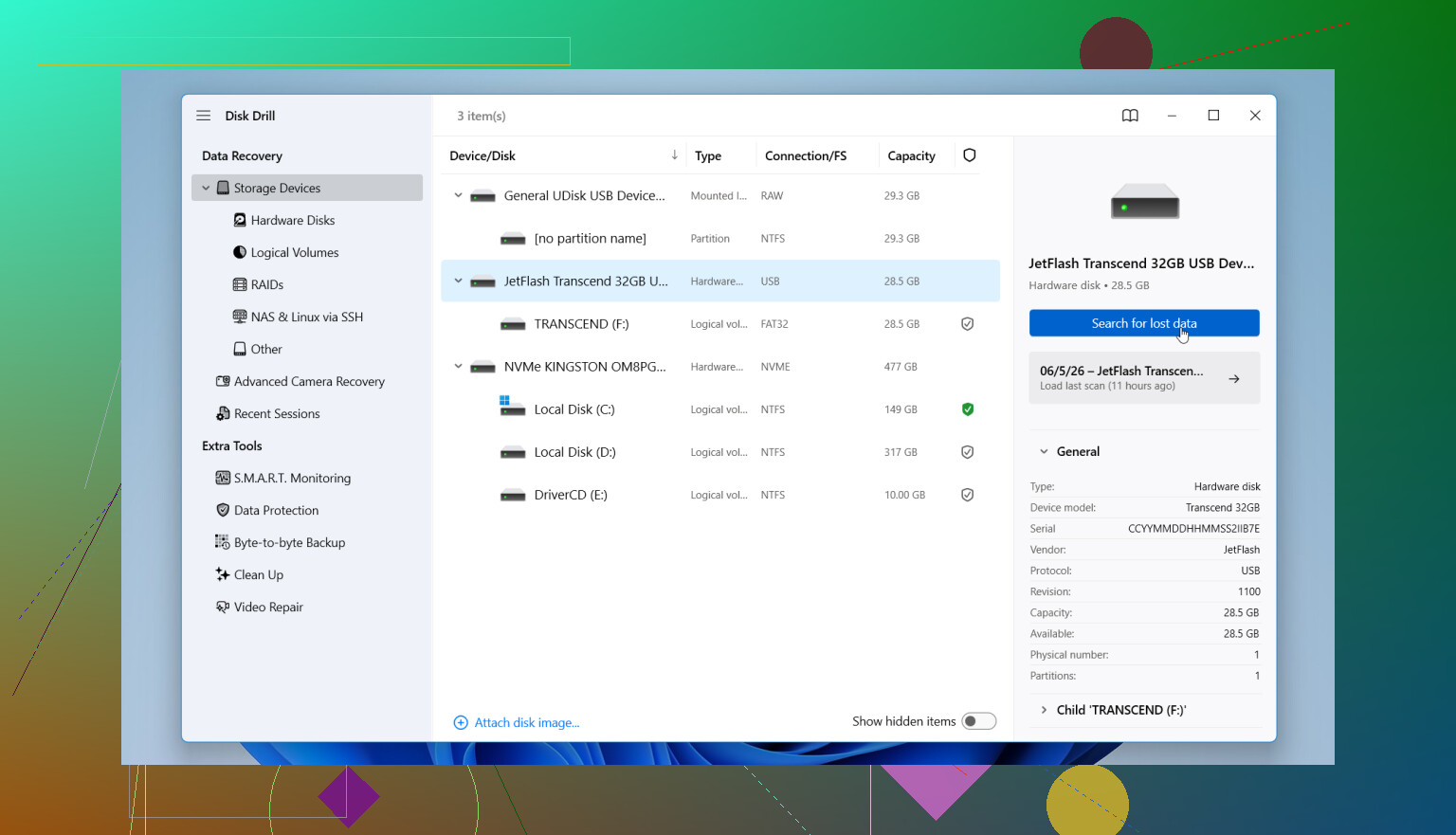
- Conecta la USB y abre Disk Drill.
- Elige la USB de la lista de dispositivos.
- Inicia el escaneo y deja que termine, aunque parezca lento.
- Previsualiza lo que encuentra para asegurarte de que los archivos están intactos.
- Recupera todo en una unidad diferente. No guardes los archivos recuperados de nuevo en la USB dañada.
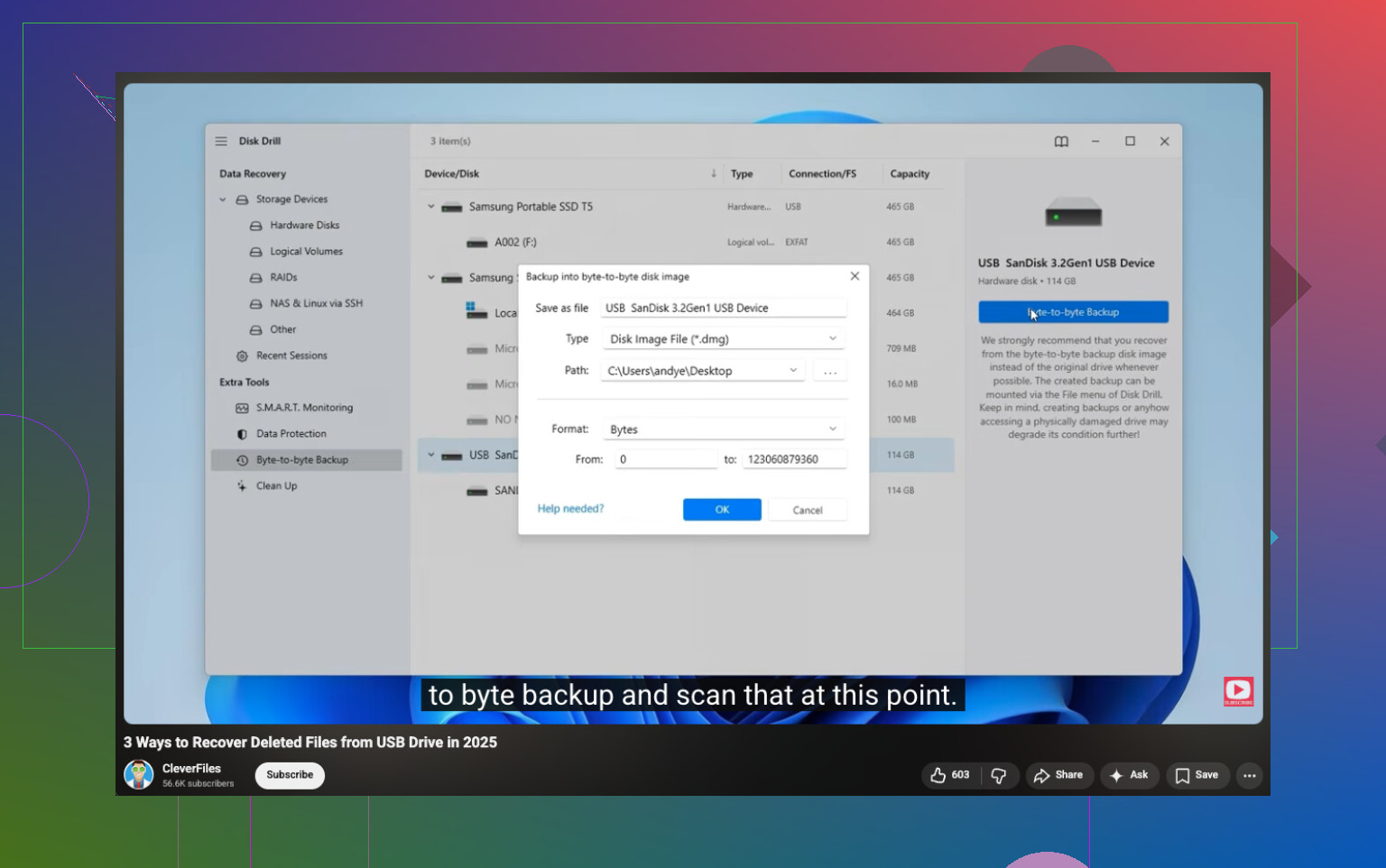
Si los archivos importan mucho, sería más prudente y haría primero una imagen de copia de seguridad byte por byte dentro de Disk Drill, y luego escanearía la imagen en lugar de la USB original. He hecho esto con unidades inestables, y me pareció más seguro porque no estaba forzando el mismo dispositivo defectuoso una y otra vez.
Después de sacar tus datos, entonces ocúpate de la propia USB. Reformateala si quieres comprobar si todavía le queda algo de vida. Primero recuperación, después reparación.
Si el USB muestra un tamaño incorrecto, pide formatear o desaparece durante las lecturas, yo lo trataría primero como hardware defectuoso y después como problema del sistema de archivos. Ahí es donde discrepo un poco con @mikeappsreviewer. Escanear la memoria una y otra vez es arriesgado si la memoria flash o el controlador son inestables.
Mi orden sería:
-
Revisar Administración de discos.
Si muestra “Sin medio”, detente. La recuperación por software normalmente no ayudará. Eso apunta a un fallo del controlador. -
Si muestra una capacidad normal, primero crea una imagen.
Usa la copia de seguridad byte a byte de Disk Drill, o cualquier herramienta de creación de imágenes de disco en la que confíes. Trabaja desde la imagen, no desde el USB. Menos estrés para la unidad. -
Si el USB se monta en Linux, copia los datos con rsync o ddrescue.
A veces Linux lee mejor que Windows los sistemas de archivos USB dañados. Un USB live ayuda si tu PC principal también está funcionando de forma extraña. -
Si la unidad se calienta, se desconecta o se vuelve a conectar sola, detén los intentos por tu cuenta.
Eso a menudo significa un fallo físico. Un laboratorio es caro, pero las fotos familiares son más difíciles de reemplazar que el dinero. Triste pero cierto. -
Después de crear la imagen, ejecuta la recuperación sobre la imagen.
Disk Drill está bien para esto. Guarda los archivos recuperados en tu PC o en un HDD externo, nunca de vuelta en la misma memoria.
Además, evita las herramientas de “reparación” hasta después de la recuperación. CHKDSK a veces elimina la estructura de carpetas y convierte un mal día en uno peor.
Para una guía sencilla de recuperación de datos de USB, vale la pena ver este video:
Pasos de recuperación de datos USB para unidades flash corruptas
Si publicas lo que dice Administración de discos, RAW, Sin asignar, Sin medio, tamaño incorrecto, la gente aquí podrá acotar el problema rápido.
Estoy mayormente de acuerdo con @mikeappsreviewer y @chasseurdetoiles, pero añadiría una cosa que la gente pasa por alto demasiado a menudo: comprobar si los archivos realmente se escribieron correctamente en primer lugar. Muchas memorias USB baratas falsean la capacidad, así que copias 50 GB, Windows dice done, y la mitad de los datos nunca fue real. Es brutal, pero pasa mucho.
Si la USB sigue mostrando un tamaño normal, yo primero recuperaría con Disk Drill, pero ordenaría los archivos recuperados por tipo y previsualizaría un buen número de fotos/documentos antes de celebrarlo. A veces la recuperación funciona y los archivos son simplemente basura rota.
Además, si esto es información crítica, deja de desconectarla y volverla a conectar 20 veces. Las memorias flash pueden empeorar rápido. Si la unidad se detecta de forma inconsistente, clónala o crea una imagen una vez, y luego trabaja desde esa copia. Ahí es donde me inclino más hacia @chasseurdetoiles.
Un ángulo más: intenta leer la información SMART o el estado de salud USB con una herramienta como ChipGenius o USBDeview si Windows ve el controlador. No siempre es útil, pero a veces te dice que la unidad básicamente se está muriendo.
Para cualquiera que esté comparando opciones, este hilo sobre las mejores herramientas de recuperación para una unidad USB corrupta también vale la pena revisarlo.
Si Administración de discos dice RAW, eso normalmente se puede recuperar. Si dice Sin medios, es una señal mucho peor.
Yo dividiría esto en dos posibilidades que los demás solo tocaron por encima: corrupción frente a memoria flash falsificada.
Si el USB era barato o de marca desconocida, hay una posibilidad real de que informara más espacio del que realmente tenía. En ese caso, la recuperación solo puede salvar la parte que se escribió de verdad. Por eso discrepo ligeramente con la idea de que un buen escaneo siempre significa que los datos estaban ahí desde el principio.
Comprobaciones rápidas de sentido común:
- Mira las fechas y tamaños de los archivos en cualquier resultado de recuperación
- Abre un montón de fotos de distintas carpetas, no solo de una
- Comprueba si los vídeos o archivos comprimidos más grandes están rellenados con ceros o parcialmente dañados
- Prueba la memoria más tarde con un verificador de capacidad solo después de que hayan terminado los intentos de recuperación
Sobre las herramientas, Disk Drill es una opción razonable si la unidad sigue detectándose de forma consistente.
Ventajas:
- vista previa sencilla
- puede recuperar de sistemas de archivos RAW o corruptos
- la opción de imagen de copia de seguridad es útil
- fácil para principiantes
Desventajas:
- los escaneos profundos pueden tardar un rato
- los nombres de archivo y carpetas recuperados no siempre son perfectos
- no hace milagros si el controlador está fallando
- los límites de recuperación gratuita dependen de la plataforma o versión
Estoy de acuerdo con @chasseurdetoiles en evitar reparar primero, y con @reveurdenuit en no escribir nada nuevo. @mikeappsreviewer señaló algo importante sobre las memorias con capacidad falsa, y sinceramente eso se pasa por alto muy a menudo.
Una cosa más: si el USB contiene fotos irremplazables, deja de probarlo en todos los dispositivos de la casa. Elige una máquina estable, un intento cuidadoso, idealmente una imagen, y luego recupera desde ahí. Demasiado de simplemente probar cosas es lo que acaba rematando las unidades al límite.