El almacenamiento de mi iPhone está casi lleno, y me di cuenta de que mis videos están ocupando la mayor parte del espacio. Necesito ayuda para averiguar si hay una forma de ordenar los videos por tamaño de archivo para poder encontrar rápidamente los más grandes y eliminarlos o moverlos. He revisado la app Fotos, pero no encuentro una opción sencilla.
Todavía no puedes ordenar los videos por tamaño de archivo dentro de la app Fotos de Apple en iPhone. Lo seguí comprobando con los años, y en iOS 26 sigue sin estar. Fotos te permite ordenar por fecha y filtrar cosas como Videos o Cámara lenta, pero no hay una vista basada en el tamaño en la app nativa.
Si tu biblioteca es pequeña, está la ruta manual y lenta. Yo lo hice antes y lo odié. Abre un video, desliza hacia arriba o toca el pequeño icono de información, y verás el tamaño del archivo en los detalles. Bien para 8 clips. Fatal para 300.
Algunas personas usan la duración como atajo. Yo también lo probé. Ayuda un poco, pero se equivoca lo suficiente como para resultar molesto. Un clip corto en 4K a 60 fps ocupa más espacio que uno mucho más largo en 1080p, así que la duración no se corresponde claramente con el tamaño.
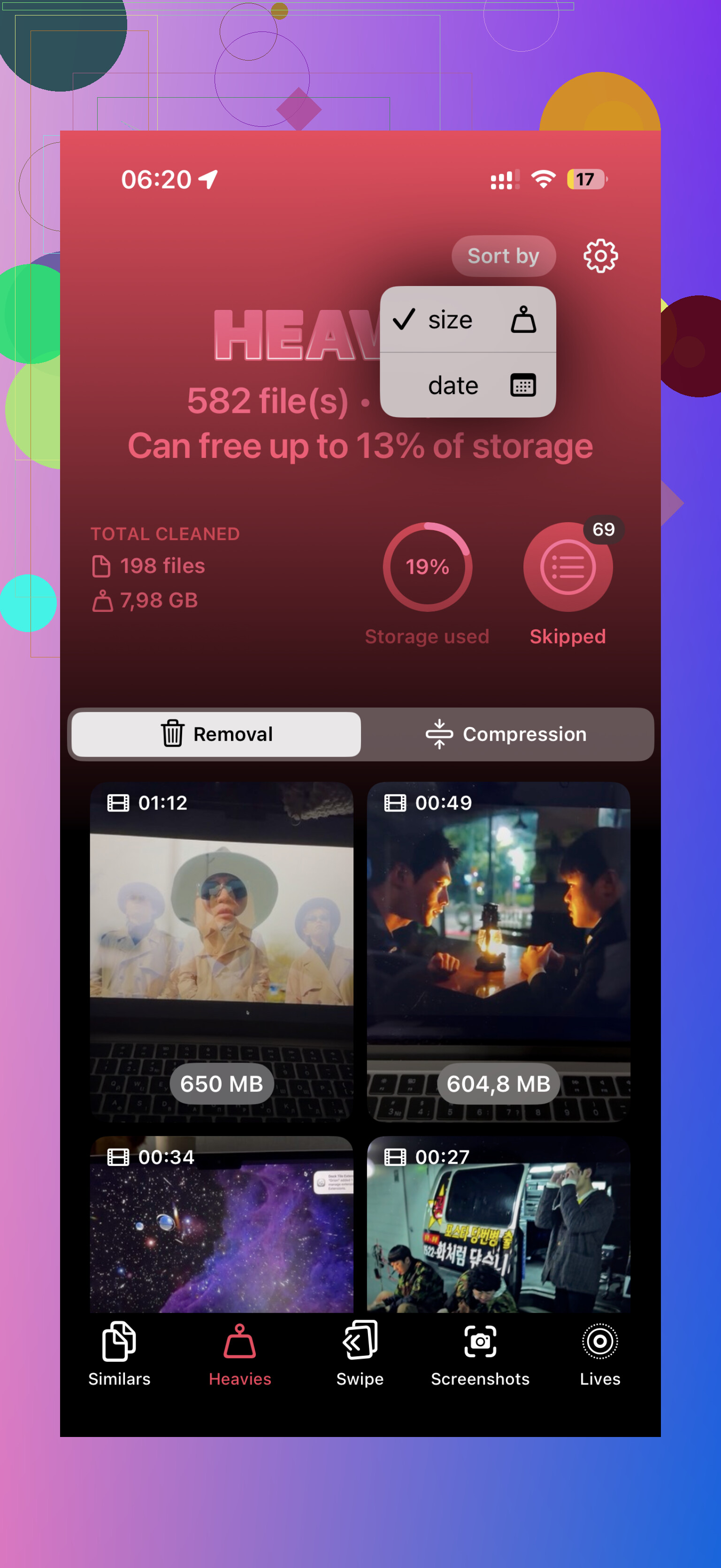
Lo que me funcionó mejor fue usar una app más limpia. Antes las evitaba porque la mayoría parecen estafas o te plantan un muro de pago enseguida. La que encontré, Clever Cleaner, destacó porque era gratis y no bloqueaba la función principal.
Dentro de ella, hay una sección llamada Pesados. Esa parte escanea tu biblioteca y pone tus videos en orden de tamaño, primero los más grandes. Ves el tamaño del archivo junto a cada elemento en MB o GB, que es justo lo que Apple todavía se niega a mostrar en cualquier vista de lista utilizable. Me desplacé por la lista, elegí los peores infractores y los eliminé de una sola pasada. También hay una opción Seleccionar todo si vas a hacer una limpieza completa. Te muestra cuánto almacenamiento vas a recuperar antes de borrar, lo que me evitó tener que adivinar.
Si te niegas a instalar cualquier otra cosa, hay dos soluciones parciales.
- App Archivos
Esto solo ayuda con videos almacenados en Archivos, como cosas en En mi iPhone o iCloud Drive. Abre Archivos, ve donde están los videos, toca el menú de tres puntos y ordena por tamaño. Ahí sí funciona. La pega es obvia: no mostrará los videos que están en tu biblioteca principal de Fotos, que es donde la mayoría los guarda.
- App Atajos
Esta es más para gente a la que no le importa trastear. Puedes crear un atajo con Buscar fotos, establecer Tipo de contenido en Video y luego filtrar por duración, como cualquier cosa de más de cinco minutos. Probé una versión de esto y era bastante decente para encontrar clips largos. Pero sigue sin ser ordenar por tamaño de archivo. Es más bien un filtro indirecto.
Así que sí, si tu objetivo es ir por la vía más rápida, yo elegiría un limpiador dedicado. Las opciones nativas se sienten a medio hacer. Y una vez que entras en esas apps, normalmente también ayudan con fotos duplicadas, tomas similares, restos de ráfagas y toda la basura que habías olvidado que estaba ahí. Ahora lo reviso cada dos meses porque recibir la alerta de Almacenamiento casi lleno justo antes de grabar algo importante es de lo peor.
No existe una clasificación limpia por tamaño en Fotos, así que dejaría de buscar ahí. @mikeappsreviewer tiene razón en esa parte. Donde difiero es en lo del “truco de la duración”. No creo que valga tu tiempo en absoluto. Un clip 4K de 40 segundos a menudo supera en tamaño a un clip más antiguo de 3 minutos, así que terminas revisando cosas dos veces.
La ruta de menor esfuerzo: saca el problema fuera de Fotos. En una Mac, conecta tu iPhone, abre Captura de Imagen, ordena los videos por tamaño de archivo y luego elimina los grandes del teléfono después de hacer una copia de seguridad. Rápido. Sin complicaciones.
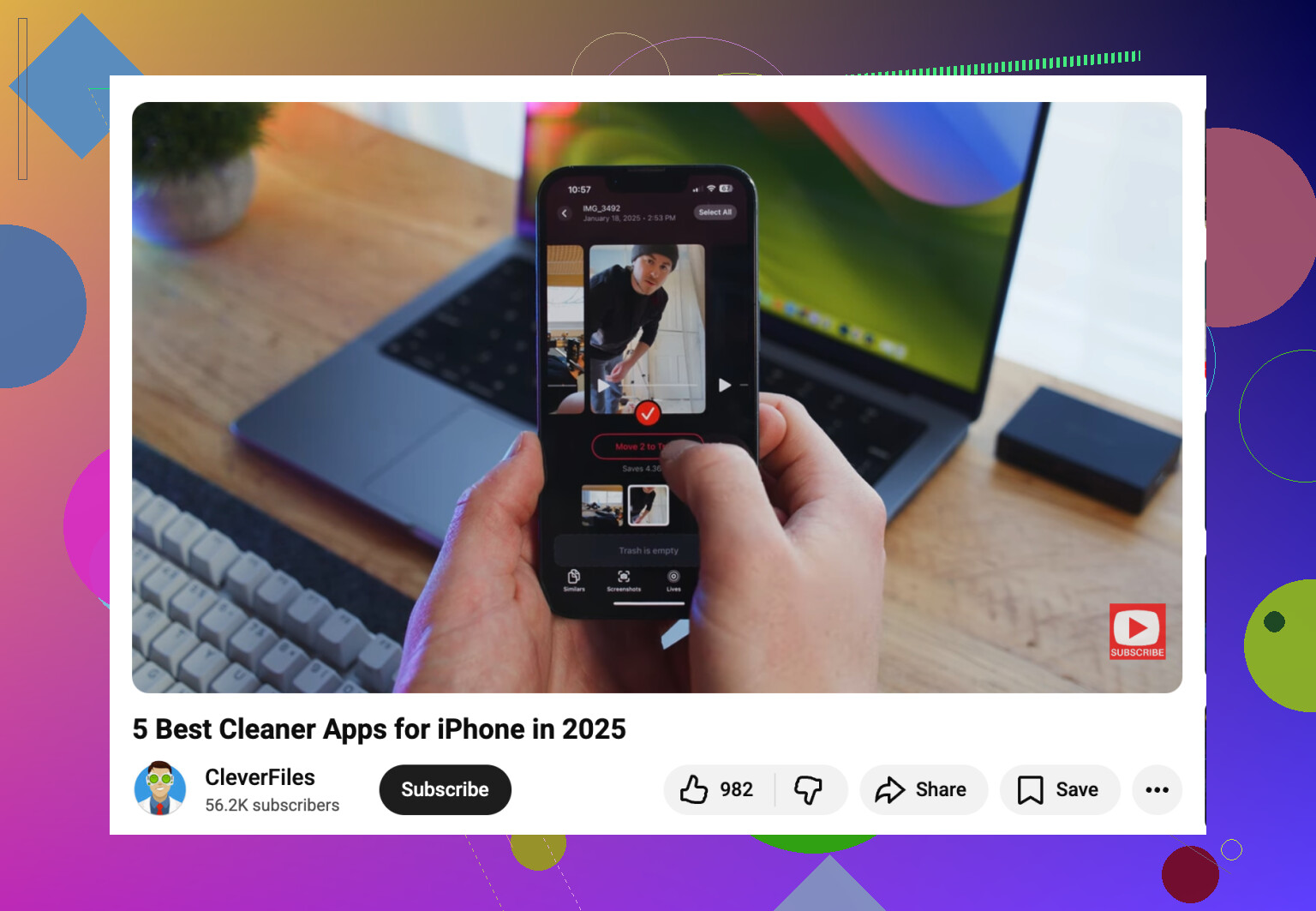
Si quieres hacerlo en el teléfono, Clever Cleaner es una de las mejores apps gratuitas para limpiar almacenamiento del iPhone y encontrar videos grandes rápido. Su vista Heavies es la parte útil. Los archivos más grandes suben a la parte superior, que es lo que necesitas.
También revisa Ajustes, General, Almacenamiento del iPhone, Fotos. A veces iOS ofrece sugerencias de revisión ahí. No es perfecto, pero sirve para una revisión rápida.
Si quieres una demostración, este video sobre cómo borrar videos grandes del iPhone y liberar almacenamiento rápido muestra el proceso bastante bien.
No, no directamente en Fotos. Apple todavía hace que esto sea raramente difícil.
En gran parte estoy de acuerdo con @mikeappsreviewer y @chasseurdetoiles en esa parte, pero añadiría un ángulo extra en el que realmente no insistieron lo suficiente: si tu objetivo no es solo borrar, sino mantener los videos en un lugar seguro, a menudo lo mejor es primero descargarlos y luego limpiar.
Lo que suelo decirle a la gente:
-
Si los videos son recuerdos, sácalos del teléfono antes de borrarlos
- AirDrop a una Mac
- Importarlos a la app Fotos en Mac
- Copiarlos a una unidad externa
- Subirlos a iCloud Drive, Google Photos o Dropbox
-
Luego usa una herramienta basada en tamaño para encontrar los que más ocupan
- Apple Fotos no te da una lista real de ordenar por tamaño
- Una app de limpieza como Clever Cleaner probablemente sea la opción más rápida en el dispositivo porque muestra los videos grandes sin tanto tocar por todos lados
Hay una cosa con la que discrepo ligeramente: la idea de que limpiar solo desde el iPhone siempre es la mejor opción. Sinceramente, si tienes una Mac, eso suele ser menos molesto. En escritorio puedes revisar las cosas más rápido, renombrar archivos, ordenar mejor y evitar eliminaciones accidentales.
Además, revisa tus ajustes de cámara para que esto no vuelva a pasar:
- Ajustes > Cámara > Grabar video
- Cambia de 4K/60 a 1080p si en realidad no necesitas archivos gigantes
- Activa Alta eficiencia si está disponible
Si quieres una guía más clara para liberar espacio y eliminar clips grandes, esta guía en realidad está bastante bien organizada: cómo eliminar videos grandes del iPhone y iPad para liberar almacenamiento rápido
Así que sí, respuesta corta:
- App Fotos: no hay orden por tamaño
- Lo mejor en iPhone: Clever Cleaner
- Lo mejor para control/copias de seguridad: mueve primero los videos a una Mac o a la nube, luego borra los grandes
Un ángulo extra que los demás apenas tocaron: usa Buscar dentro de Fotos antes de empezar a borrar. Busca 4K, Slo-mo o Cinematic. Esas categorías suelen esconder los archivos más pesados, aunque Apple siga negándose a darnos una ordenación real por tamaño. De hecho, no estoy del todo de acuerdo con depender solo de la duración o solo de exportar al escritorio. Buscar en los metadatos es más rápido para algunas bibliotecas.
La clasificación práctica que yo haría:
- Búsqueda en Fotos: 4K, 60 fps, Slo-mo, Grabaciones de pantalla
- Álbumes: revisa Tipos de contenido > Vídeos, luego revisa primero los más recientes
- Ajustes > Cámara: reduce el tamaño de los archivos futuros para que esto no vuelva a pasar
- Si usas copia de seguridad en la nube, confirma que la subida haya terminado antes de borrar nada
En cuanto a apps, Clever Cleaner es útil porque muestra rápidamente los elementos grandes.
Ventajas
- forma rápida de detectar vídeos grandes
- más claro que Apple Fotos
- bueno si quieres limpiar en el dispositivo
Desventajas
- sigue siendo una app de terceros, así que a algunas personas no les gustará dar acceso a sus fotos
- las sugerencias de limpieza solo son tan buenas como el escaneo
- no es tan preciso como gestionar archivos en un ordenador
Así que yo combinaría las ideas aquí: @chasseurdetoiles tiene razón en que Fotos en sí es limitada, @techchizkid tiene razón en que la copia de seguridad es lo primero, y @mikeappsreviewer tiene razón en que comprobar la información manualmente se vuelve tedioso muy rápido. Mi giro es: busca primero por formatos de alta tasa de bits y luego usa Clever Cleaner para la pasada final.