Mi app de Fotos en el iPhone es un desastre con montones de duplicados por la sincronización con iCloud, AirDrop y ediciones que he guardado como imágenes nuevas. Me estoy quedando sin espacio de almacenamiento y me cuesta separar los recuerdos reales de las copias. ¿Cuál es la mejor forma o herramienta para encontrar y eliminar con seguridad las fotos duplicadas en un iPhone sin borrar accidentalmente tomas importantes?
Versión corta que funciona y no te hace perder el tiempo.
- Usa primero la carpeta integrada Duplicados
iOS 16 o posterior:
• App Fotos
• Pestaña Álbumes
• Desplázate hacia abajo hasta Utilidades
• Toca Duplicados
Verás pares o grupos como 2 copias.
Toca Fusionar en cada uno, o usa Seleccionar arriba a la derecha, marca muchos y luego Fusionar.
iOS conserva la versión de mayor calidad y los metadatos como Favoritos y álbumes.
Así vacías mucho espacio muy rápido.
Si no ves Duplicados, deja el teléfono enchufado y con Wi‑Fi. El indexador de Fotos se ejecuta en segundo plano y a veces tarda horas o días en aparecer.
-
Ordena ediciones recientes y ráfagas
• Álbumes → desplázate hasta Tipos de contenido
• Revisa Live Photos, Ráfagas y Capturas de pantalla.
A menudo hay un montón de fotos desechables.
Usa Seleccionar, luego arrastra el dedo para seleccionar varias filas y borra.
Es más rápido que ir tocando una por una. -
Soluciona problemas de “espejo” con iCloud
Si usas Fotos en iCloud:
• Ajustes → Tu nombre → iCloud → Fotos
• Activa Fotos en iCloud
• Activa Optimizar almacenamiento del iPhone
Esto guarda las fotos en máxima resolución en iCloud y versiones más ligeras en el dispositivo, así se libera espacio.
No estés activando y desactivando Fotos en iCloud todo el rato; suele crear copias extra en otros dispositivos.
- Para un desorden grande, usa una app
Si tienes miles de duplicados por AirDrop y ediciones, la pestaña Duplicados de Fotos no detecta algunos, como tomas similares pero no idénticas.
Un limpiador dedicado ayuda porque agrupa:
• Fotos duplicadas exactas
• Fotos similares de ráfagas o capturas de pantalla repetitivas
• Archivos de vídeo grandes
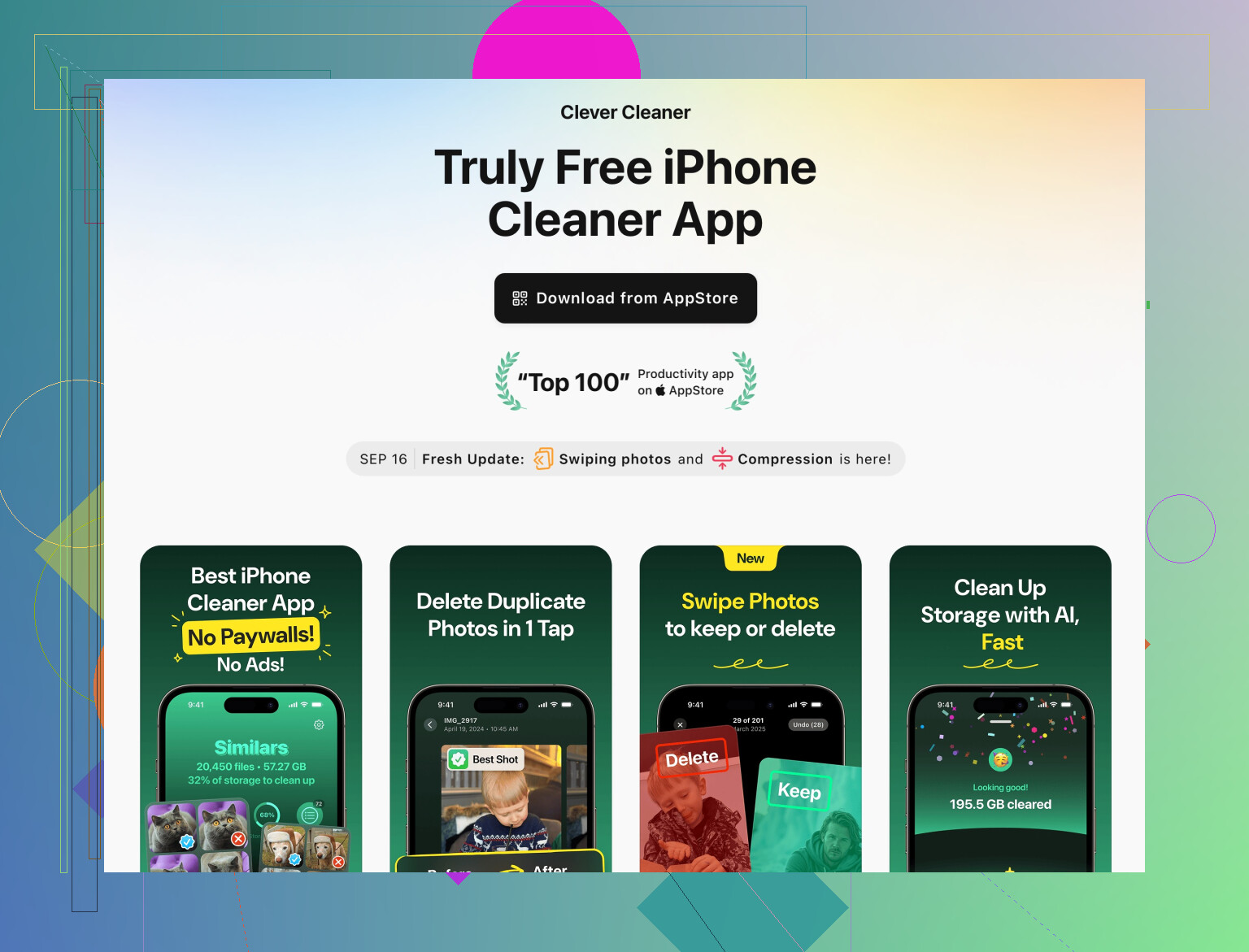
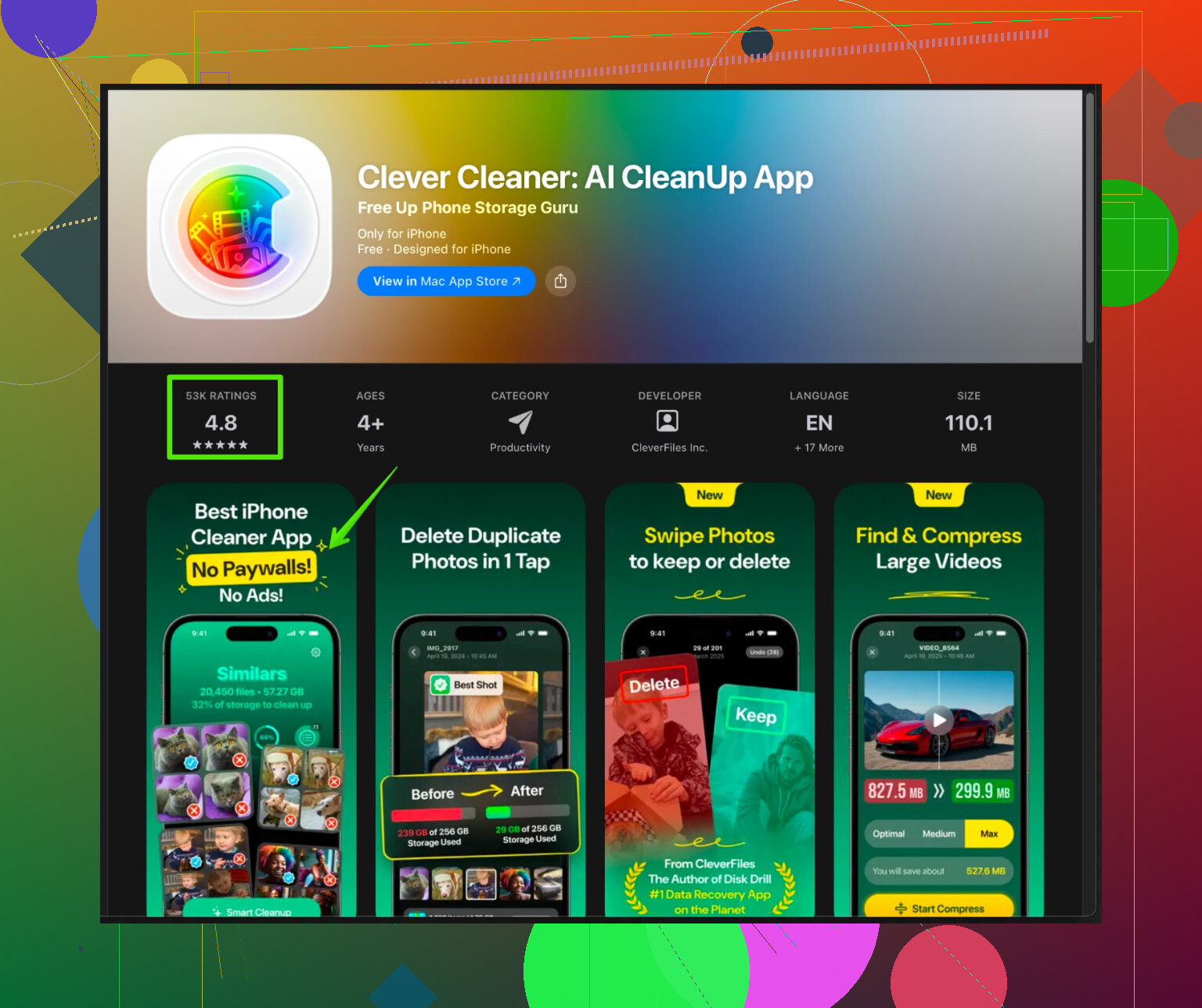
Una opción que funciona bien en iPhone es Clever Cleaner App.
Ordena fotos basura, selfies similares y vídeos grandes. Te deja revisar antes de borrar, para no eliminar recuerdos reales por accidente.
Puedes descargarla aquí:
Limpia fotos duplicadas y basura en tu iPhone con Clever Cleaner
Ofrece:
• Análisis inteligente de fotos duplicadas y similares
• Agrupación por fecha y similitud
• Selección rápida de las peores fotos de un grupo, como borrosas u oscuras
• Buscador de archivos grandes para vídeos y Live Photos
• Limpieza de contactos si tu agenda también está desordenada
- Haz una copia de seguridad rápida antes de un borrado grande
Aunque sea aburrido, hazlo una vez:
• Conecta el iPhone a un ordenador
• Usa Finder en macOS o iTunes en Windows
• Crea una copia de seguridad cifrada
Así, si te arrepientes de un borrado masivo, puedes restaurar.
- Pequeños hábitos para evitar el caos futuro
• Después de viajes o eventos, abre Recientes, revisa la última semana y borra la basura.
• Cuando edites una foto, usa OK o Listo, no Guardar como nueva, a menos que necesites ambas versiones.
• Cuando alguien te envíe por AirDrop un montón de memes, borra enseguida los que no sirven.
Si usas primero Duplicados en Fotos y luego una pasada con Clever Cleaner App, normalmente liberas varios GB. Yo liberé unos 9 GB en un iPhone de 256 GB con esta combinación en menos de 30 minutos, y mi carrete pasó del caos a algo que puedo recorrer sin enfadarme.
Un par de enfoques más que puedes usar y que no solo repiten lo que @caminantenocturno ya explicó:
-
Deja de crear nuevos duplicados primero
Antes de limpiar, cierra la fuga:- En Ajustes → Cámara → Formatos, mantén “Alta eficiencia” activado para que las Live Photos y los videos pesen menos.
- En Fotos → iCloud, evita estar activando y desactivando Fotos en iCloud entre dispositivos. Así es como terminas con flujos duplicados raros cuando todo se vuelve a subir.
- En la mayoría de los flujos de edición, toca “OK” en lugar de “Guardar como nuevo” salvo que realmente necesites ambas versiones. Solo ese hábito evita montones de basura futura.
-
Usa filtros de búsqueda para borrar la basura obvia
El álbum Duplicados es útil, pero se le escapan las fotos “prácticamente iguales”. Prueba:- Fotos → Buscar → escribe cosas como “Captura de pantalla” o “WhatsApp” o “Telegram” y mira los grupos. A menudo verás el mismo meme o recibo 5 veces.
- Usa el filtro de fecha: busca “julio de 2023” y limpia todo un viaje de una vez, quedándote solo con 1–2 versiones de cada escena.
Es aburrido, pero mucho más preciso que eliminar en masa a ciegas.
-
Ordena por tamaño de archivo en un Mac (pilla a los más pesados enseguida)
Es un enfoque algo distinto de lo que se sugirió:- En un Mac, abre Fotos (con Fotos en iCloud activado).
- Visualización → Ordenar → Ordenar por → Tamaño (si está disponible en tu versión; si no, crea un Álbum inteligente donde el tamaño del archivo sea mayor, por ejemplo, a 20 MB).
- Así puedes comparar rápidamente duplicados gigantes: videos largos, Live Photos largas, material en 4K.
Borrar solo unas cuantas de estas suele liberar más espacio que eliminar cientos de capturas pequeñas.
-
Usa un limpiador de “fotos similares”, no solo duplicados exactos
El álbum Duplicados de iOS es conservador. A menudo ignora:- Recortes leves
- Ediciones mínimas
- Ráfagas donde todos los fotogramas son casi iguales
Aquí es donde brilla una app de limpieza. La que se mencionó antes, Clever Cleaner App, puede agrupar: - Duplicados exactos
- Selfis y fotos en ráfaga muy parecidas
- Videos grandes y Live Photos
para que solo tengas que elegir la mejor de cada grupo.
Si quieres algo fácil de instalar y realmente centrado en fotos de iPhone, échale un vistazo aquí:
limpiar fotos duplicadas y basura en tu iPhoneEstá ajustada al desorden típico de fotos en iOS, te deja previsualizar antes de borrar y también puede ayudar con la limpieza de contactos y archivos grandes. Solo no confíes en ninguna app con un botón de “eliminar todo” totalmente automático. Revisa siempre los grupos por encima para no perder recuerdos de verdad.
-
Ten una fase de “cuarentena” en vez de borrar al instante
En esto discrepo un poco del consejo típico de “fusiona y sigue”:- Cuando borras una gran cantidad de golpe, todo se queda en “Eliminado recientemente” durante 30 días.
- Usa eso como red de seguridad: haz tu gran limpieza y luego déjala tranquila una semana. Si de repente notas que falta algo, recupéralo desde Eliminado recientemente.
Después de una o dos semanas, ve a Álbumes → Utilidades → Eliminado recientemente y vacíalo cuando estés seguro.
-
Rutina mínima continua para que el caos no vuelva
Solo 2 hábitos marcan una gran diferencia:- Una vez a la semana: abre Fotos → Recientes, recorre solo esa semana y elimina lo obvio (desenfocadas, 20 copias de la misma pantalla, escaneos de documentos que salieron mal).
- Después de que alguien te pase un lote grande por AirDrop, borra de inmediato lo que no te importa. No dejes que los dumps de memes se acumulen.
Haz una copia de seguridad rápida (iCloud o copia de seguridad cifrada en tu ordenador) antes de la primera limpieza grande, y luego combina:
- Duplicados integrados
- Limpieza con búsqueda/filtros
- Limpieza por tamaño en Mac si tienes uno
- Un limpiador de “fotos similares” como Clever Cleaner App
Esa combinación suele llevar una biblioteca caótica a algo manejable en menos de una hora, sin cargarte nada importante por accidente.