Mi biblioteca de fotos del iPhone está llena de imágenes duplicadas después de años de copias de seguridad, importaciones y sincronización con iCloud. Está desperdiciando mucho espacio de almacenamiento, y eliminarlas manualmente una por una tomaría una eternidad. ¿Cuáles son las mejores formas o apps gratuitas para encontrar rápidamente y borrar de forma segura las fotos duplicadas en un iPhone sin perder imágenes importantes?
Aquí tienes lo que mejor funciona para eliminar fotos duplicadas en iPhone sin pagar.
-
Usa la función integrada Duplicados en Fotos
• Necesita iOS 16 o posterior.
• Abre Fotos.
• Ve a Álbumes.
• Desplázate hacia abajo hasta Utilidades.
• Toca Duplicados.
• Fotos agrupa tomas idénticas y casi idénticas.
• Toca Fusionar junto a cada par o grupo, o usa Seleccionar arriba a la derecha, elige varios elementos y luego Fusionar.
• iOS conserva la versión de mayor calidad y mueve las demás a Eliminados recientemente.
• Luego abre Eliminados recientemente y vacíalo para liberar el espacio. -
Usa álbumes inteligentes en un Mac y luego sincroniza
Si usas Fotos en iCloud y tienes un Mac:
• Abre Fotos en el Mac.
• Deja que sincronice primero toda la fototeca.
• La sección Duplicados en Fotos para macOS funciona igual que en iPhone.
• Fusiona desde el Mac; se sincroniza de vuelta a tu iPhone y lo limpia allí también. -
Ordena y elimina en bloque desde Todas las fotos
Para iOS antiguos sin Duplicados:
• En Fotos, ve a Biblioteca y luego a Todas las fotos.
• Desplázate hasta donde empiezan los problemas, a menudo alrededor de importaciones antiguas o copias de seguridad viejas de iTunes.
• Usa Seleccionar y luego arrastra el dedo por las filas para marcar grandes rangos.
• Haz un pequeño zoom hacia fuera; así es más fácil ver patrones como fotos triplicadas del mismo día.
• Mira los detalles del archivo tocando el icono i para ver si las imágenes comparten la misma fecha o resolución, útil cuando quieres conservar solo el original. -
Pasa las fotos a un ordenador, elimina duplicados allí y luego vuelve a sincronizar
• Copia toda la fototeca a un PC o Mac con un cable.
• En Windows, usa un buscador de duplicados gratuito como dupeGuru o AntiTwin en la carpeta exportada.
• En Mac existen herramientas similares, o puedes usar la propia función Duplicados de Fotos si importas allí las fotos.
• Después de limpiar la carpeta o fototeca, sincroniza el conjunto reducido de vuelta al teléfono, ya sea mediante iCloud, Finder o iTunes, según tu configuración.
Esto lleva más tiempo, pero ves tus archivos con claridad y evitas tocar miles de pantallas. -
Usa una app de limpieza con versión gratuita
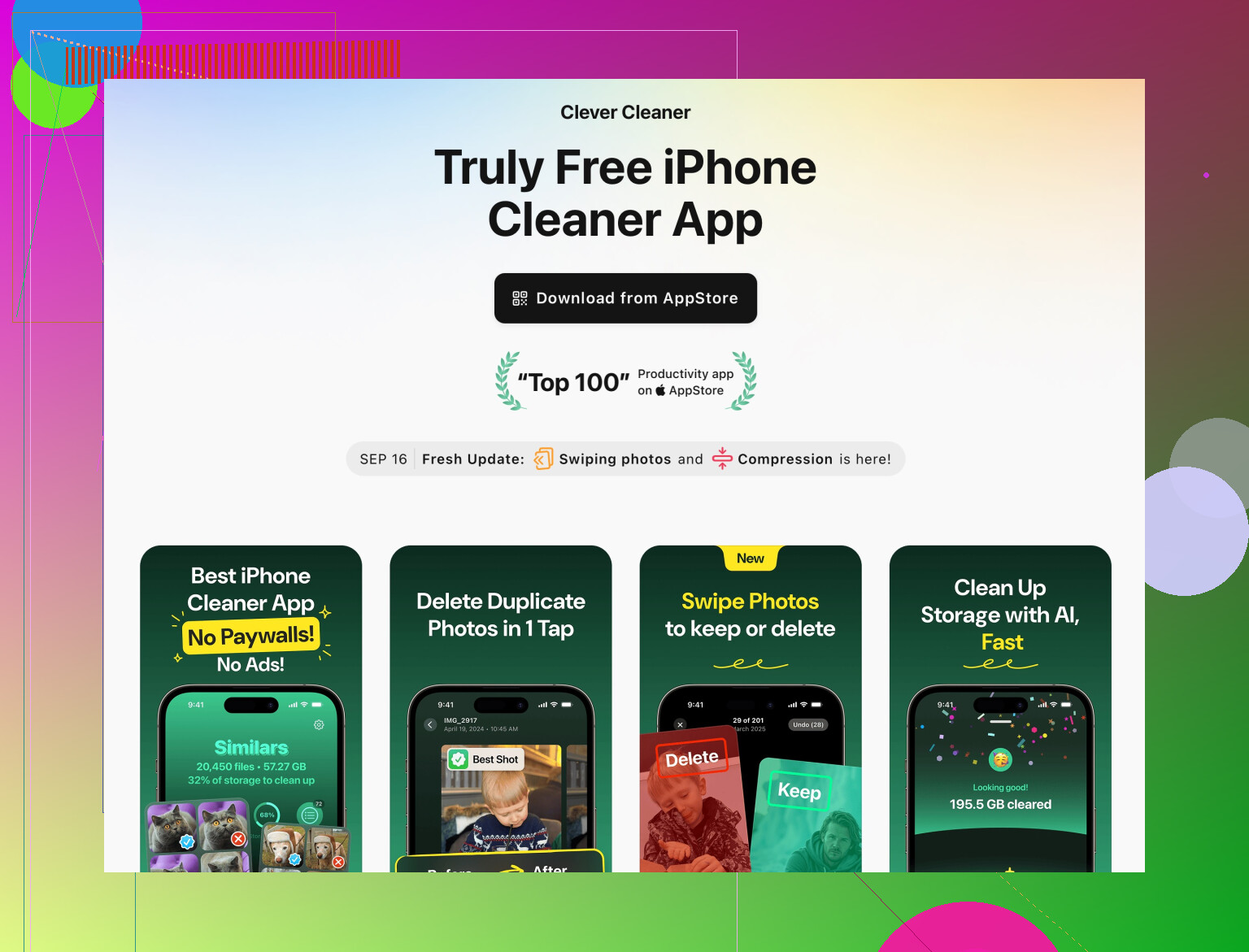
Si quieres automatización en el teléfono, algunas apps ayudan con fotos duplicadas, tomas similares y ráfagas. Una opción que mucha gente pasa por alto es Clever Cleaner.
• Clever Cleaner App for iPhone se centra en eliminar fotos duplicadas, imágenes similares, capturas de pantalla y otros archivos basura.
• Agrupa fotos parecidas para que elijas solo las mejores tomas.
• La interfaz es sencilla, así que deslizas y confirmas en bloque en lugar de revisar cada foto.
• Revisa primero las funciones gratuitas antes de plantearte cualquier parte de pago.
Puedes probarla aquí:
limpia fotos duplicadas y basura en tu iPhone con Clever Cleaner
- Desactiva lo que sigue creando duplicados
Cuando termines de limpiar, corrige las fuentes para que tu fototeca se mantenga ordenada.
• Evita importar el mismo carrete por cable y por iCloud al mismo tiempo.
• No restaures copias de seguridad antiguas de iPhone y luego actives Fotos en iCloud con la misma fototeca; eso suele duplicar contenido antiguo.
• Usa solo una opción principal de sincronización de fotos, ya sea Fotos en iCloud o importaciones manuales.
Idea aproximada del impacto en el almacenamiento
• Si tienes 50 GB de fotos y alrededor de un 15 a 25 por ciento son duplicadas o casi idénticas, liberarás entre 7 y 12 GB después de una buena limpieza.
• Mucha gente con años de copias de seguridad llega a esas cifras, especialmente con ráfagas y spam de imágenes de WhatsApp.
Si quieres el método gratuito más rápido y usas iOS 16 o más reciente, empieza con Duplicados en Fotos y luego vacía Eliminados recientemente. Después usa un limpiador como Clever Cleaner App para encontrar fotos similares y basura aleatoria que se le escapa al ojo.
Versión corta: no existe una solución 100 % perfecta, totalmente gratis y de 1 toque en iPhone, pero puedes acercarte muchísimo sin pagar ni pasarte todo el fin de semana borrando con rabia.
@stellacadente ya cubrió muy bien lo obvio, como el álbum de Duplicados integrado y la opción desde Mac, así que no voy a repetir todos esos toques y menús y me centraré en lo que casi no mencionaron, además de dónde discrepo un poco.
1. Usa búsqueda y filtros para atrapar en masa los “duplicados ocultos”
Muchos duplicados nunca aparecen en el álbum Duplicados porque están editados, recortados o vueltos a guardar por apps sociales. Aun así puedes cazar grandes bloques:
Buscar por tipo:
- En Fotos, toca Buscar
- Prueba términos como:
- “Captura de pantalla”
- “WhatsApp”
- “Messenger”
- “Instagram”
- “Twitter”
- Estas apps suelen volver a guardar la misma imagen varias veces (reenviada, guardada, capturada de pantalla).
Desde cada resultado de búsqueda:
- Toca Seleccionar
- Arrastra el dedo por las filas para marcar muchas de golpe
- Deja 1 o 2 que de verdad te importen y borra el resto
No es perfecto, pero eliminarás una cantidad escandalosa de basura muy rápido.
2. Ordena por tamaño de archivo para distinguir originales reales de basura (Mac o PC)
Aquí es donde discrepo un poco de confiar solo en la función Duplicados de Apple. Es buena, pero no es muy clara sobre qué conserva.
Si no te importa usar un ordenador:
- Conecta tu iPhone a un PC con Windows o a un Mac.
- Importa las fotos a una carpeta normal (no solo a la app Fotos).
- En esa carpeta:
- Ordena por Tamaño
- A menudo la versión más grande es el original real de tu cámara
- Las versiones pequeñas son duplicados redimensionados/reenviados desde apps
Después:
- Borra los duplicados en masa en el ordenador
- Vuelve a sincronizar el conjunto limpio al iPhone
Esto te da más control que simplemente confiar en que “Fusionar” hará lo correcto.
3. Usa álbumes para aislar los periodos más desordenados
Si tus duplicados vienen de eventos concretos (migraciones de móviles antiguos, momentos aleatorios de “importar desde cámara”), ayuda aislar esos bloques.
En el iPhone:
- Ve a Biblioteca → Todas las fotos
- Desplázate más o menos hasta el año donde empezó el caos
- Toca Seleccionar y luego:
- Marca un rango de fechas
- Toca el icono de Compartir → Añadir a álbum
- Crea un álbum tipo “Importación caótica 2017”
Ahora trabaja dentro de ese álbum:
- Borra en tandas los duplicados evidentes
- No estás buscando en toda tu vida, solo en la época problemática
Es más “manual”, pero enfocado, así que se siente menos como un scroll infinito de condena.
4. Haz triaje de fotos similares por contexto, no solo por píxeles
El álbum Duplicados de Apple y las apps de limpieza suelen comparar solo lo visual. Eso está bien, pero también sugerirán fusionar cosas que son similares pero no realmente redundantes (gestos faciales distintos, una tiene texto encima, etc.).
Para conjuntos grandes (viajes, fiestas):
- Abre el evento en la vista Años → Meses → Días
- Haz zoom hacia fuera para ver muchas miniaturas
- Borra:
- 10 selfies casi idénticos cuando solo necesitas 1 o 2
- Ráfagas donde solo 1 foto merece la pena
- Conserva:
- Cualquier foto con personas diferentes
- Cualquier foto con ediciones, texto o marcas
Sí, es manual, pero hacerlo solo para los últimos 1–2 años puede liberar muchísimo espacio.
5. Usa una app de limpieza, pero entiende “gratis” al pie de la letra
Aquí estoy parcialmente de acuerdo y parcialmente en desacuerdo con @stellacadente.
Las apps de limpieza son estupendas si las tratas como herramientas, no como magia. Muchas de ellas:
- Bloquean casi todo detrás de suscripciones
- Te machacan con anuncios y ofertas “por tiempo limitado”
- Intentan seleccionar automáticamente muchas fotos que parecen seguras, pero puede que no lo sean
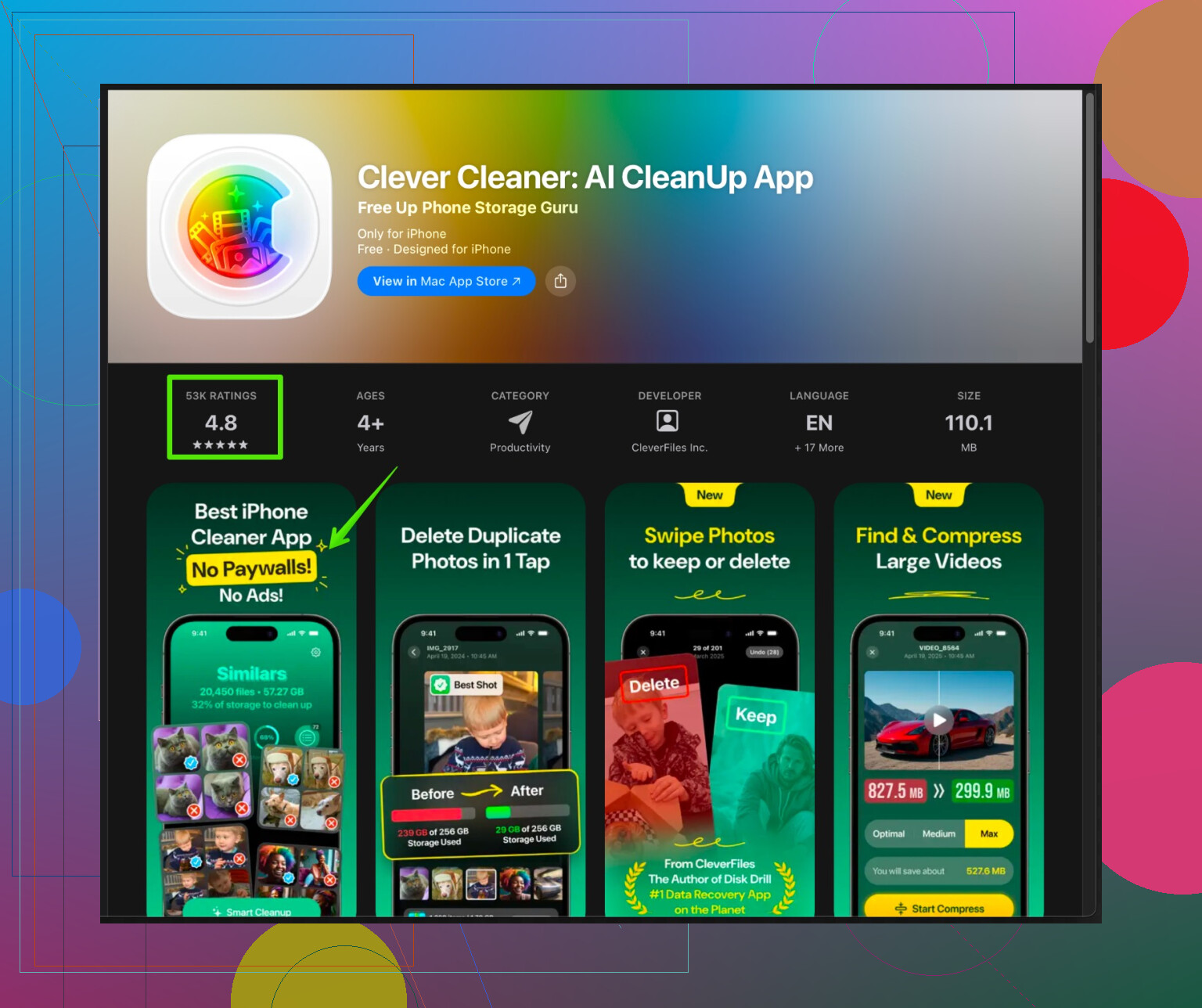
Si eliges este camino, prueba algo como Clever Cleaner App. Está pensada específicamente para limpiar:
- Fotos duplicadas
- Tomas similares
- Capturas de pantalla
- Basura aleatoria como fotos borrosas y memes viejos
Ventajas:
- Agrupa imágenes similares para que puedas elegir rápido la mejor
- Mucho más veloz que revisar miles de miniaturas a ojo
- Puedes probar qué te ofrece la versión gratuita antes de pagar nada
Si quieres más información, los desarrolladores tienen un buen resumen aquí:
limpiar fotos duplicadas y archivos basura en tu iPhone de forma eficiente
Solo revisa bien lo que selecciona antes de confirmar los borrados. Las apps de limpieza ayudan, pero no son infalibles.
6. Arregla lo que sigue generando duplicados
En este punto estoy totalmente de acuerdo con @stellacadente, pero merece la pena insistir: si te saltas esto, volverás a crear el mismo desastre:
- Elige un sistema principal:
- Fotos en iCloud o importaciones constantes por cable, pero no ambos cada semana
- Evita:
- Restaurar desde una copia de seguridad muy antigua y luego activar de nuevo Fotos en iCloud con una fototeca ya sincronizada
- Reimportar carretes enteros a distintas apps una y otra vez
- Si usas nubes de terceros (Google Fotos, Dropbox):
- Desactiva “Guardar en carrete” donde puedas
- Desactiva “Descarga automática” en apps de mensajería siempre que sea posible
La “mejor forma gratis”, en resumen:
- Usa el álbum de Duplicados de Apple para las limpiezas grandes y fáciles.
- Busca y borra en masa por origen (capturas, WhatsApp, etc.).
- Opcionalmente, pasa una app tipo Clever Cleaner App, pero con cuidado.
- Por último, corrige tus hábitos de sincronización/copias para no volver a estar igual dentro de 6 meses.
Sigue siendo algo de trabajo, pero es la diferencia entre un solo fin de semana de limpieza y un scroll eterno de arrepentimiento.