Estoy intentando usar mi iPhone como control remoto para mi televisor Samsung, pero no logro averiguar cómo conectarlos ni qué aplicación usar. El control remoto normal no está funcionando en este momento, así que realmente necesito que mi teléfono funcione como control. ¿Alguien lo ha hecho con éxito y puede ofrecer ayuda paso a paso?
Para controlar un televisor Samsung con tu iPhone, tienes varias opciones sencillas y prácticas: todo depende del modelo específico de tu TV y de las funciones que necesites. Ya sea que busques funciones básicas de mando a distancia o un control inteligente completo, hay una solución para ti. Aquí tienes un resumen rápido de los métodos más comunes:
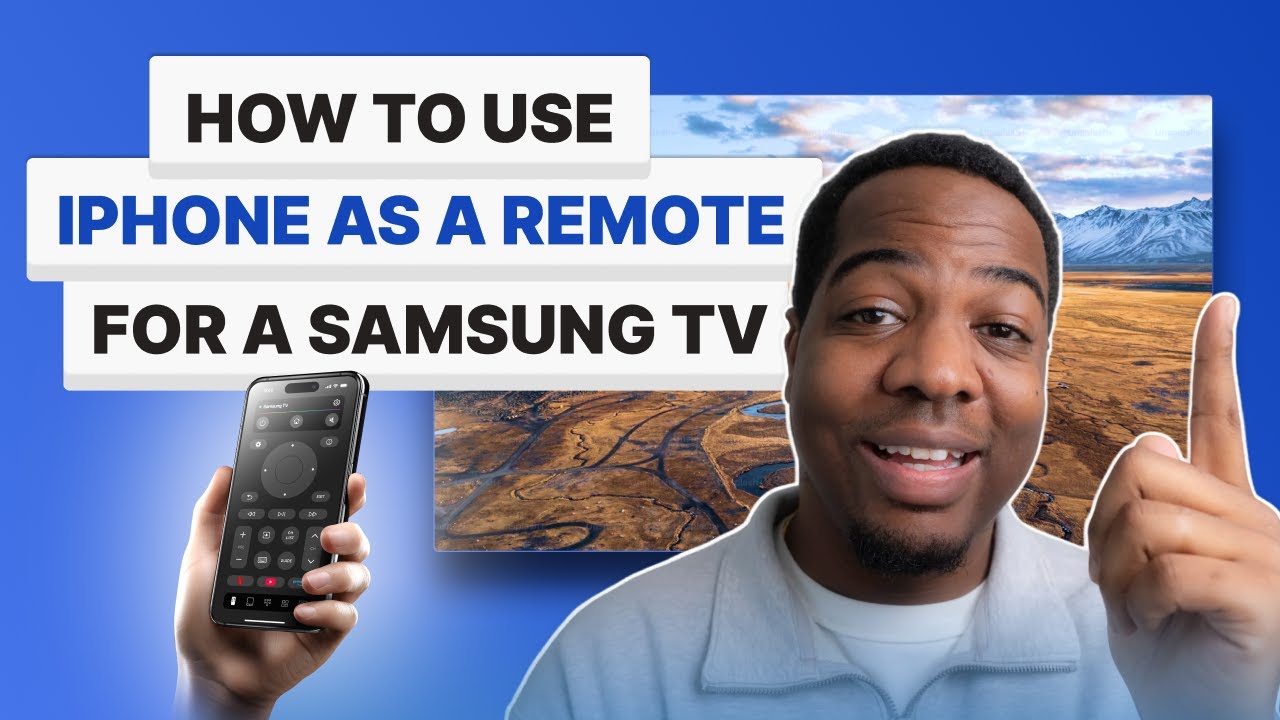
TVRem Universal TV Remote App
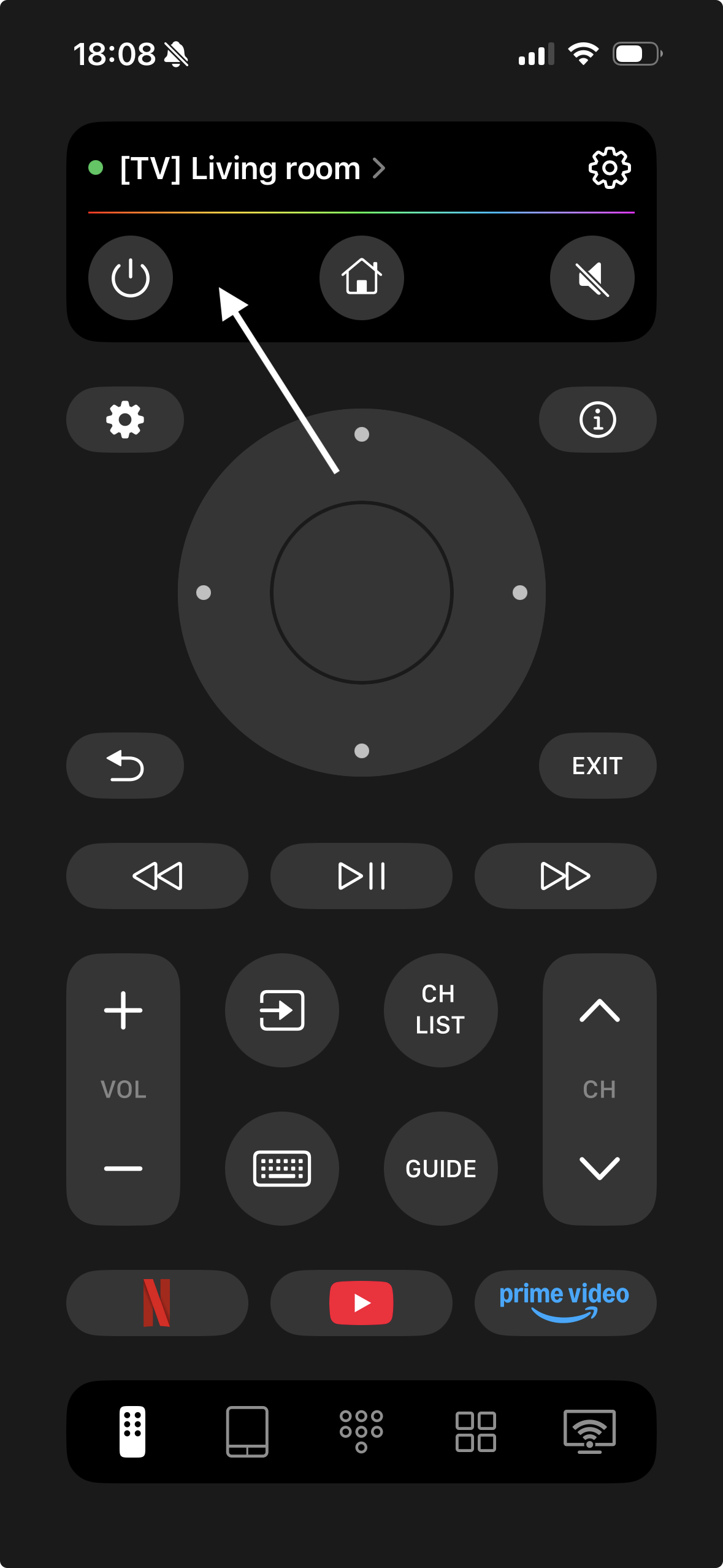
Si alguna vez te has preguntado cómo controlar un televisor Samsung con tu iPhone, TVRem lo hace muy fácil. Olvídate de andar con varios mandos o de buscar pilas: solo abre la app, conecta tu iPhone a la red Wi‑Fi y listo. TVRem convierte tu iPhone al instante en un mando inteligente y elegante para tu Samsung TV.
Esto es lo que puedes hacer con la app:
- Ajustar el volumen, cambiar de canal y mucho más
- Navegar con gestos suaves en el panel táctil: deslizar, tocar y listo
- Escribir títulos de películas directamente desde el teclado de tu iPhone
- Abrir Netflix, YouTube, Prime Video y otras apps con un solo toque
- Buscar rápidamente usando entrada de voz a través de Google Assistant o Alexa en modelos compatibles, sin más escritura lenta en pantalla.
Para conectarte, simplemente descarga TVRem desde la App Store, asegúrate de que tu iPhone y tu televisor Samsung estén en la misma red Wi‑Fi, abre la app y selecciona tu TV en la lista. No se necesita configuración extra ni adaptadores.
Si buscas una forma sencilla y gratuita de controlar tu televisor Samsung con tu iPhone, TVRem es la app que debes probar: rápida, intuitiva y funciona sin complicaciones.
App SmartThings
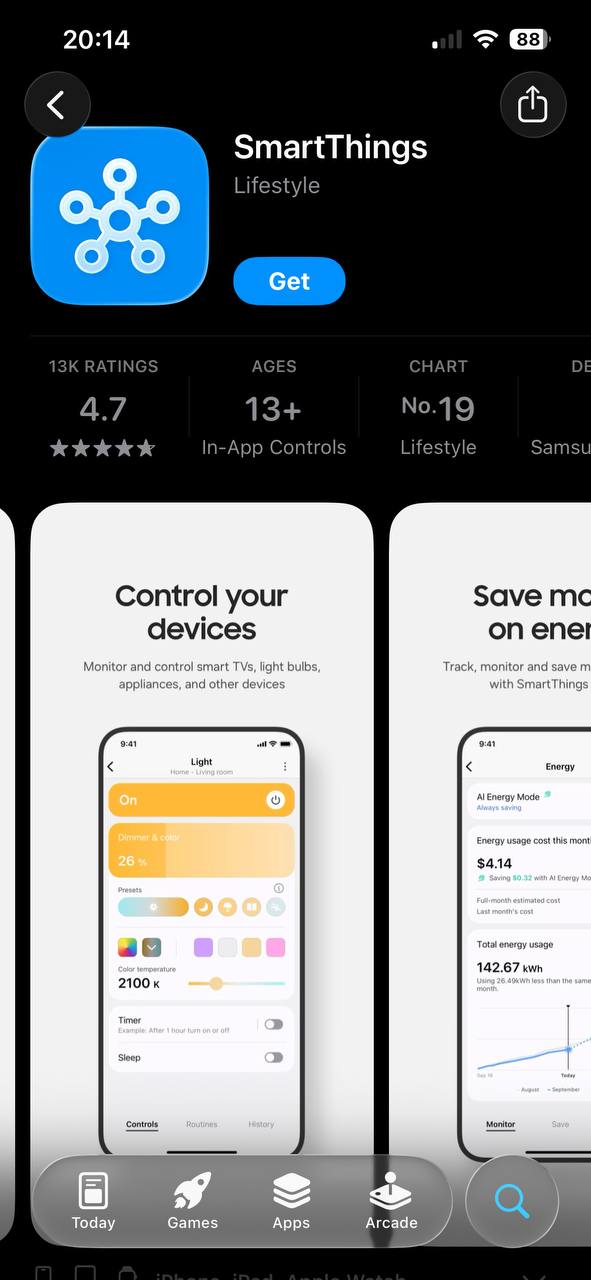
Directo al grano: la app SmartThings es el orgullo de Samsung. Tiene todas las funciones avanzadas y el clásico “inicia sesión con tu cuenta Samsung” que esperarías de una solución corporativa.
- Qué hace: Todo lo que puede tu mando normal, y además escribir desde el teléfono (adiós al abecedario en pantalla), abrir apps y más.
- Cómo usarla:
- Descarga SmartThings desde la App Store.
- Samsung te pedirá que inicies sesión o crees una cuenta, prepárate para otra contraseña más.
- Comprueba que tu iPhone y tu Samsung TV estén en la misma red Wi‑Fi.
- En la app, toca el símbolo “+”, ve a Dispositivo > TV > Samsung y deja que busque.
- Acepta la conexión en tu TV (te lo pedirá) y listo, mandas tú desde el sofá.
Apps de mando universal
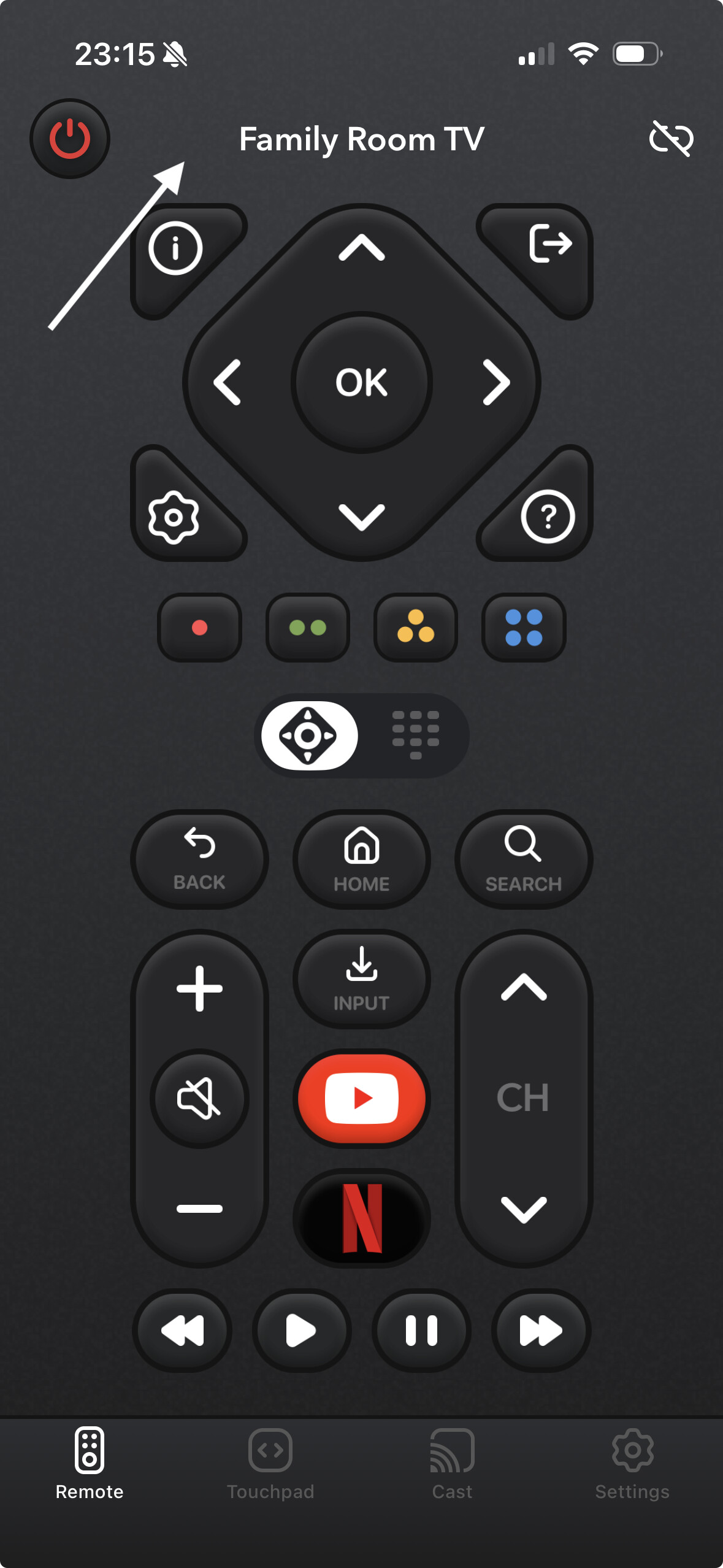
Seamos sinceros: a veces solo quieres pulsar el botón de “input” y subir el volumen, sin cuentas, sin registros, solo algo que funcione al instante. Esto es para ti.
Opciones recomendadas:
- Universal Remote TV Smart
- TV Remote – Universal Control
Cómo funciona: así de fácil:
- Entra en la App Store y descarga la que más te guste.
- Conecta iPhone y TV a la misma red Wi‑Fi (en serio, esto no es opcional).
- Abre la app, encuentra tu TV y tendrás un panel direccional digital y botón de encendido. Sin florituras ni complicaciones.
Opinión sincera: Por lo general, funcionan de inmediato para los controles básicos. No esperes milagros: las funciones avanzadas son limitadas.
La opción minimalista: Remote for Samsung TV Smart
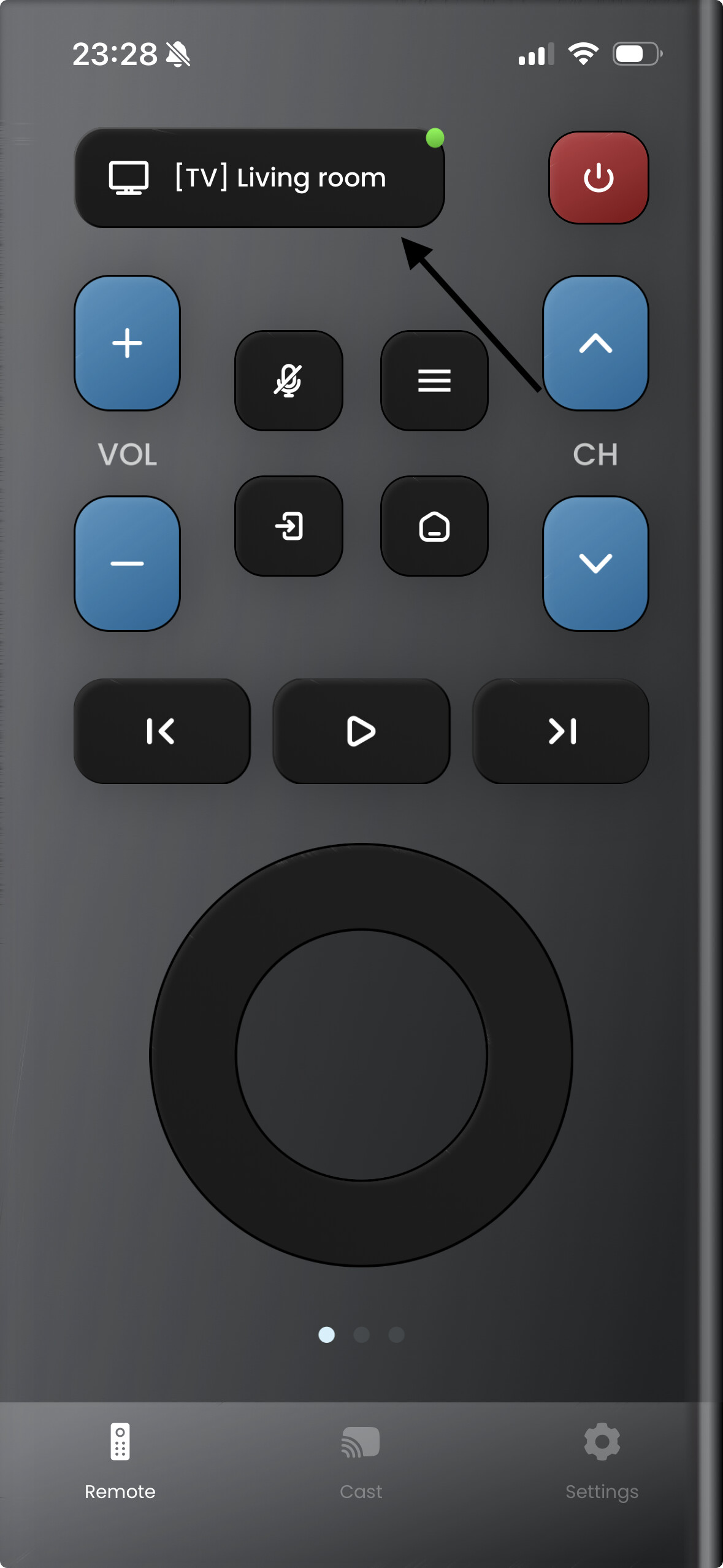
A veces solo quieres algo sencillo, sin menús recargados ni comandos por voz.
Solo haz esto:
- Descarga “Remote for Samsung TV Smart” desde la App Store.
- Asegúrate de que todo esté en la misma red Wi‑Fi.
- Abre la app, toca tu TV y ya estarás controlándolo, sin necesidad de celebrarlo.
Cuándo usarla: Perfecta para la tele de la cocina o la habitación de invitados, donde no quieres complicarte.
Conclusión:
Cuando se trata de controlar un Samsung TV con tu iPhone, TVRem destaca claramente como la mejor opción. A diferencia de SmartThings, que requiere crear una cuenta y navegar por menús complejos y corporativos, TVRem es rápido, intuitivo y está listo para usarse de inmediato — sin registros, sin configuraciones adicionales y sin adaptadores.
Las apps minimalistas como Remote for Samsung TV Smart pueden ser simples, pero están limitadas a funciones básicas y carecen de características como navegación fluida con panel táctil, apertura de aplicaciones o entrada por voz. Otras apps de control remoto universal suelen ser pesadas, esconden funciones avanzadas detrás de muros de pago o tienen interfaces poco prácticas.
TVRem combina lo mejor de ambos mundos: control remoto completo — volumen, canales, entradas y reproducción — además de escritura con teclado, apertura de apps con un solo toque y compatibilidad con asistentes de voz en modelos compatibles. También funciona con múltiples marcas de TV, no solo Samsung, lo que lo convierte en una solución versátil, confiable y verdaderamente gratuita.
Para quienes buscan un control rápido, completo y sin complicaciones para su Samsung TV, TVRem es claramente la opción superior.
Honestamente, @mikeappsreviewer clavó la mayoría de las opciones, pero tengo que decirlo: la app SmartThings no es exactamente el santo grial para todo el mundo. Sí, es la vía oficial de Samsung, pero está algo sobrecargada y, si tu TV es algo antigua o no se ha puesto al día con el firmware, puede que ni siquiera aparezca como conectable. Por ejemplo, yo tengo una Serie 6 más vieja y SmartThings básicamente me ignoró por completo: ningún televisor detectado, sin importar cuántas veces reiniciara el Wi‑Fi o siguiera al pie de la letra las guías de ayuda de Samsung.
Un truco algo escondido que a veces funciona (y que no se mencionó arriba): la integración con AirPlay. Si tu TV Samsung es reciente (de 2018 en adelante), desliza hacia abajo en tu iPhone, selecciona Duplicar pantalla y busca tu TV. Algunos modelos modernos de Samsung permiten sacar controles básicos de medios vía AirPlay, así que al menos puedes pausar/reproducir/ajustar el volumen mientras reproduces desde el teléfono; no es un mando completo, pero en situaciones desesperadas sirve.
Además, para quienes tienen el Wi‑Fi integrado del televisor dando problemas (y seamos sinceros, Samsung es famoso por eso), casi todas estas apps quedan totalmente inútiles si no consigues que el televisor esté en la misma red que tu teléfono. Antes de volverte loco instalando más apps, revisa dos veces que el TV no haya perdido el Wi‑Fi de forma aleatoria; el mío “adora” hacerlo después de las actualizaciones de software.
Y, como apunte aparte: he probado un montón de esas apps de mando “universal” y casi todas están llenas de anuncios o te atosigan para que pagues 3 dólares a la semana. Algunas, como “Smart TV Remote” de Quanticapps, son más elegantes y te permiten cambiar rápidamente el volumen/entrada cuando estás apurado, siempre que toleres la publicidad. Pero no esperes cosas avanzadas como abrir apps o escribir texto, a menos que quieras pagar o aguantar una avalancha de ofertas dentro de la app.
En resumen, si tu TV es de alrededor de 2016 o más nueva, SmartThings vale la pena intentarlo, pero no te sorprendas si se pone caprichosa. De lo contrario, prueba un par de apps de mando universal diferentes y quédate con la que menos te irrite. Ah, y no olvides los botones físicos del propio televisor, normalmente escondidos por la parte inferior, a la izquierda o a la derecha: te sorprendería cuánta gente olvida que existen. Yo he tenido que recurrir a ellos más veces de las que me gustaría admitir cuando las apps me fallan.
Honestamente, a estas alturas el universo “inteligente” de Samsung se parece más a una bola de cristal: a veces funciona, a veces es solo una niebla frustrante. @mikeappsreviewer y @chasseurdetoiles ya comentaron las rutas obvias con SmartThings y todas las apps aleatorias de mandos universales, pero aquí va un giro inesperado: si todo lo que necesitas es encendido/volumen/entrada básicos, invierte 10-15 dólares en un dongle Lightning a IR para tu iPhone (y te saltas por completo el drama del Wi‑Fi). Lo conectas al iPhone, descargas CUALQUIER app genérica de mando IR, y listo: tu iPhone empieza a hablar “mando a distancia de la vieja escuela” directamente con tu Samsung. Sin quejas de “tienen que estar en la misma Wi‑Fi”, sin crear cuentas, ni siquiera una comprobación de firmware. Es una solución súper simple para cuando el adorado SmartThings de Samsung se olvida de que tu tele existe.
Transparencia total: el dongle IR es un poco un regreso al pasado (piensa en 2004, pero en un iPhone reluciente), y sí, vas a parecer un poco ridículo apuntando el teléfono a la tele, pero a grandes males, grandes remedios. Además, a los mandos IR no les importa lo vieja u obstinada que sea tu tele, mientras originalmente haya tenido un mando por infrarrojos.
También, pequeña corrección a la idea de “AirPlay al rescate”: sí, tienes reproducir/pausa/volumen para el contenido, pero cualquiera que intente cambiar la “fuente” o abrir el menú de ajustes mediante AirPlay no tiene nada que hacer: Apple no va a abrir ese templo prohibido.
Consejo extra: si nada de esto te funciona y sigues sin poder llegar a los ajustes porque tu tele disfruta jugando al escondite con su red, prueba a conectar un teclado USB a la tele (sí, totalmente en serio). A veces puedes moverte por los menús así cuando todos los mandos (reales o virtuales) se niegan a colaborar. Solo no me culpes si luego tienes que explicar incómodamente por qué tu salón parece una oficina.
Así que, en resumen: pásate al IR si todo lo demás falla; sinceramente, es la solución de emergencia más fiable cuando las apps de Samsung te abandonan. ¿Alguien más por aquí ya se rindió y compró un mando universal de 8 dólares, lleno de botones ruidosos, en la tienda barata solo para conservar la cordura?
Una cosa que nadie mencionó: las rarezas de HDMI‑CEC. Si tienes otros dispositivos HDMI (barra de sonido, consola de juegos, cajas de streaming), las señales de control de tu Samsung pueden estar chocando entre sí, haciendo que TODOS los mandos inalámbricos sean inestables. Antes de lanzar el teléfono por la ventana, desenchufa todo excepto el televisor, reinicia el router y el televisor, luego prueba de nuevo con SmartThings o esas apps de mando universal (sí, es tedioso, pero a veces dispositivos fantasma secuestran las señales del mando).
En cuanto a usar tu iPhone para controlar tu TV Samsung, siendo sincero, la app SmartThings es muy buena… cuando funciona. Tienes control completo, mejor entrada de texto y acceso fácil a las apps. Pero, como ya se dijo, obliga a iniciar sesión con cuenta Samsung y, si el Wi‑Fi de tu TV es inestable, puedes quedarte bloqueado. Universal Remote TV Smart es rápida y no necesita inicio de sesión, buena para momentos de “Solo déjenme silenciar esto antes de que suene otra vez la musiquita de inicio de Samsung”. Remote for Samsung TV Smart: sencilla y directa, pero le faltan controles más avanzados como cambio de entrada o integración con el hogar inteligente.
Mención especial al truco del dongle IR; me encanta el toque retro, pero no todos los iPhone lo soportan (solo con puerto Lightning), y los Samsung más nuevos ya no traen receptor IR, así que compruébalo antes.
Para , es una opción sólida si tu mando está realmente muerto y el Wi‑Fi no es un problema. Ventajas: intuitiva, simple y bastante fiable para las funciones básicas del televisor. Desventajas: no tiene tantas funciones como SmartThings, a veces se retrasa y en ocasiones te molesta con anuncios o compras dentro de la app. Competidores como SmartThings o Universal Remote TV Smart pueden encajar mejor si vives en el ecosistema Samsung o saltas entre distintas marcas.
Consejo rápido: si nada funciona, conecta un teclado USB barato; mucha gente olvida que los televisores lo reconocen como mando y puedes navegar por la mayoría de los ajustes. A veces, lo clásico gana. ¿Alguien más desearía que existiera simplemente un “Modo de Emergencia de TV” para estos televisores inteligentes?