O armazenamento do meu iPhone está quase cheio, e percebi que meus vídeos estão ocupando a maior parte do espaço. Preciso de ajuda para descobrir se há uma maneira de classificar os vídeos por tamanho de arquivo para que eu possa encontrar rapidamente os maiores e excluí-los ou movê-los. Verifiquei o app Fotos, mas não consigo encontrar uma opção fácil.
Você ainda não consegue classificar vídeos por tamanho de arquivo dentro do app Fotos da Apple no iPhone. Continuei procurando isso ao longo dos anos, e no iOS 26 ainda está faltando. O Fotos permite classificar por data e filtrar em coisas como Vídeos ou Câmera lenta, mas não há uma visualização baseada em tamanho no app padrão.
Se a sua biblioteca for pequena, existe o caminho manual e lento. Eu já fiz isso antes e odiei. Abra um vídeo, deslize para cima ou toque no pequeno ícone de informações, e você verá o tamanho do arquivo nos detalhes. Tudo bem para 8 clipes. Péssimo para 300.
Algumas pessoas tentam usar a duração como atalho. Eu também tentei isso. Ajuda um pouco, mas erra com frequência suficiente para ser irritante. Um clipe curto em 4K 60fps ocupa mais espaço do que um muito mais longo em 1080p, então a duração não corresponde claramente ao tamanho.
O que funcionou melhor para mim foi usar um app de limpeza. Eu costumava evitá-los porque a maioria parece golpe ou coloca um paywall na sua cara rapidamente. O que encontrei, Clever Cleaner, se destacou porque era gratuito e não bloqueava o recurso principal.
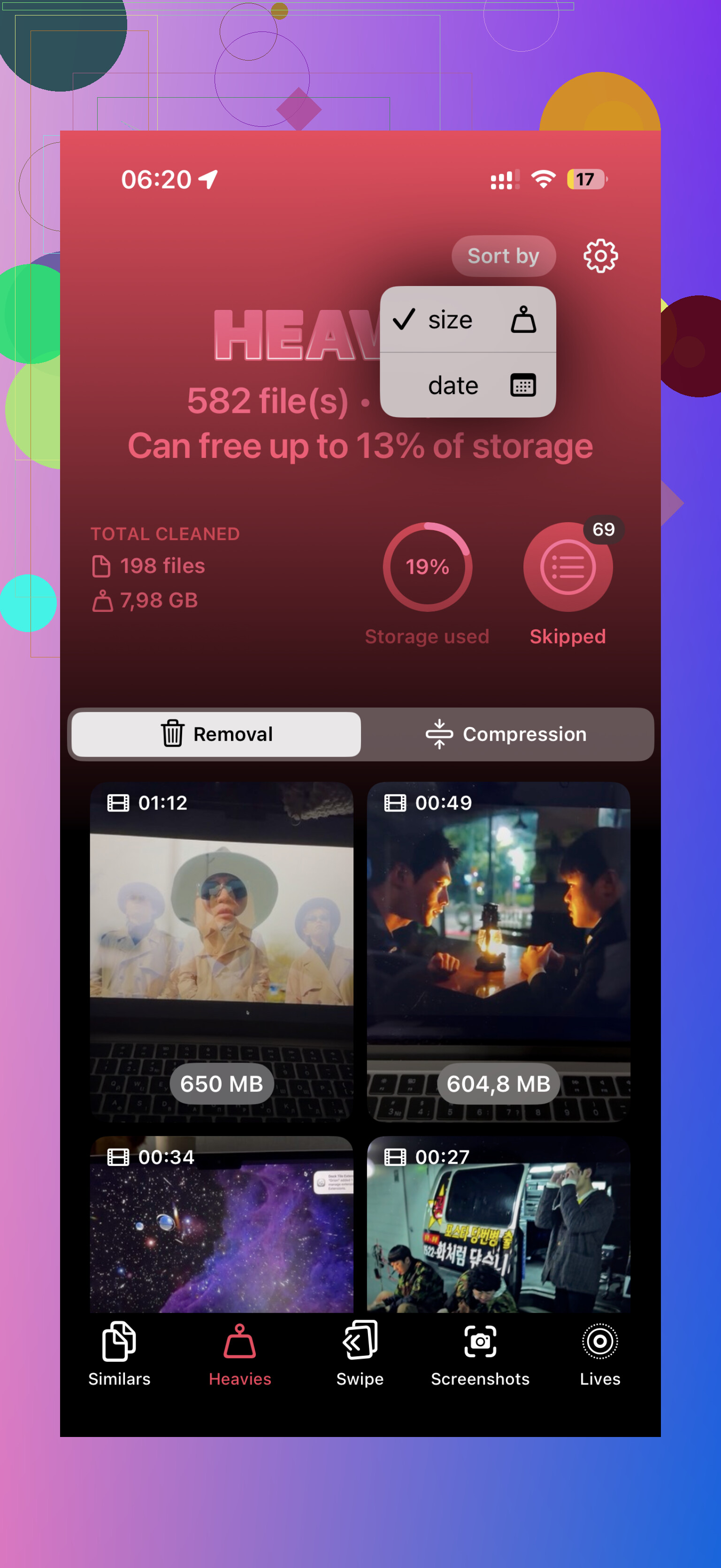
Dentro dele, há uma seção chamada Heavies. Essa parte escaneia sua biblioteca e coloca seus vídeos em ordem de tamanho, do maior para o menor. Você vê o tamanho do arquivo ao lado de cada item em MB ou GB, que é a parte que a Apple ainda se recusa a mostrar em qualquer visualização de lista útil. Eu rolei a tela, escolhi os piores infratores e os removi de uma vez. Também há uma opção Selecionar tudo se você estiver fazendo uma limpeza completa. Ele mostra quanto armazenamento você está prestes a recuperar antes da exclusão, o que me poupou de ficar adivinhando.
Se você se recusa a instalar qualquer outra coisa, há duas soluções parciais.
- App Arquivos
Isso só ajuda com vídeos armazenados no Arquivos, como coisas em No Meu iPhone ou iCloud Drive. Abra o Arquivos, vá até onde os vídeos estão, toque no menu de três pontos e classifique por tamanho. Lá isso funciona. A limitação é óbvia: ele não mostrará os vídeos que estão na sua biblioteca principal do Fotos, que é onde a maioria das pessoas os mantém.
- App Atalhos
Este é mais para pessoas que não se importam em mexer. Você pode criar um atalho com Buscar Fotos, definir Tipo de Mídia como Vídeo e depois filtrar por duração, como qualquer coisa com mais de cinco minutos. Testei uma versão disso e foi razoável para encontrar clipes longos. Ainda não é classificação por tamanho de arquivo. É mais como um filtro indireto.
Então, sim, se seu objetivo é o caminho mais rápido, um app de limpeza dedicado é o que eu escolheria. As opções nativas parecem inacabadas. E quando você entra nesses apps, eles normalmente também ajudam com fotos duplicadas, fotos parecidas, sobras de fotos em sequência, todo o lixo que você esqueceu que estava lá. Agora eu verifico a cada dois meses porque receber o alerta de Armazenamento Quase Cheio logo antes de gravar algo importante é o pior.
Não existe uma classificação limpa por tamanho no Fotos, então eu pararia de procurar por lá. @mikeappsreviewer está certo nessa parte. Onde eu discordo é da questão da solução alternativa pela duração. Acho que isso não vale seu tempo de jeito nenhum. Um clipe 4K de 40 segundos muitas vezes supera em tamanho um clipe antigo de 3 minutos, então você acaba verificando as coisas duas vezes.
A melhor rota com pouco esforço é exportar o problema para fora do Fotos. Em um Mac, conecte seu iPhone, abra o Captura de Imagem, classifique os vídeos por tamanho de arquivo e depois exclua os maiores do telefone após fazer backup. Rápido. Sem complicação.
Se você quiser fazer isso no telefone, o Clever Cleaner é um dos melhores apps gratuitos de limpeza de armazenamento do iPhone para encontrar vídeos grandes rapidamente. A visualização Maiores é a parte útil. Os arquivos maiores sobem para o topo, que é o que você precisa.
Confira também Ajustes, Geral, Armazenamento do iPhone, Fotos. Às vezes o iOS dá sugestões de revisão ali. Não é perfeito, mas é razoável para uma verificação rápida.
Se você quiser uma demonstração, este vídeo sobre limpar vídeos grandes do iPhone e liberar armazenamento rapidamente mostra o processo muito bem.

Não, não diretamente no Fotos. A Apple ainda torna isso estranhamente difícil.
Concordo em grande parte com @mikeappsreviewer e @chasseurdetoiles nessa parte, mas eu acrescentaria um ponto extra em que eles não insistiram o suficiente: se o seu objetivo não é apenas excluir, mas manter os vídeos em algum lugar seguro, a melhor opção geralmente é primeiro transferi-los e depois limpar.
O que eu costumo dizer às pessoas:
-
Se os vídeos são lembranças, tire-os do celular antes de excluir
- AirDrop para um Mac
- Importe para o app Fotos no Mac
- Copie para uma unidade externa
- Envie para o iCloud Drive, Google Fotos ou Dropbox
-
Depois use uma ferramenta baseada em tamanho para encontrar os maiores vilões
- O Apple Fotos não oferece uma lista real de “ordenar por tamanho”
- Um app de limpeza como o Clever Cleaner provavelmente é a opção mais rápida no aparelho porque destaca vídeos grandes sem toda aquela necessidade de ficar tocando em várias coisas
Uma coisa da qual eu discordo levemente é a ideia de que limpar só pelo iPhone é sempre o melhor caminho. Honestamente, se você tiver um Mac, isso costuma ser menos irritante. No desktop você pode revisar as coisas mais rápido, renomear arquivos, organizar melhor e evitar exclusões acidentais.
Além disso, verifique as suas configurações da câmera para que isso não aconteça de novo:
- Ajustes > Câmera > Gravar Vídeo
- Mude de 4K/60 para 1080p se você realmente não precisar de arquivos gigantes
- Ative Alta Eficiência, se estiver disponível
Se você quiser um passo a passo mais claro para liberar espaço e remover clipes grandes, este guia está realmente bem organizado: como remover vídeos grandes do iPhone e iPad para liberar armazenamento rapidamente
Então sim, resposta curta:
- App Fotos: sem ordenação por tamanho
- Melhor no iPhone: Clever Cleaner
- Melhor para controle/backups: mova os vídeos para um Mac ou para a nuvem primeiro, depois exclua os grandes
Um ângulo extra que os outros mal tocaram: use a Busca dentro do Fotos antes de começar a apagar. Pesquise 4K, Slo-mo ou Cinematic. Essas categorias costumam esconder os arquivos mais pesados, embora a Apple ainda se recuse a nos dar uma ordenação real por tamanho. Na verdade, eu discordo um pouco de confiar apenas na duração ou apenas na exportação pelo desktop. Caçar metadados é mais rápido para algumas bibliotecas.
Triagem prática que eu faria:
- Busca no Fotos: 4K, 60 fps, Slo-mo, Gravações de Tela
- Álbuns: verifique Tipos de Mídia > Vídeos, depois revise os mais recentes primeiro
- Ajustes > Câmera: reduza os tamanhos futuros dos arquivos para que isso não volte a acontecer
- Se você usa backup na nuvem, confirme que o upload terminou antes de apagar qualquer coisa
Sobre apps, o Clever Cleaner é útil porque mostra itens grandes rapidamente.
Prós
- jeito rápido de encontrar vídeos grandes
- mais claro do que o Apple Fotos
- bom se você quer limpeza no dispositivo
Contras
- ainda é um app de terceiros, então algumas pessoas não vão gostar de conceder acesso às fotos
- as sugestões de limpeza são tão boas quanto a análise
- não é tão preciso quanto gerenciar arquivos em um computador
Então eu combinaria as ideias aqui: @chasseurdetoiles tem razão ao dizer que o Fotos em si é fraco, @techchizkid tem razão ao dizer que o backup vem primeiro, e @mikeappsreviewer tem razão ao dizer que verificar informações manualmente cansa rápido. Meu toque é: pesquise primeiro por formatos de alta taxa de bits, depois use o Clever Cleaner para a varredura final.