Meu iPhone diz que não há armazenamento suficiente para instalar a atualização mais recente do iOS, mesmo depois que apaguei alguns apps e fotos. Preciso de ajuda para descobrir o que mais posso limpar com segurança para atualizar meu iPhone sem perder dados importantes.
Eu bati nessa parede mais de uma vez. O iPhone diz que você ainda tem alguns gigabytes livres, aí a atualização falha com o aviso de armazenamento mesmo assim. Irritante, sim.
A parte que a Apple não explica com clareza é simples. O tamanho da atualização mostrado em Ajustes não é o espaço total de que você precisa. Se a atualização diz 2 GB, seu telefone geralmente precisa de muito mais espaço livre enquanto baixa o arquivo, descompacta e reorganiza os dados do sistema durante a instalação. Pelo que vi em saltos maiores de versão, o ideal é ter pelo menos o dobro do tamanho listado. Para uma grande atualização como o iOS 26, eu tentaria deixar de 20 GB a 30 GB livres antes. Menos do que isso, e a coisa fica arriscada bem rápido.
Aqui está o que eu removeria primeiro, com base no que funcionou para mim.
Use um app de limpeza primeiro
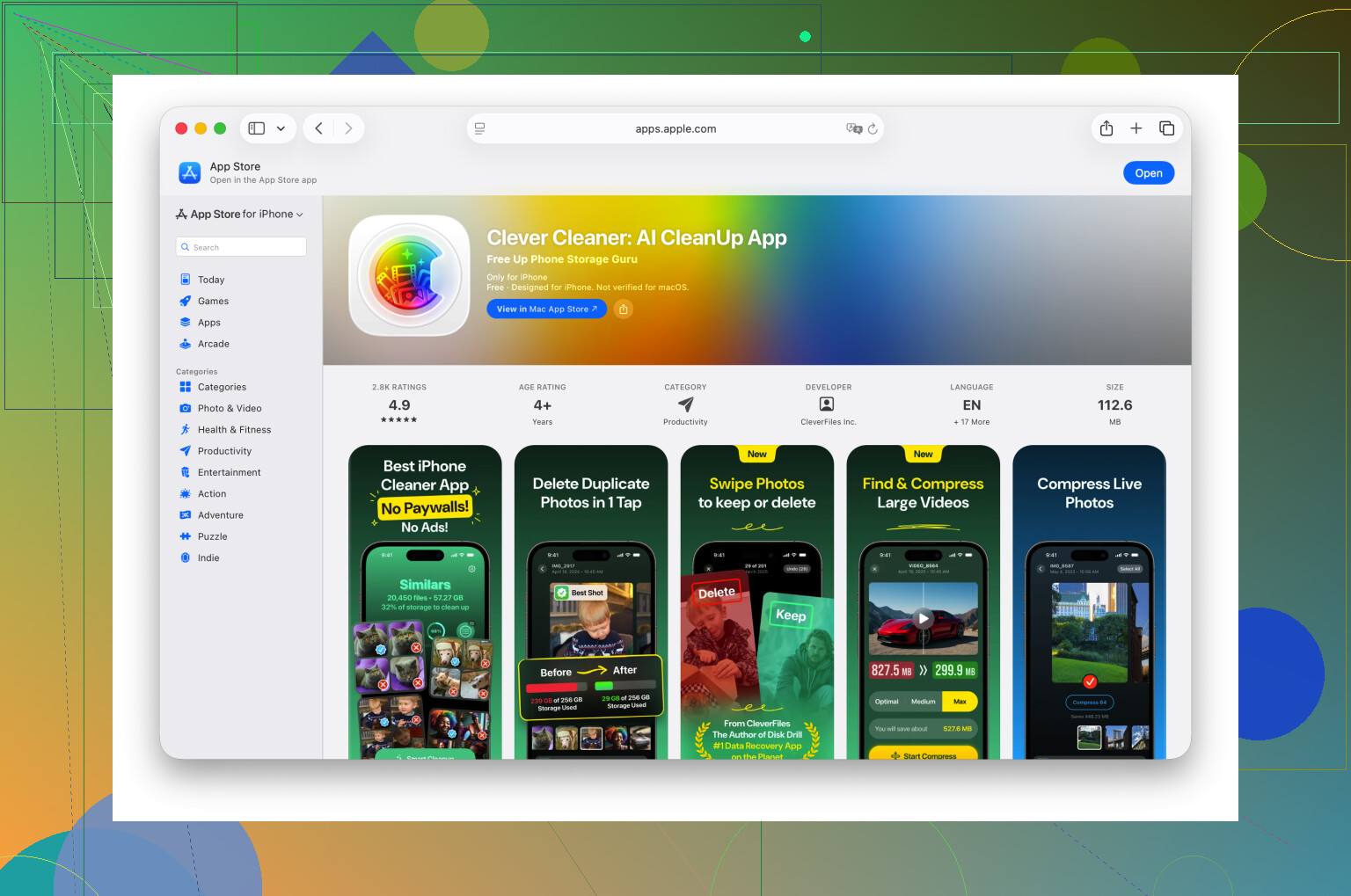
Se a sua biblioteca do Fotos estiver uma bagunça, um app de limpeza economiza tempo. Passar manualmente por milhares de capturas de tela, fotos duplicadas e vídeos antigos é pesado. Eu usei o Clever Cleaner, e ele fez a parte chata mais rápido do que eu faria.
A parte útil para mim foi a seção Heavies. Ela organiza os vídeos por tamanho, o que importa porque um único clipe 4K esquecido pode ocupar vários gigabytes. Apaguei alguns vídeos longos e consegui espaço suficiente na hora. O recurso Similars também ajudou com sequências de fotos, dez imagens quase idênticas da mesma coisa, e reduziu isso para que eu mantivesse uma e descartasse o resto.
Uma coisa que muita gente deixa passar. Depois de apagar fotos ou vídeos com qualquer app, abra o Fotos, vá em Apagados Recentemente e limpe tudo. Se você pular essa etapa, o espaço ainda não volta. O iPhone mantém isso lá por 30 dias.
Apague apps com dados inchados
Vá em Ajustes > Geral > Armazenamento do iPhone e confira os apps maiores. Eu normalmente olho primeiro os apps que mal uso. O tamanho do app em si é uma coisa, mas Documentos e Dados é onde o armazenamento é realmente consumido. Apps sociais, apps de streaming e jogos acumulam lixo em cache com o tempo.
Apague o app se você não precisar dele. Reinstale depois, se necessário. Fiz isso com alguns apps que eu não abria havia meses e recuperei mais espaço do que esperava.
Verifique as armadilhas escondidas de armazenamento
Alguns lugares costumam guardar lixo antigo em silêncio.
-
App Arquivos
Abra o Arquivos e olhe em No Meu iPhone, depois verifique Downloads. O meu tinha PDFs aleatórios, arquivos zip, documentos antigos de trabalho e coisas do Safari que eu nem lembrava que existiam. Limpeza fácil. -
Anexos do Mensagens
Em Armazenamento do iPhone, abra Mensagens e procure por Revisar Anexos Grandes. É aí que vídeos antigos, imagens e tralha enorme de grupos ficam para sempre. Encontrei clipes de anos atrás. Foram embora. -
Dados do Safari
Vá em Ajustes > Apps > Safari e toque em Limpar Histórico e Dados dos Sites. Isso não vai resolver um problema grande de armazenamento sozinho, mas quando faltam algumas centenas de megabytes, ajuda.
Use um computador se o telefone continuar recusando
Se limpar no telefone ainda não resolver, pare de tentar instalar a atualização diretamente no aparelho. Conecte o iPhone a um Mac e use o Finder, ou a um PC com Windows e use o iTunes.
Isso funcionou melhor para mim em um telefone mais antigo. O computador cuida do download e da descompactação, então o iPhone precisa de menos espaço livre temporário. Você ainda precisa de espaço para a instalação, mas não tanto quanto no caminho da atualização sem fio.
Último recurso
Se nada disso fizer você passar dessa etapa, faça backup do telefone no iCloud ou em um computador, apague tudo, atualize enquanto ele estiver limpo e depois restaure o backup. Leva mais tempo. Também costuma funcionar quando nada mais funciona.
Se a sua atualização continua falhando mesmo quando o número de armazenamento parece bom, eu não confiaria só nesse número. Libere mais espaço do que você acha que precisa, esvazie Apagados Recentemente e tente de novo. Essa foi a parte que me destravou.
Muita gente apaga apps primeiro, mas eu verificaria as coisas que o iOS marca como Dados do Sistema e arquivos de atualização antigos. @mikeappsreviewer cobriu as soluções mais comuns. Eu seguiria por outro caminho primeiro.
Vá em Ajustes, Geral, Armazenamento do iPhone. Se você vir um arquivo de atualização do iOS listado, toque nele e apague-o. Downloads corrompidos acontecem mais do que a Apple admite. Depois reinicie o telefone e tente a atualização novamente.
Em seguida, desative os downloads do Apple Intelligence se o seu modelo for compatível e remova conteúdo offline. Downloads de músicas, Netflix, Spotify, Podcasts, vídeos offline do YouTube, áreas offline do Google Maps. Isso consome gigabytes rapidamente e as pessoas esquecem deles.
Depois faça isto.
Desinstale apps sem apagá-los. Ajustes, App Store, Desinstalar Apps Não Usados. Isso mantém seus documentos e logins. Melhor do que apagar se você estiver preocupado em perder coisas.
Verifique também o Mail. Anexos grandes ficam em caixas de correio sincronizadas. Remover e adicionar novamente uma conta de e-mail às vezes libera espaço rapidamente. O mesmo vale para os Gravadores. Gravações longas consomem muito armazenamento.
Um lugar que as pessoas deixam passar é se você usou um app de limpeza antes, mas não concluiu a última etapa. O Clever Cleaner ajuda a organizar duplicatas, vídeos grandes e capturas de tela, mas seu armazenamento ainda pode parecer travado se a sincronização do Fotos estiver pausada ou se Apagados Recentemente estiver cheio.
Se você quiser um passo a passo claro das ferramentas do Clever Cleaner, isto é bom: veja como o Clever Cleaner encontra fotos duplicadas e arquivos grandes
Se o seu espaço livre estiver abaixo de 8 a 10 GB, eu nem confiaria em atualizações OTA, para ser sincero. Atualize por um Mac ou PC. Menos dor de cabeça, menos ciclos falsos de não há armazenamento suficiente.
Uma coisa que eu acrescentaria ao que @mikeappsreviewer e @andarilhonoturno disseram: às vezes o problema não é mais suas fotos ou apps, é o próprio processo de atualização ficando travado no limbo.
Tente esta combinação:
- forçar a reinicialização do iPhone
- conectar à energia e a um Wi-Fi forte
- desativar o Modo de Pouca Energia
- garantir que você tenha pelo menos de 5 a 10 GB além do tamanho listado da atualização, não apenas o mínimo necessário
- depois verificar Ajustes > Geral > Data e Hora e manter Ajustar Automaticamente ativado
Por que isso importa: se o telefone tiver uma atualização meio baixada, a indexação ainda em andamento ou o Fotos do iCloud ainda sincronizando exclusões, o armazenamento pode parecer errado por um tempo. O iOS é meio ruim em mostrar o espaço utilizável real em tempo real.
Além disso, não concordo totalmente que apagar muitos apps deva ser o primeiro passo. Para muita gente, mídia e lixo de mensagens são os verdadeiros vilões, mas baixar apps novamente pode ser um saco se você tiver 2FA, logins antigos ou internet ruim.
Alguns lugares seguros que as pessoas esquecem:
- episódios baixados no app Podcasts
- PDFs/audiolivros baixados no app Livros
- arquivos de projeto do GarageBand, iMovie, CapCut etc.
- mídia do WhatsApp/Telegram dentro das configurações do app
- gravações de tela antigas em Fotos
- álbuns compartilhados salvos localmente
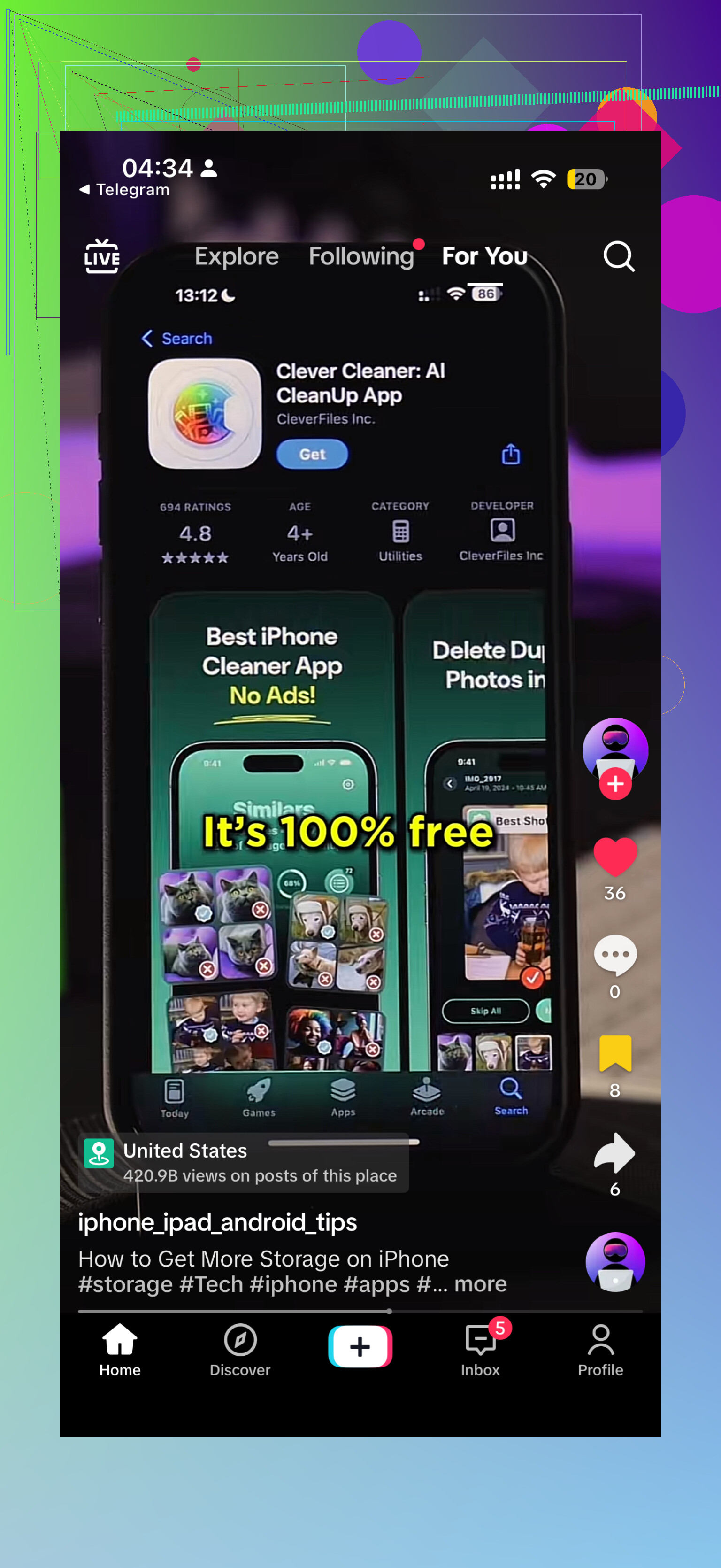
Se as fotos estiverem bloqueando, o Clever Cleaner é realmente útil para encontrar duplicatas, capturas de tela e especialmente vídeos enormes sem precisar ficar procurando manualmente para sempre. Além disso, se você quiser um guia visual rápido, este TikTok sobre como limpar o armazenamento do iPhone para atualizações do iOS explica a recomendação do limpador de forma bem clara.
E, por incrível que pareça, espere de 15 a 30 min depois de apagar coisas. O armazenamento nem sempre atualiza imediatamente. A Apple adora tornar coisas simples em algo idiota.