Mi iPhone dice que no hay suficiente almacenamiento para instalar la última actualización de iOS, incluso después de que eliminé algunas apps y fotos. Necesito ayuda para averiguar qué más puedo borrar de forma segura para poder actualizar mi iPhone sin perder datos importantes.
Me he topado con este problema más de una vez. El iPhone dice que aún te quedan unos cuantos gigabytes, y luego la actualización falla igualmente con la advertencia de almacenamiento. Molesto, sí.
La parte que Apple no deja clara es simple. El tamaño de la actualización que aparece en Ajustes no es todo el espacio que necesitas. Si la actualización dice 2 GB, tu teléfono normalmente necesita bastante más espacio libre mientras descarga el archivo, lo descomprime y reorganiza datos del sistema durante la instalación. Por lo que vi en saltos grandes de versión, conviene tener al menos el doble del tamaño indicado. Para un salto importante como iOS 26, yo intentaría conseguir primero entre 20 GB y 30 GB libres. Menos que eso, y la cosa se complica rápido.
Esto es lo que yo borraría primero, según lo que me funcionó.
Usa primero una app de limpieza
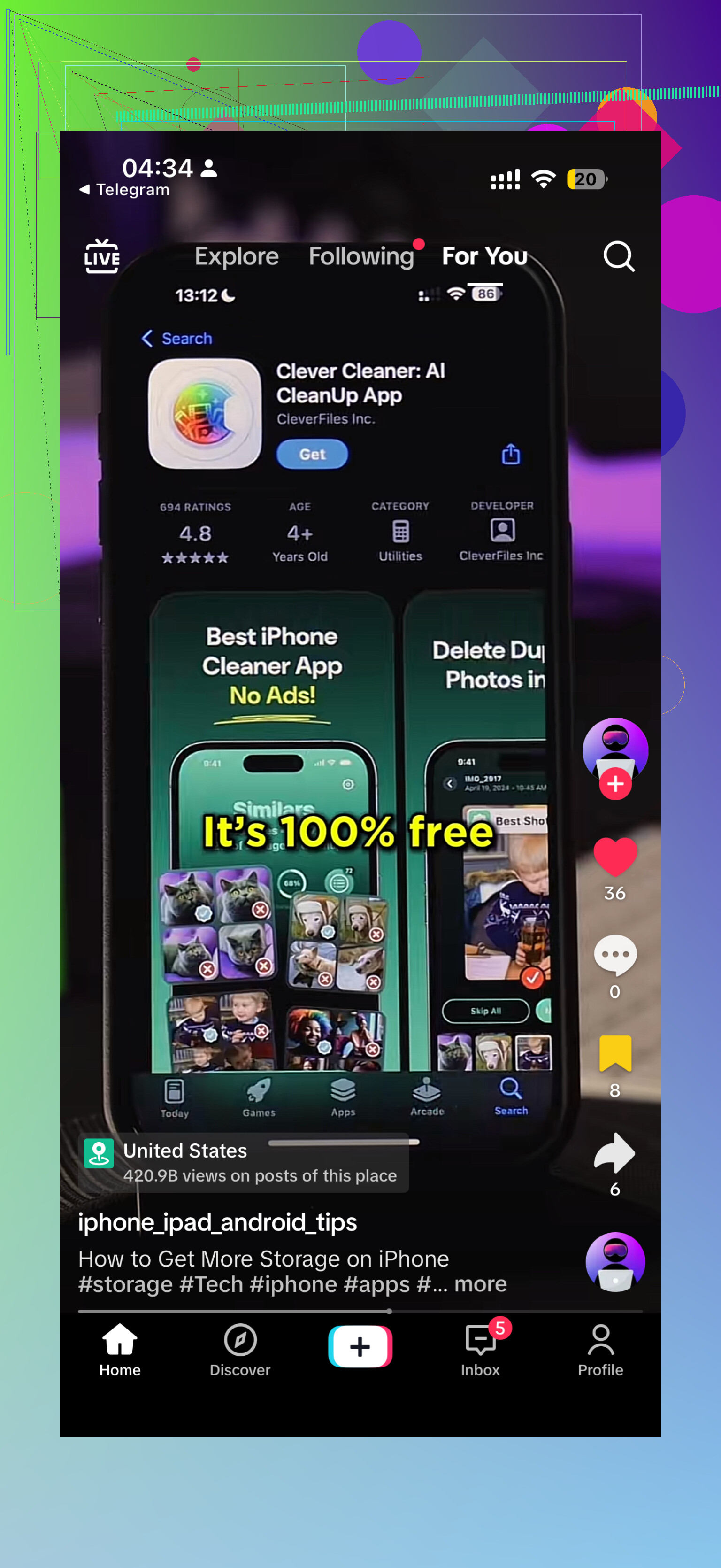
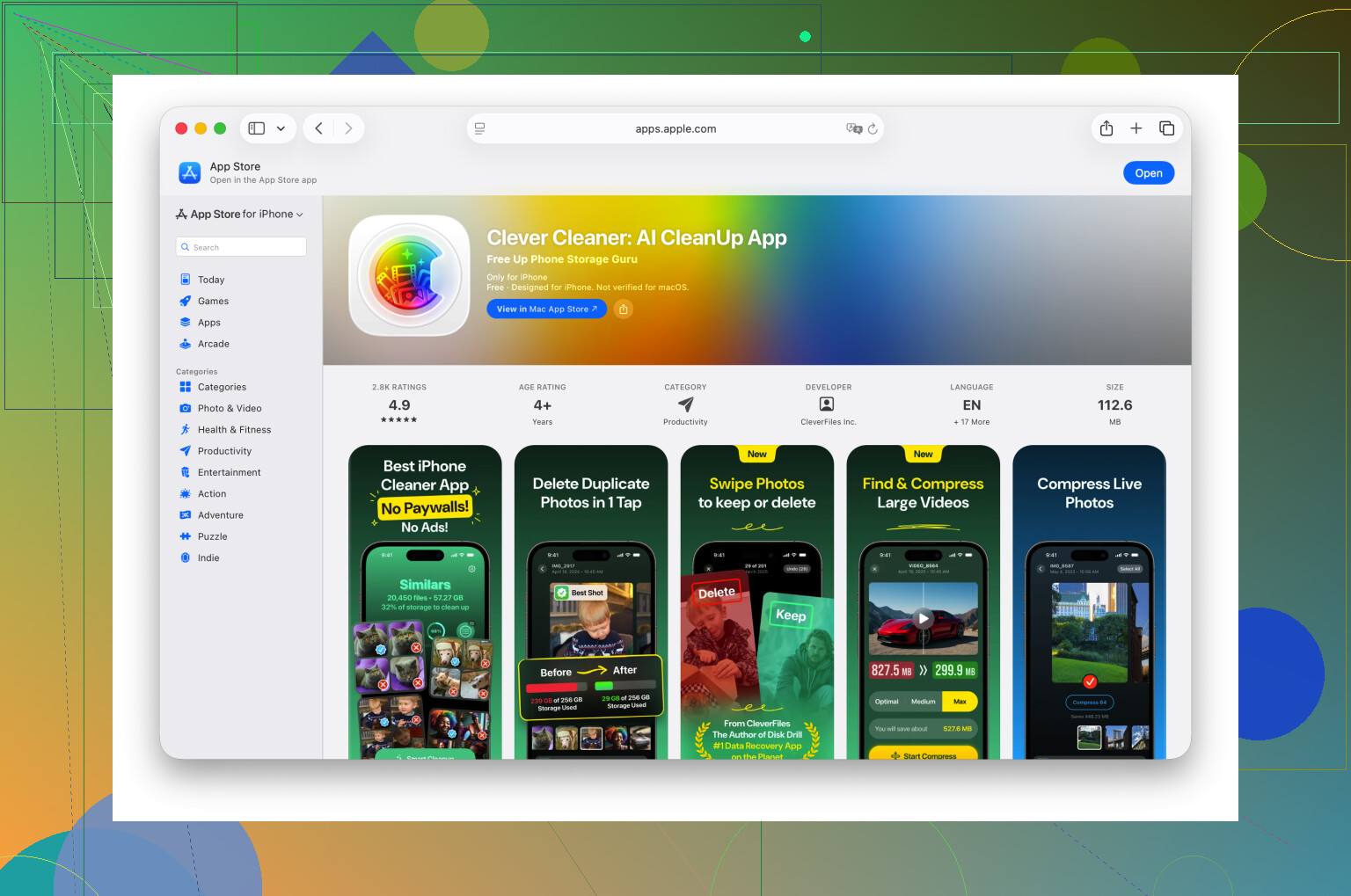
Si tu fototeca es el desastre, una app de limpieza ahorra tiempo. Revisar miles de capturas de pantalla, fotos duplicadas y videos viejos a mano es duro. Yo usé Clever Cleaner, e hizo la parte aburrida más rápido de lo que yo habría podido.
La parte más útil para mí fue la sección Heavies. Ordena los videos por tamaño, y eso importa porque un solo clip 4K olvidado puede comerse varios gigabytes. Borré un par de videos largos y conseguí suficiente espacio enseguida. La función Similars también ayudó con las ráfagas de fotos, diez tomas casi idénticas de la misma cosa, y las redujo para que me quedara con una y tirara el resto.
Una cosa que mucha gente pasa por alto. Después de borrar fotos o videos con cualquier app, abre Fotos, ve a Eliminado recientemente y vacíalo. Si te saltas eso, el espacio todavía no vuelve. El iPhone lo conserva ahí durante 30 días.
Borra apps con datos inflados
Ve a Ajustes > General > Almacenamiento del iPhone y revisa las apps grandes. Yo normalmente miro primero las apps que casi no uso. El tamaño de la app en sí es una cosa, pero Documentos y datos es donde el almacenamiento se consume de verdad. Las apps sociales, las de streaming y los juegos acumulan basura en caché con el tiempo.
Borra la app si no la necesitas. Vuelve a instalarla después si hace falta. Yo hice esto con un par de apps que no había abierto en meses y recuperé más espacio del que esperaba.
Revisa las trampas ocultas de almacenamiento
Hay algunos lugares que tienden a guardar basura vieja en silencio.
-
App Archivos
Abre Archivos y mira en En mi iPhone, luego revisa Descargas. El mío tenía PDFs al azar, archivos zip, documentos viejos del trabajo y cosas de Safari que había olvidado que existían. Limpieza fácil. -
Adjuntos de Mensajes
En Almacenamiento del iPhone, abre Mensajes y busca Revisar archivos adjuntos grandes. Aquí es donde videos viejos, imágenes y basura enorme de chats grupales se quedan para siempre. Encontré clips de hace años. Fuera. -
Datos de Safari
Ve a Ajustes > Apps > Safari y toca Borrar historial y datos de sitios web. Esto no va a resolver por sí solo un gran problema de almacenamiento, pero cuando te faltan unos cientos de megabytes, ayuda.
Usa una computadora si el teléfono sigue negándose
Si limpiar en el teléfono todavía no es suficiente, deja de intentar instalar la actualización directamente en el dispositivo. Conecta el iPhone a una Mac y usa Finder, o a una PC con Windows y usa iTunes.
Esto me funcionó mejor en un teléfono más viejo. La computadora se encarga de la descarga y la descompresión, así que el iPhone necesita menos espacio libre temporal. Igual necesitas espacio para la instalación, pero no tanto como con la actualización inalámbrica.
Último recurso
Si nada de esto te hace llegar al mínimo necesario, haz una copia de seguridad del teléfono en iCloud o en una computadora, bórralo, actualízalo mientras está limpio y luego restaura la copia de seguridad. Lleva más tiempo. También suele funcionar cuando nada más lo hace.
Si tu actualización sigue fallando aunque el número de almacenamiento parezca correcto, yo no confiaría solo en ese número. Libera más espacio del que crees que necesitas, vacía Eliminado recientemente y vuelve a intentarlo. Esa fue la parte que me sacó del atasco.
Mucha gente primero borra apps, pero yo revisaría lo que iOS marca como “Datos del sistema” y los archivos de actualizaciones antiguas. @mikeappsreviewer explicó las soluciones más comunes. Yo probaría primero una ruta diferente.
Ve a Ajustes, General, Almacenamiento del iPhone. Si ves un archivo de actualización de iOS en la lista, tócala y elimínalo. Las descargas corruptas pasan más de lo que Apple admite. Luego reinicia el teléfono y prueba la actualización otra vez.
Después, desactiva las descargas de Apple Intelligence si tu modelo las admite y elimina el contenido sin conexión. Descargas de música, Netflix, Spotify, Podcasts, videos offline de YouTube, áreas offline de Google Maps. Todo eso consume gigas rápido y la gente se olvida.
Luego haz esto.
Descarga apps, no las elimines. Ajustes, App Store, Descargar apps no usadas. Esto mantiene tus documentos e inicios de sesión. Es mejor que borrar si te preocupa perder cosas.
También revisa Mail. Los archivos adjuntos grandes se quedan en buzones sincronizados. Quitar y volver a añadir una cuenta de correo a veces libera espacio rápido. Lo mismo con Notas de Voz. Las grabaciones largas consumen mucho almacenamiento.
Un lugar que la gente pasa por alto es si usaste antes una app de limpieza, pero no terminaste el último paso. Clever Cleaner ayuda a ordenar duplicados, videos grandes y capturas de pantalla, pero tu almacenamiento seguirá pareciendo atascado si la sincronización de Fotos está en pausa o si Eliminado recientemente está lleno.
Si quieres una guía clara de las herramientas de Clever Cleaner, esta está bien: mira cómo Clever Cleaner encuentra fotos duplicadas y archivos grandes
Si tu espacio libre está por debajo de 8 a 10 GB, la verdad no confiaría nada en las actualizaciones OTA. Actualiza desde una Mac o PC en su lugar. Menos complicaciones y menos bucles falsos de “no hay suficiente almacenamiento”.
Una cosa que añadiría a lo que dijeron @mikeappsreviewer y @andarilhonoturno: a veces el problema ya no son tus fotos o apps, sino que el propio proceso de actualización se queda atascado en el limbo.
Prueba esta combinación:
- fuerza el reinicio del iPhone
- conéctalo a la corriente y a una red Wi‑Fi potente
- desactiva el Modo de bajo consumo
- asegúrate de tener al menos de 5 a 10 GB además del tamaño de actualización indicado, no solo lo justo
- luego ve a Ajustes > General > Fecha y hora y deja activado Ajuste automático
Por qué importa: si el teléfono tiene una actualización medio descargada, la indexación aún en proceso, o Fotos de iCloud todavía sincronizando eliminaciones, el almacenamiento puede verse incorrecto durante un tiempo. iOS es bastante malo mostrando el espacio utilizable real en tiempo real.
Además, no estoy del todo de acuerdo en que borrar un montón de apps deba ser el primer paso. Para mucha gente, lo que realmente ocupa espacio son los archivos multimedia y la basura de mensajes, pero volver a descargar apps puede ser un fastidio si tienes 2FA, inicios de sesión antiguos o internet malo.
Algunos lugares seguros que la gente olvida:
- episodios descargados en la app Podcasts
- PDFs o audiolibros descargados en la app Libros
- archivos de proyecto de GarageBand, iMovie, CapCut, etc.
- archivos multimedia de WhatsApp/Telegram dentro de los ajustes de la app
- grabaciones de pantalla antiguas en Fotos
- álbumes compartidos guardados localmente
Si las fotos son el bloqueo, Clever Cleaner en realidad es útil para detectar duplicados, capturas de pantalla y especialmente videos enormes sin tener que rebuscar manualmente para siempre. Además, si quieres una guía visual rápida, este TikTok sobre cómo liberar almacenamiento del iPhone para actualizaciones de iOS explica la recomendación del limpiador bastante bien.
Y, curiosamente, espera de 15 a 30 minutos después de borrar cosas. El almacenamiento no siempre se actualiza inmediatamente. A Apple le encanta hacer tontas las cosas simples.