Meu iPhone encontrou muitas fotos duplicadas no app Fotos, mas algumas parecem ligeiramente diferentes e estou com medo de remover as erradas. Preciso de ajuda para descobrir a maneira mais segura de mesclar fotos duplicadas no iPhone, manter a imagem com a melhor qualidade e evitar perder fotos importantes.
Também passei por isso, e a redação me confundiu no começo. No iPhone, Mesclar no Fotos não combina várias imagens parecidas em um único arquivo. Ele remove cópias duplicadas e deixa uma versão, geralmente a que tem as melhores informações anexadas.
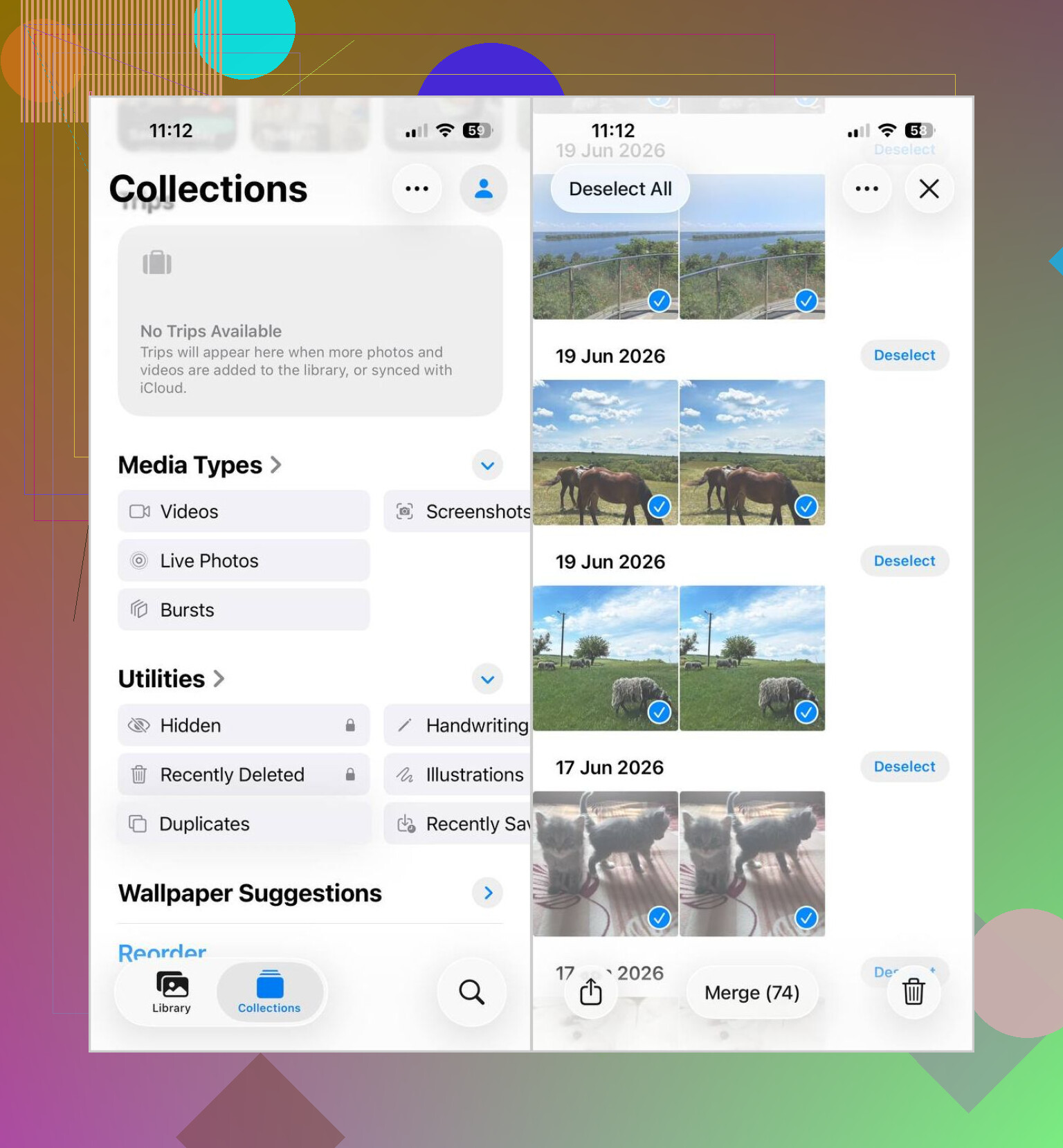
Se você quiser fazer a limpeza integrada, este é o caminho que usei:
- Abra o Fotos.
- Role até Utilitários.
- Toque em Duplicados.
- Toque em Selecionar, depois em Selecionar Tudo, ou escolha os grupos um por um.
- Toque em Mesclar e confirme.
Um detalhe importante. Se o álbum Duplicados não aparecer, seu telefone talvez ainda esteja indexando a biblioteca. Depois que importei um lote grande, o meu levou horas até aparecer alguma coisa. Achei que estava com defeito. Não estava.
Além disso, isso só encontra duplicatas exatas. Então, se o seu rolo da câmera tiver coisas como:
- cinco fotos tiradas no mesmo segundo
- fotos em sequência
- selfies com pequenas mudanças de ângulo
- capturas de tela quase idênticas com uma diferença em uma notificação
essas normalmente não aparecem na seção Duplicados.
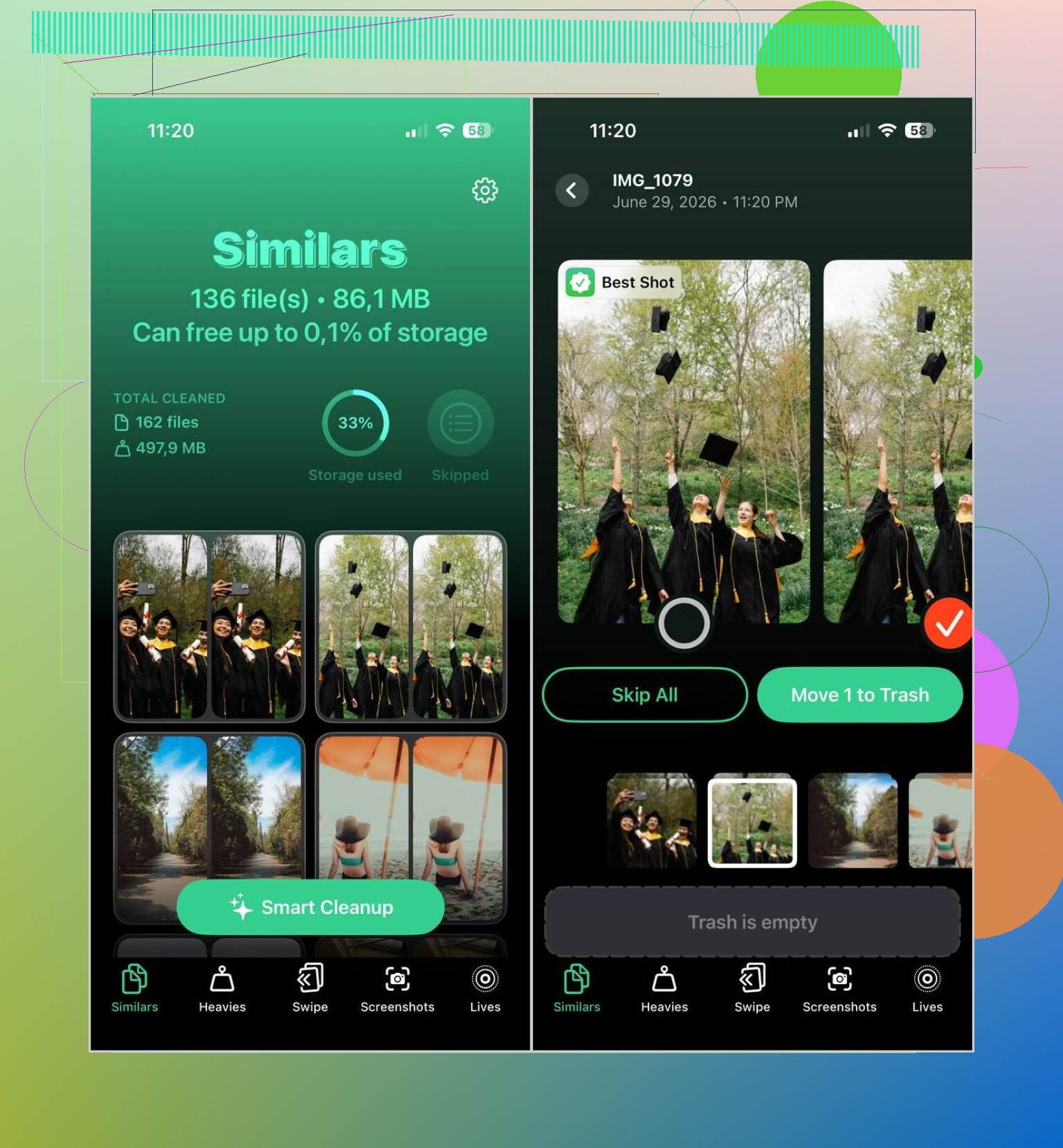
Para esse tipo de bagunça, usei Clever Cleaner. O que me ajudou foi a visualização Similares, porque ela agrupava fotos que pareciam iguais, não apenas duplicatas idênticas byte por byte.
O que fiz lá:
- Instale o app e deixe-o escanear a biblioteca de fotos.
- Abra a seção Similares.
- Use a Limpeza Inteligente se quiser seleções automáticas, ou confira cada grupo por conta própria.
- Aprove a limpeza.
- Volte para o Fotos e esvazie Apagados Recentemente se quiser recuperar o espaço de armazenamento na hora.
Um pequeno aviso por causa de um erro meu. Antes de apagar um lote enorme, passe um minuto olhando as correspondências. Até bons limpadores de fotos erram às vezes, e vi alguns grupos em que eu queria manter duas fotos quase idênticas por motivos diferentes.
Eu seria um pouco mais cuidadoso do que @mikeappsreviewer em um ponto. Eu não uno todos os grupos no Apple Photos de uma vez só. Se você se importa com pequenas edições, favoritos, legendas ou com uma versão salva do Mensagens vs Câmera, revise em pequenos lotes.
Método mais seguro para mim:
- Primeiro, organize sua biblioteca. Verifique Favoritos, Editadas, Capturas de Tela e fotos em sequência.
- Em Duplicatas, abra cada grupo e compare os detalhes. Veja a resolução, o tipo de arquivo e o selo de edição.
- Mantenha a de maior qualidade ou a que está vinculada a um álbum que você ainda usa.
- Una apenas de 5 a 20 grupos por vez.
- Após cada lote, verifique Apagados Recentemente.
Uma dica que muita gente ignora. Se duas fotos parecem iguais, toque no botão de informações. Uma imagem HEIF e uma cópia JPEG muitas vezes parecem idênticas, mas uma ocupa menos espaço. As Live Photos também costumam complicar aqui.
Para fotos parecidas, não duplicatas exatas, o Apple Photos é fraco. É aí que o Clever Cleaner ajuda mais, já que mostra imagens semelhantes e permite que você as revise antes da exclusão. Eu não confiaria na limpeza automática em um lote enorme, aprendi isso da pior forma.
Se você quiser um guia direto sobre limpeza segura de fotos no iPhone, isto ajuda:
melhores maneiras de mesclar fotos duplicadas no iPhone sem apagar as erradas
Versão curta. Una duplicatas exatas no Apple Photos. Revise manualmente as quase duplicatas ou use o Clever Cleaner. Faça isso devagar, e você não vai perder a foto que queria manter.
Eu dividiria isso em duas tarefas, porque duplicatas e parece quase a mesma coisa não são a mesma bagunça.
Onde eu meio que discordo de @mikeappsreviewer e @nachtschatten é o seguinte: eu não ficaria obcecado para sempre com cada grupo de duplicatas exatas. A detecção de duplicatas da Apple geralmente é bem conservadora. O perigo real está nas quase duplicatas, não nas cópias verdadeiras 1:1.
A abordagem mais segura que eu uso:
- Primeiro, proteja tudo o que for importante antes da limpeza. Verifique se o Fotos do iCloud terminou de sincronizar ou faça backup em um Mac/PC.
- Em seguida, filtre as fotos que você já sabe que não quer mexer ainda, como fotos editadas, Live Photos ou imagens que você ainda precisa para trabalho/documentos.
- Depois, lide com as duplicatas exatas no Apple Photos, mas só depois de abrir o painel de informações em qualquer grupo que pareça suspeito. Às vezes, um arquivo tem dados de localização, um formato diferente ou um componente de Live Photo com o qual você se importa.
- Depois disso, trate as fotos semelhantes separadamente.
Essa última parte é onde o Clever Cleaner realmente é útil. Não para exclusão às cegas, mas porque ele mostra fotos parecidas mais rápido do que ficar rolando sua câmera por uma hora feito um homem das cavernas. Eu ainda revisaria os grupos manualmente, especialmente se forem retratos, animais de estimação ou capturas de tela com pequenas diferenças.
Mais uma coisa que as pessoas ignoram: depois de remover as duplicatas, pesquise na sua biblioteca por palavras-chave como recibo, captura de tela, WhatsApp, Instagram ou documento. Muitas vezes você encontra os verdadeiros vilões do armazenamento ali mais rápido do que no álbum Duplicatas.
Se você quiser um guia simples para uma limpeza rápida das fotos do iPhone, este é bom:
como apagar rapidamente fotos duplicadas no iPhone
Versão curta: faça backup primeiro, confie mais na Apple com duplicatas exatas, confie mais em si mesmo com fotos semelhantes e use o Clever Cleaner como uma ferramenta de revisão, não como um botão de apagar tudo.
Uma coisa que eu acrescentaria ao que @nachtschatten, @himmelsjager e @mikeappsreviewer disseram: verifique se a foto está referenciada em um álbum compartilhado ou nas Memórias com as quais você realmente se importa. A mesclagem geralmente mantém os melhores metadados, mas nem sempre preserva a versão que você pessoalmente reconhece no fluxo de um álbum.
Minha regra é simples:
- Se for uma duplicata exata, o Apple Fotos dá conta.
- Se eu precisar apertar os olhos para perceber, não faço a mesclagem primeiro no Apple.
Um truque mais seguro é favoritar a versão que você quer manter antes de fazer qualquer limpeza. Isso lhe dá um marcador de reserva ao revisar lotes mais tarde.
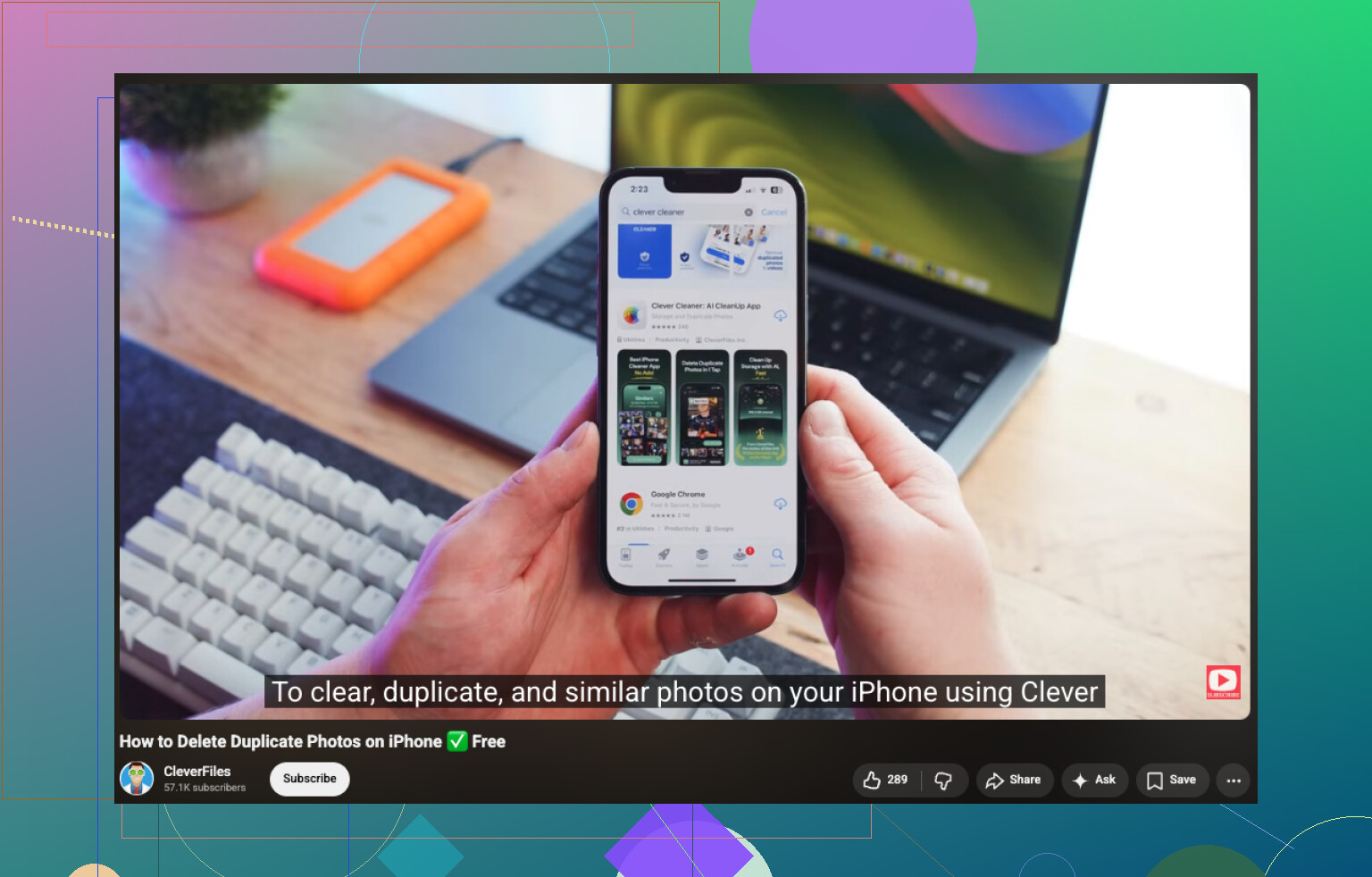
Sobre o Clever Cleaner, eu o usaria mais como um assistente de organização do que como uma máquina de exclusão.
Prós:
- mostra fotos parecidas que o Apple não detecta
- mais rápido para a bagunça de capturas de tela e selfies repetidas
- revisão visual mais fácil do que rolar a biblioteca inteira
Contras:
- grupos de fotos parecidas exigem julgamento
- as escolhas automáticas podem selecionar a melhor foto errada
- você ainda precisa verificar Live Photos, edições e pequenas diferenças em textos
Então, sim, eu discordo um pouco da ideia de sair atrás de toda duplicata imediatamente. Às vezes, a jogada mais inteligente é deixar os grupos incertos em paz até depois de você eliminar capturas de tela, memes e imagens de apps. Essa limpeza tem menos risco e muitas vezes libera uma quantidade surpreendente de espaço.