El almacenamiento de mi iPhone está casi lleno y no sé con certeza qué puedo eliminar de forma segura. He borrado algunas fotos y aplicaciones, pero los «Datos del sistema» y otros archivos basura siguen ocupando mucho espacio. ¿Cuál es la mejor forma de eliminar los archivos basura del iPhone y liberar espacio sin perder nada importante?
Revisa el desglose del almacenamiento antes de empezar a borrar cosas al azar. Ve a Ajustes > General > Almacenamiento del iPhone y comprueba qué está ocupando realmente el espacio.
A mí me pasó lo mismo después de un viaje. Pensé que habría algún tipo de carpeta de «archivos basura» que se pudiera limpiar, como en un PC, pero los iPhone no muestran el almacenamiento de esa manera. En mi caso, el problema eran principalmente las fotos y los vídeos, no un montón de basura del sistema oculta.
Las medidas más eficaces fueron bastante sencillas:
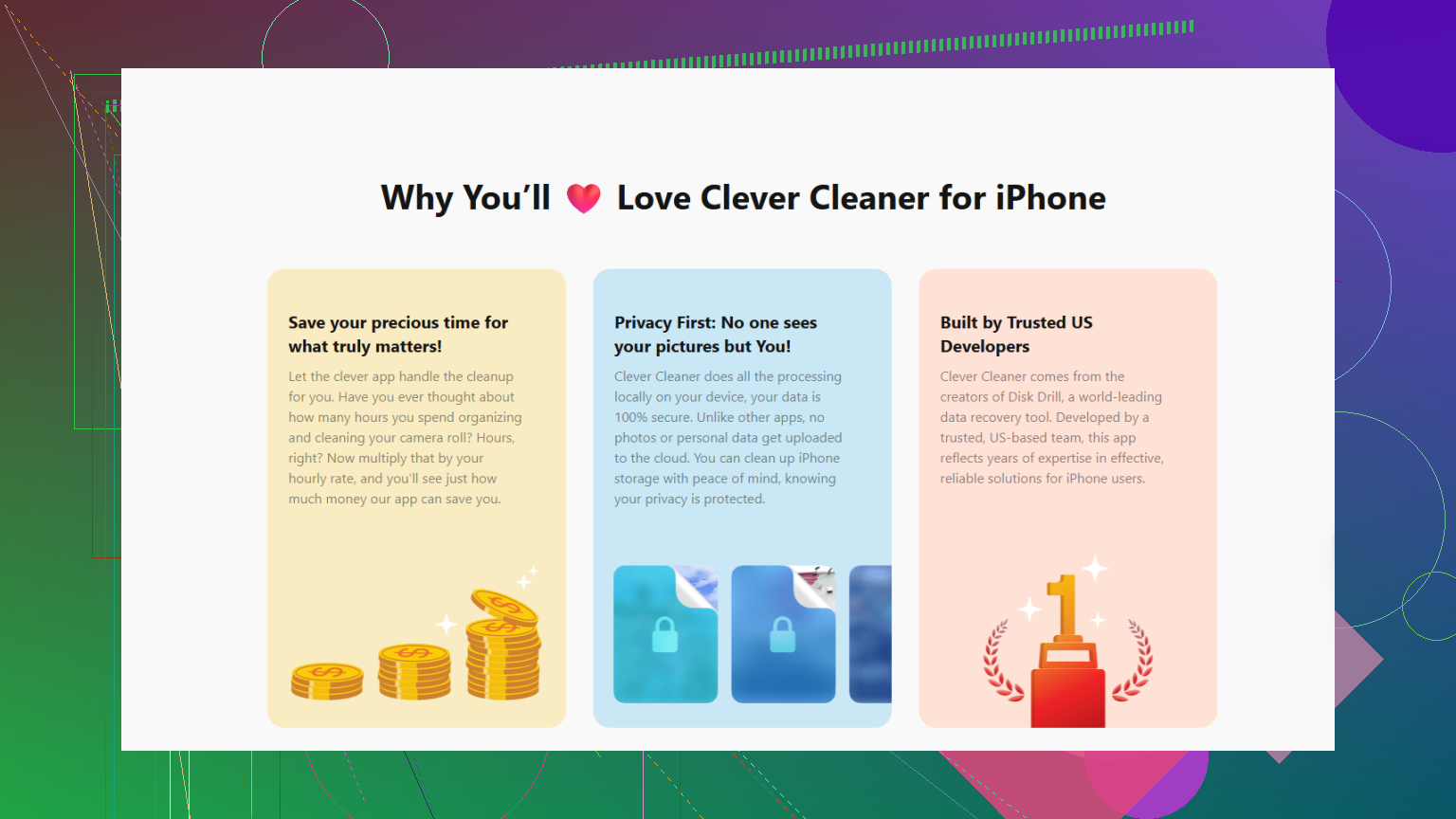
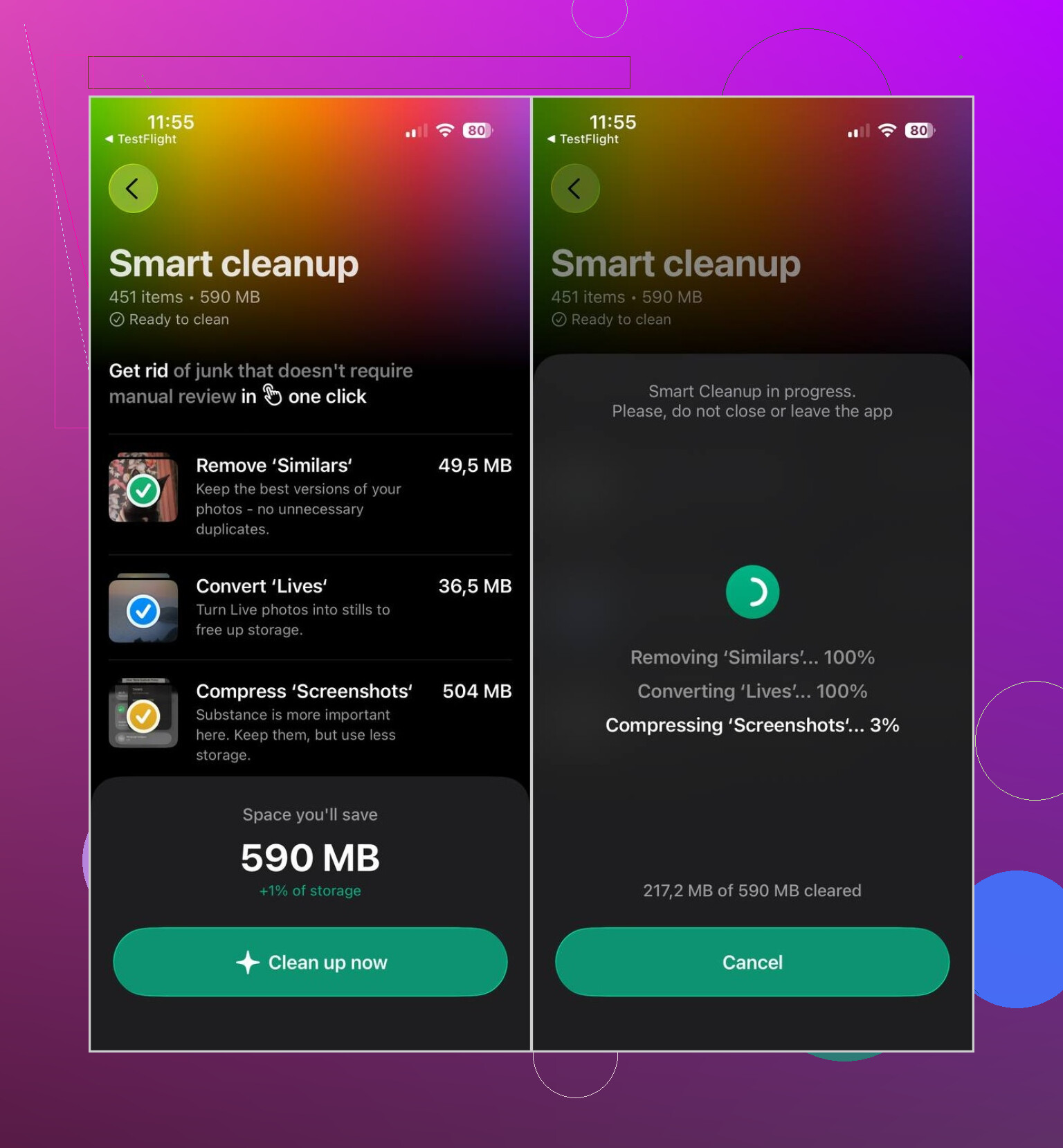
- Limpia primero las fotos y los vídeos. Fotos de Apple puede detectar duplicados exactos, pero poco más. Utilicé Clever Cleaner porque también detecta fotos similares, capturas de pantalla, vídeos grandes y Live Photos. Funciona localmente, no tiene anuncios y la versión gratuita fue suficiente para una limpieza normal. Después de borrar cosas, asegúrate de vaciar Eliminado recientemente; de lo contrario, el espacio no se liberará de inmediato.
- Elimina las aplicaciones que ya no utilizas. Si crees que podrías necesitar los datos de una aplicación más adelante, utiliza Desinstalar app en su lugar.
- Borra los datos del navegador en Safari o Chrome. Revisa también aplicaciones como Telegram o Spotify, ya que pueden acumular archivos de caché y descargas.
- Abre la aplicación Archivos y revisa Descargas. Esa carpeta puede acumular silenciosamente archivos PDF, ZIP y otros archivos que habías olvidado que existían.
- Si Mensajes ocupa mucho espacio de almacenamiento, busca conversaciones antiguas con archivos adjuntos grandes de fotos o vídeos y elimina los que no necesites.
No esperes que una aplicación de limpieza de la App Store elimine archivos del sistema de iOS o cachés ocultas de aplicaciones. Apple no concede ese tipo de acceso a esas aplicaciones. Así que, si alguna afirma que puede «limpiar todos los archivos basura», yo me mostraría bastante escéptico.
La mayor parte del espacio suele estar ocupada por fotos, vídeos, archivos descargados, cachés de aplicaciones que puedes borrar manualmente y aplicaciones que ya no utilizas. Empieza por la pantalla Almacenamiento del iPhone y céntrate en la categoría que ocupe más espacio.
Reinicia el teléfono después de borrar cualquier archivo grande y luego déjalo un rato conectado al Wi-Fi y cargándose antes de volver a evaluar la pantalla de almacenamiento. iOS se comporta de forma extraña con esto. «Datos del sistema» puede parecer enorme justo después de eliminar vídeos, datos de aplicaciones o archivos adjuntos de mensajes porque el teléfono aún no ha terminado de reindexar y limpiar los archivos temporales.
Estoy de acuerdo con el comentario anterior en que las aplicaciones de limpieza pueden ayudar con las fotos y los vídeos, pero no son realmente «limpiadores de archivos basura» en el sentido de un PC. Si Datos del sistema es la cifra preocupante, las soluciones aburridas suelen funcionar mejor: reinicia el teléfono, instala cualquier actualización de iOS pendiente si tienes suficiente espacio, borra las descargas grandes sin conexión desde las propias aplicaciones y elimina los archivos adjuntos antiguos de iMessage desde la página Almacenamiento del iPhone. También merece la pena revisar manualmente las aplicaciones de streaming, ya que Netflix, YouTube, Spotify, Podcasts, Mapas y otras similares pueden ocultar una gran cantidad de contenido descargado.
Si Datos del sistema sigue siendo exageradamente grande después de eso, la opción más limpia, aunque molesta, es hacer una copia de seguridad cifrada en un ordenador, borrar el teléfono y luego restaurarla. Esto suele obligar a iOS a reconstruir la distribución del almacenamiento sin arrastrar todos los archivos temporales. Sin embargo, yo no lo haría como primer paso. Es engorroso y, si la mayor parte del espacio la ocupan fotos, vídeos o descargas de aplicaciones, acabarás de nuevo en la misma situación.

Un teléfono lleno de archivos sin conexión es fácil de solucionar; un teléfono lleno porque Fotos en iCloud se está sincronizando puede darte problemas si borras demasiado rápido. Antes de borrar fotos, ve a Ajustes > tu nombre > iCloud > Fotos y comprueba si Fotos en iCloud está activado. Si lo está, al borrar fotos del teléfono normalmente también se borran de iCloud y de tus otros dispositivos Apple, así que no lo consideres una copia de seguridad independiente. En ese caso, activa primero Optimizar almacenamiento del iPhone y después elimina la basura evidente de Eliminado recientemente, los archivos adjuntos de Mensajes y las descargas de aplicaciones. Coincido con los demás en que los «Datos del sistema» normalmente no son algo que una aplicación de limpieza pueda borrar directamente, pero la configuración de iCloud y las fotos es donde la gente pierde contenido accidentalmente al intentar liberar espacio.
No empieces a borrar carpetas de aplicaciones al azar ni a desactivar opciones de iCloud cuando el teléfono ya está casi lleno. Es entonces cuando la gente provoca los mayores problemas, porque iOS puede seguir sincronizando, indexando o intentando crear copias locales en segundo plano.
La opción segura más rápida es liberar espacio primero, aunque sea temporalmente. Elimina o descarga una aplicación grande que puedas reinstalar fácilmente, como un juego, y luego reinicia el teléfono. Cuando tengas unos cuantos GB libres, la pantalla de Almacenamiento suele funcionar mejor y podrás tomar decisiones con menos ansiedad. Intentar limpiar un teléfono con apenas unos cientos de MB libres es desesperante, porque cada acción tarda mucho e iOS puede no mostrar de inmediato el espacio que has recuperado.
Coincido con los demás en que «Datos del sistema» suele ser el objetivo equivocado. Considéralo más un síntoma que una carpeta que puedas vaciar. Lo que sí puedes controlar incluye mapas descargados, música sin conexión, episodios de pódcast, archivos adjuntos del correo, vídeos guardados dentro de aplicaciones sociales y descargas antiguas de Archivos. Muchas aplicaciones ocultan su opción de limpieza dentro de la propia aplicación, no en Almacenamiento del iPhone. Por ejemplo, eliminar una aplicación de streaming puede borrar sus descargas, pero si sigues utilizándola, es mejor eliminar primero las descargas desde la propia aplicación.
Desconfiaría más de cualquier aplicación que afirme poder limpiar los archivos basura del sistema iOS con un solo toque. Aplicaciones como Clever Cleaner pueden ser útiles para encontrar contenido innecesario entre tus fotos, especialmente tomas similares y vídeos grandes, pero no ofrecen acceso mágico a los componentes internos de iOS. Utiliza ese tipo de aplicación como herramienta para organizar tus propios archivos multimedia, no como herramienta de reparación del sistema.
Si el teléfono sigue lleno después de eliminar lo más evidente, comprueba si tienes una copia de seguridad antigua del iPhone almacenada en el teléfono debido a restos de sincronizaciones de Finder/iTunes o conversaciones enormes de Mensajes con archivos adjuntos. Mensajes puede ocupar espacio sin que sea evidente, porque un solo chat grupal con vídeos acumulados durante años puede pasar más desapercibido que una aplicación grande. Después de eliminar los archivos adjuntos, vacía Eliminado recientemente cuando corresponda, reinicia el teléfono y espera un poco antes de confiar en la cifra mostrada. A veces, la actualización del espacio de almacenamiento del iPhone sufre retrasos bastante molestos.
Si los Datos del sistema están atascados en decenas de GB y no disminuyen, la copia de seguridad y restauración que @waldgeist calificó como último recurso suele ser lo único que realmente funciona, así que no pierdas una semana trasteando con las cachés primero. Todo lo demás de este hilo sirve para una limpieza normal, pero una cifra de Datos del sistema realmente atascada rara vez cambia tras reiniciar.