Mi iPhone antiguo se ha vuelto muy lento después de las actualizaciones recientes, con aplicaciones que se retrasan, escritura con demora y la batería que se agota más rápido. No estoy listo para comprar un teléfono nuevo, así que necesito ayuda para encontrar formas seguras de mejorar el rendimiento del iPhone, liberar almacenamiento y hacer que funcione de manera más fluida.
Antes de empezar a calcular el precio de un reemplazo, yo probaría primero algunas soluciones aburridas. Los iPhone más antiguos pueden sentirse terribles cuando tienen poco almacenamiento, ejecutan demasiadas tareas en segundo plano o tienen una batería débil. Me pasó con un SE antiguo y un iPhone 11 Pro, y ambos se volvieron mucho más utilizables después de limpiarlos un poco.
Vale la pena hacer los ajustes de configuración, pero no esperes que un interruptor mágico lo arregle todo.
Ve a Ajustes > Accesibilidad y activa Reducir movimiento. Luego ve a Pantalla y tamaño del texto y activa Reducir transparencia. Muchos de los efectos de desenfoque, animaciones y pequeños extras visuales de iOS se ven bien en los teléfonos nuevos, pero pueden hacer que el hardware más antiguo se sienta lento sin ningún beneficio real. Desactivarlos hace que el teléfono se sienta un poco más directo y menos pesado.
También revisaría Actualización en segundo plano en General. Puedes desactivarla por completo o al menos limitarla a las apps que realmente la necesiten. La mayoría de las apps no necesitan seguir actualizándose en segundo plano mientras no las estás usando. Solo consume batería y hace que el teléfono trabaje más.
La salud de la batería también importa. Revísala en Ajustes. Si la capacidad máxima está por debajo del 80%, o ves un mensaje sobre Gestión del rendimiento, eso puede explicar gran parte de la lentitud. Apple puede limitar el rendimiento para evitar que el teléfono se apague aleatoriamente. Además, no dejes Modo de bajo consumo activado todo el día si te importa la velocidad. Ahorra batería reduciendo intencionalmente el rendimiento.
Sin embargo, para mí el problema más grande era el almacenamiento. Si tu iPhone está casi lleno, iOS tiene muy poco margen para gestionar archivos, caché, indexación e intercambio de memoria. Una vez que estás cerca del 90% de capacidad, el teléfono puede empezar a sentirse como si se estuviera ahogando. Un buen objetivo es mantener entre el 10% y el 20% del almacenamiento libre. Así que en un iPhone de 64 GB, tener alrededor de 10 GB o más libres es una buena meta.
Puedes empezar con la limpieza habitual en Ajustes > General > Almacenamiento del iPhone. Descarga apps que nunca usas, borra los datos de Safari, elimina descargas antiguas, ese tipo de cosas. Pero el verdadero devorador de almacenamiento casi siempre son las fotos y los vídeos. Intentar revisar manualmente miles de fotos borrosas, tomas duplicadas, capturas de pantalla y vídeos viejos al azar es horrible.
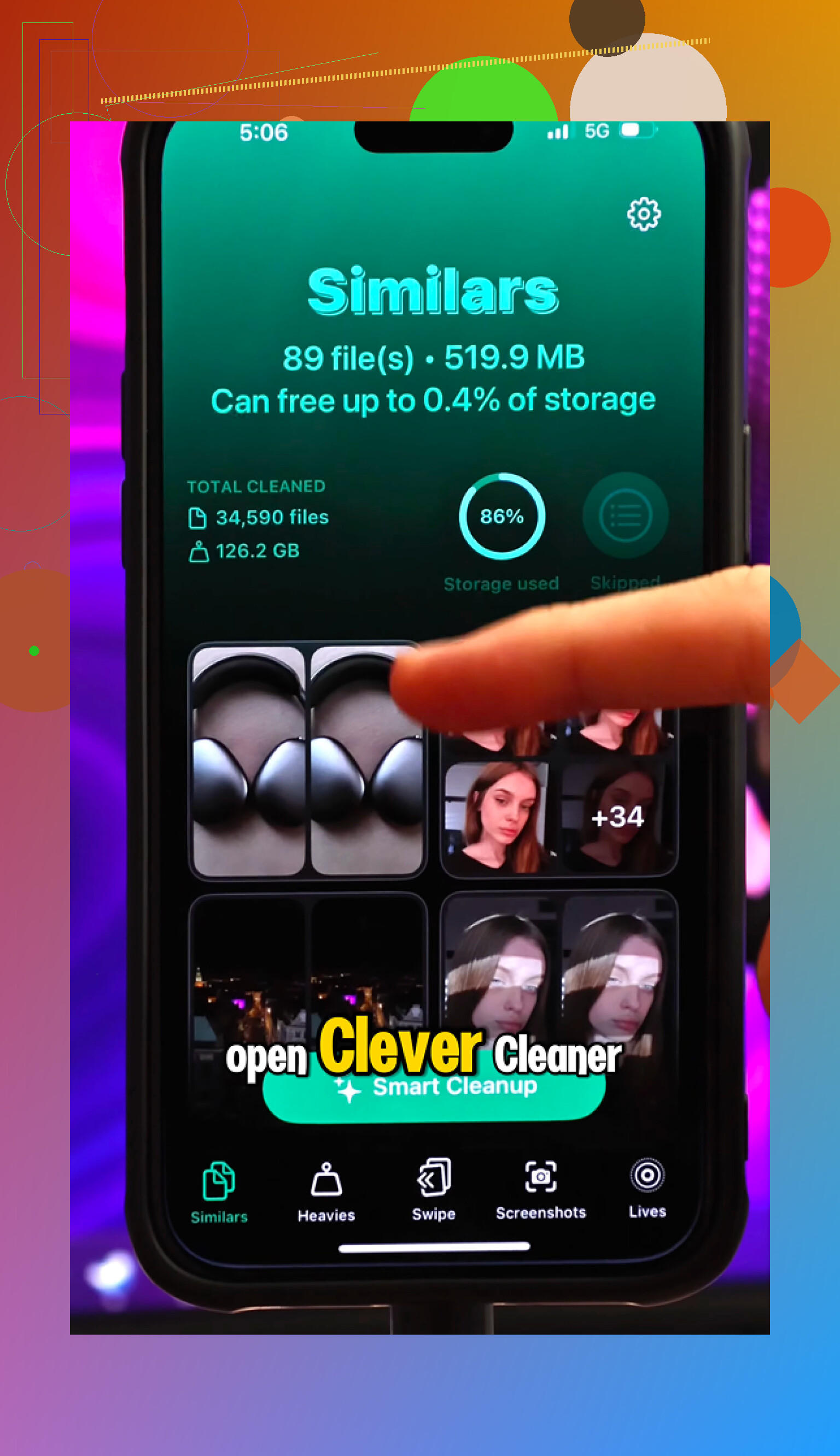
Ahí es donde Clever Cleaner me ayudó. Normalmente desconfío bastante de las apps de limpieza para teléfonos porque muchas están llenas de anuncios o esconden las partes útiles detrás de suscripciones. Esta es completamente gratis, sin anuncios, sin muro de pago y sin insistencias para contratar una suscripción premium.
La parte útil es que hace que los archivos grandes sean fáciles de encontrar. La sección Heavies ordena tus archivos multimedia por tamaño, y así fue como encontré vídeos antiguos en 4K que ocupaban una cantidad ridícula de espacio. La sección Similars encuentra fotos casi duplicadas, como cuando tomaste diez versiones de la misma imagen y luego te olvidaste de ellas. Puede elegir la mejor y permitirte eliminar las demás. También hay una herramienta de Capturas de pantalla que muestra los tamaños de archivo, para que puedas borrar rápidamente capturas inútiles sin tener que adivinar.
También me gustó que la limpieza se realiza en el dispositivo. No envía tu fototeca a algún servidor. Todo permanece en el teléfono, lo cual importa cuando se trata de fotos personales.
Después de borrar unos 30 GB de archivos multimedia antiguos y reiniciar el teléfono, la diferencia fue evidente. La cámara volvió a abrirse con normalidad, deslizar se sentía más fluido y el sobrecalentamiento se calmó bastante.
Así que si tu SE o iPhone antiguo va a paso de tortuga, yo no lo restablecería de fábrica de inmediato. Reduce los efectos de movimiento y transparencia, limita la Actualización en segundo plano, revisa la salud de la batería, asegúrate de que el Modo de bajo consumo no esté siempre activado y luego libera una buena cantidad de almacenamiento con Clever Cleaner. Probablemente sea la forma más práctica de hacer que se sienta menos antiguo sin comprar uno nuevo.
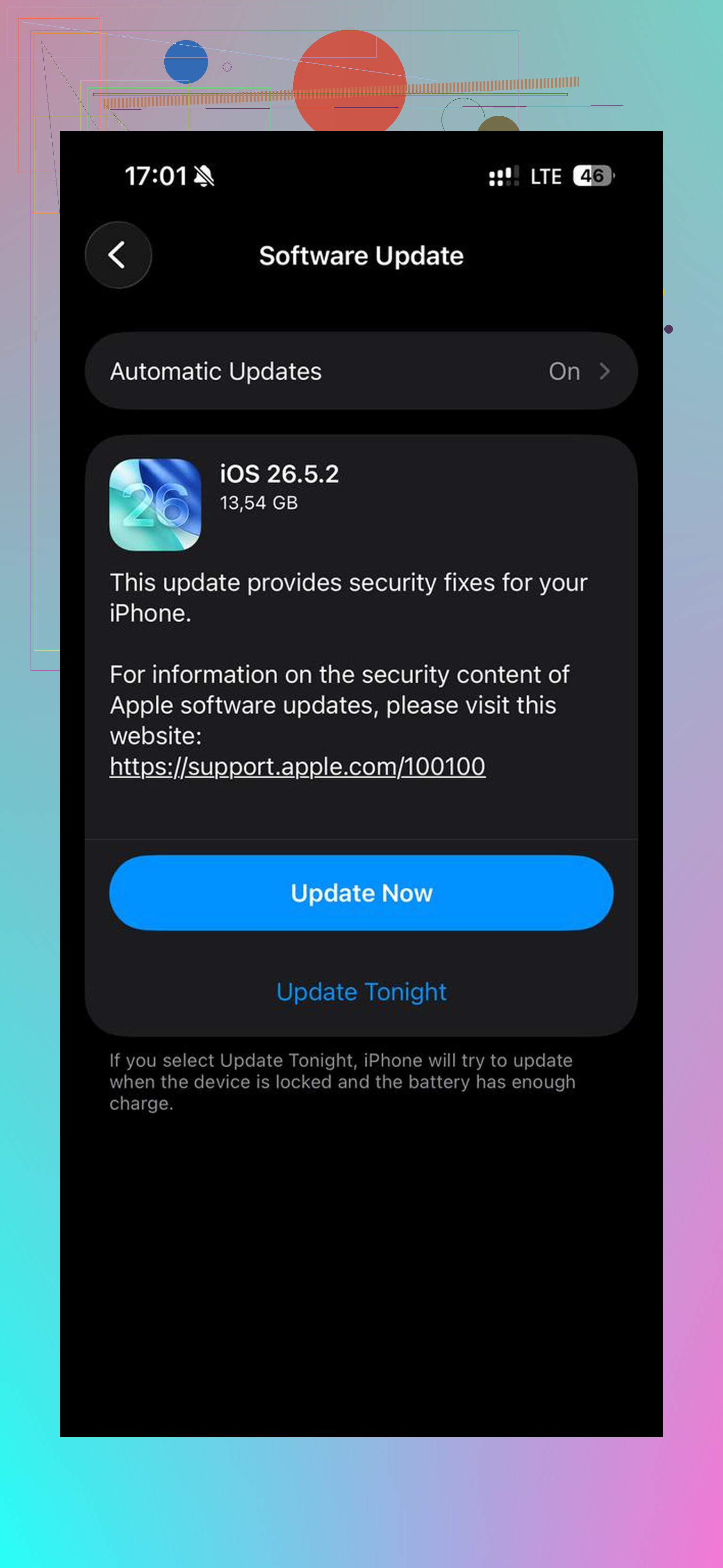
Un teléfono que se volvió lento justo después de una actualización de iOS es un caso distinto al de un teléfono que ha ido empeorando durante meses. Si se actualizó recientemente, dale uno o dos días enchufado al Wi‑Fi antes de juzgarlo, porque Fotos, la indexación de búsqueda, las actualizaciones de apps y las copias de seguridad pueden hacer que un iPhone antiguo se sienta terrible durante un tiempo. Después de eso, estoy de acuerdo con los comentarios sobre el almacenamiento y la batería, pero yo probaría primero lo de bajo riesgo: reinícialo, actualiza tus apps, elimina o descarga apps que nunca abres y revisa si una app está abusando de la batería en Ajustes > Batería. Para el retraso al escribir en concreto, desactiva los teclados extra que no uses y prueba Restablecer diccionario del teclado antes de hacer algo drástico. Yo evitaría los trucos de limpiador de RAM y las apps de limpieza aleatorias que prometen velocidad, ya que iOS hace la mayor parte de eso por sí solo. Liberar espacio ayuda, reemplazar una batería gastada puede ayudar mucho, pero ningún ajuste hará que un chip viejo se sienta como un teléfono nuevo.
Haz una copia de seguridad completa antes de empezar a borrar o restablecer nada. Muchos consejos para mejorar la velocidad son inofensivos, pero una vez que empiezas a borrar fotos, eliminar apps o restablecer ajustes, es fácil perder algo que querías conservar. Después de eso, la prueba “gratis” más rápida que yo haría es Ajustes > General > Transferir o restablecer el iPhone > Restablecer > Restablecer todos los ajustes. No borra tus datos, pero puede solucionar una lentitud extraña causada por ajustes antiguos, teclados, perfiles de Wi‑Fi, notificaciones y ajustes de accesibilidad acumulados durante años. Después tendrás que volver a configurar algunas preferencias, lo cual es molesto, pero sigue siendo menos drástico que un restablecimiento de fábrica y menos sospechoso que las apps de limpieza que prometen milagros. Si el teléfono sigue yendo lentísimo después de eso, entonces la salud de la batería o la antigüedad del chip probablemente sean el verdadero límite.
Tu modelo exacto de iPhone y cuánto almacenamiento libre tienes importan mucho aquí. Un iPhone viejo puede significar cualquier cosa, desde un teléfono que solo necesita limpieza hasta uno que apenas se mantiene en pie con las apps actuales. Si tienes menos de unos pocos GB libres, arregla eso primero. Si ya tienes mucho espacio y la salud de la batería es decente, entonces borrar fotos probablemente no solucionará mágicamente el retraso al escribir.
Un ajuste que la gente olvida es la indexación de Buscar/Siri. Ve a Ajustes > Siri y Buscar y desactiva las sugerencias de búsqueda para las apps que no te importan, especialmente las apps con muchos datos locales como Fotos, Mensajes, Mail, Notas y gestores de archivos. No tienes que desactivar todo, pero los teléfonos más antiguos pueden sentirse menos cargados cuando no están intentando constantemente hacer que cada app se pueda buscar y sugerir en todas partes. La misma idea aplica a los widgets. Elimina la enorme pila de widgets llena de clima, noticias, bolsa, fotos, apps de entregas, etc. Son prácticos, pero son otra capa de trabajo en segundo plano en un teléfono que ya está teniendo dificultades.
Sin embargo, sería un poco escéptico con perseguir cada truco de hacer el iPhone más rápido. Forzar el cierre de todas las apps todo el día normalmente empeora las cosas porque el teléfono tiene que volver a cargarlas desde cero. Y si la lentitud ocurre sobre todo cuando el teléfono está caliente, enchufado o con menos del 20% de batería, eso es más un problema de energía/temperatura que de desorden. En ese caso, reemplazar la batería puede ser la única reparación que realmente cambie la sensación del teléfono sin reemplazarlo por completo.