Mi unidad de repente muestra una partición GPT faltante o dañada, y me preocupa perder archivos importantes. Necesito ayuda con pasos seguros de recuperación de particiones GPT o herramientas que puedan restaurar la partición sin formatear ni sobrescribir los datos.
Si la unidad de repente aparece como “No asignado”, “RAW” o algo raro como una Partición protectora GPT, lo principal es: no escribas nada en ese disco. No crees una partición nueva, no lo formatees, no ejecutes Diskpart “clean” y no sigas experimentando en la unidad original. Es posible que los datos sigan ahí, pero cada escritura te da la posibilidad de sobrescribir algo que estás intentando recuperar.
GPT tiene un poco de seguridad integrada porque guarda información de respaldo de la partición al final del disco. Así que, si la tabla de particiones está dañada, no significa automáticamente que todo esté perdido. Pero aun así conviene tratar la unidad como si fuera frágil hasta que tus archivos estén copiados en otro lugar.
El primer paso más seguro es hacer una imagen sector por sector de la unidad. Herramientas como dd o ddrescue se usan habitualmente para eso. La idea es simple: crear una imagen clon completa y luego hacer el trabajo de recuperación sobre la imagen en lugar del disco físico. Si un intento de recuperación sale mal en la imagen, puedes volver a empezar. Si haces una mala escritura en la unidad real, puede que no tengas una segunda oportunidad.
Sin embargo, para la mayoría de la gente, reconstruir manualmente las entradas GPT es más problema de lo que vale al principio. Una mejor primera opción es usar software de recuperación que escanee el disco en modo de solo lectura y busque particiones antiguas y firmas de archivos.
Disk Drill encaja bien para este tipo de situación porque es bastante sencillo y no requiere que conozcas herramientas de recuperación de línea de comandos. Ejecuta un escaneo, previsualiza lo que encuentra y, si aparecen tus archivos, recupéralos en una unidad diferente. Esa última parte importa. No recuperes archivos de nuevo en el disco dañado.
Una vez que tus archivos importantes estén copiados de forma segura en otro lugar, entonces puedes pensar en reparar la propia tabla de particiones.
- TestDisk es la opción habitual para encontrar particiones perdidas y volver a escribir la tabla de particiones. Funciona bien, pero debes prestar atención antes de elegir “Write”. Si eliges la partición equivocada, puedes empeorar el problema.
- gdisk puede ayudar cuando el encabezado GPT principal está dañado pero el encabezado GPT de respaldo al final del disco sigue siendo utilizable. En ese caso, puede ser capaz de reconstruir los datos GPT primarios a partir del respaldo.
Si Windows muestra el disco como una Partición protectora GPT, ten mucho cuidado. Eso puede ocurrir con sistemas antiguos, bases para discos, adaptadores o rarezas de la tabla de particiones. No significa que debas borrar o limpiar el disco de inmediato. Primero comprueba si el software de recuperación puede ver los archivos, porque a menudo los archivos siguen siendo accesibles incluso cuando la Administración de discos de Windows no muestra la partición con normalidad.
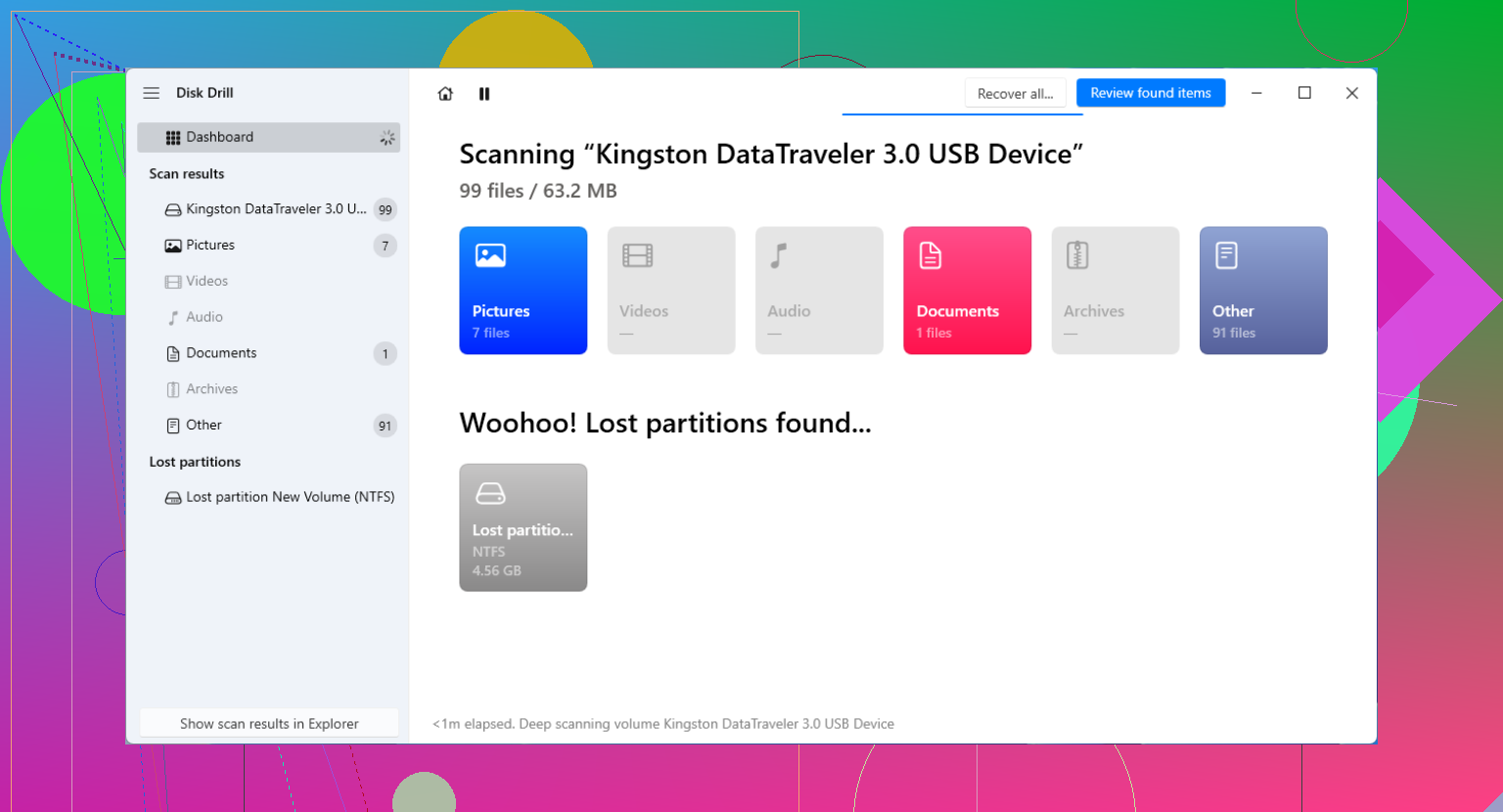
No ejecutes CHKDSK solo porque Windows pida “reparar” la unidad. Eso puede estar bien para un error normal del sistema de archivos, pero con una entrada GPT perdida o una partición que parece RAW, puede cambiar los metadatos antes de que hayas copiado nada. Yo trataría “restaurar la partición” como el paso dos, no el paso uno. Primero comprueba si una herramienta de recuperación puede leer los archivos y guardarlos en otro disco. Disk Drill está bien para eso si quieres un escaneo visual y vista previa de archivos, pero no uses la opción de reparación/escritura de ninguna herramienta hasta que lo importante ya esté en un lugar seguro. Después de eso, TestDisk o gdisk tienen más sentido para reconstruir la GPT. La parte molesta es que una tabla de particiones restaurada puede parecer exitosa y aun así dejar algunos archivos dañados, así que recuperar los archivos primero es la opción más segura.
Si se trata de una unidad externa en una base o carcasa USB, revisa la ruta de conexión antes de intentar reconstruir nada. Algunas bases, adaptadores USB baratos y carcasas antiguas pueden presentar el disco con un tamaño de sector diferente o una traducción extraña, y eso puede hacer que un disco GPT parezca dañado incluso cuando la tabla de particiones está bien. Si la unidad salió de un equipo de escritorio, un NAS o una carcasa antigua, intenta leerla a través de la carcasa original o de una conexión SATA directa antes de escribir una GPT reparada.
Estoy de acuerdo con el consejo de copiar primero y reparar después, pero tendría cuidado con asumir que esto es definitivamente un problema de tabla de particiones. Si el disco hace clics, se desconecta, escanea extremadamente lento o muestra muchos errores de lectura, las herramientas de particionado no son la primera opción correcta. En ese caso, crea una imagen con algo que pueda omitir las zonas dañadas y reintentar más tarde, y luego recupera desde la imagen. Un programa normal de recuperación de archivos como Disk Drill puede estar bien si la unidad es estable y solo necesitas extraer los archivos, pero si el hardware está fallando, un escaneo largo puede empeorar la situación.
Después de que tus archivos estén en otro disco, entonces una reparación al estilo de TestDisk/gdisk tiene sentido. Antes de pulsar cualquier botón de escribir o reparar, haz una captura de pantalla o una foto del diseño actual de particiones y anota el tamaño del disco. Si la herramienta encuentra varias particiones similares, no elijas simplemente la primera que se vea verde. La entrada correcta normalmente debería coincidir con el tamaño anterior, el sistema de archivos y las posiciones de inicio y fin. Restaurar la entrada GPT equivocada puede hacer que Windows vuelva a mostrar una letra de unidad, pero eso no significa que el contenido de los archivos esté realmente a salvo.
Comprueba si el disco está cifrado antes de pasar horas escaneándolo. Si era una unidad del sistema de Windows o una unidad de copia de seguridad, puede que BitLocker esté involucrado, y muchas herramientas de recuperación solo mostrarán datos sin sentido o archivos perdidos a menos que el volumen se desbloquee primero con la clave de recuperación. Lo mismo ocurre con las unidades de cajas NAS o configuraciones RAID: un solo disco extraído de una matriz puede parecer un problema de GPT dañado cuando el problema real es que no estás viendo el volumen completo.
Yo sería un poco escéptico con los botones de reparar partición hasta que sepas con qué tipo de volumen estás tratando. Si Windows pide inicializar el disco, cancélalo. Si Administración de discos muestra el tamaño físico correcto del disco pero ninguna partición utilizable, entonces escanear en modo de solo lectura con algo como Disk Drill es razonable para comprobar si tus carpetas son visibles. Si muestra los nombres de tus carpetas y previsualiza archivos normales, recupéralos primero en otra unidad. Eso es más seguro que intentar hacer reaparecer la partición antigua de inmediato.
Después de copiar los archivos, reparar la partición es menos estresante. En ese momento se puede usar TestDisk o gdisk para comparar las entradas GPT encontradas con lo que el disco debería haber tenido. Pero si los datos recuperados importan más que la propia unidad, no tomes como objetivo recuperar la letra de unidad. El objetivo es copiar los archivos a otro disco sano. La tabla de particiones se puede reparar, reconstruir o borrar más adelante.