Mi iPhone encontró muchas fotos duplicadas en la app Fotos, pero algunas se ven ligeramente diferentes y me preocupa eliminar las equivocadas. Necesito ayuda para averiguar la forma más segura de fusionar fotos duplicadas en iPhone, conservar la imagen de mejor calidad y evitar perder fotos importantes.
A mí también me pasó, y la redacción al principio me confundió. En iPhone, ‘Fusionar’ en Fotos no combina un montón de imágenes similares en un solo archivo. Elimina las copias duplicadas y deja una sola versión, normalmente la que tiene la mejor información adjunta.
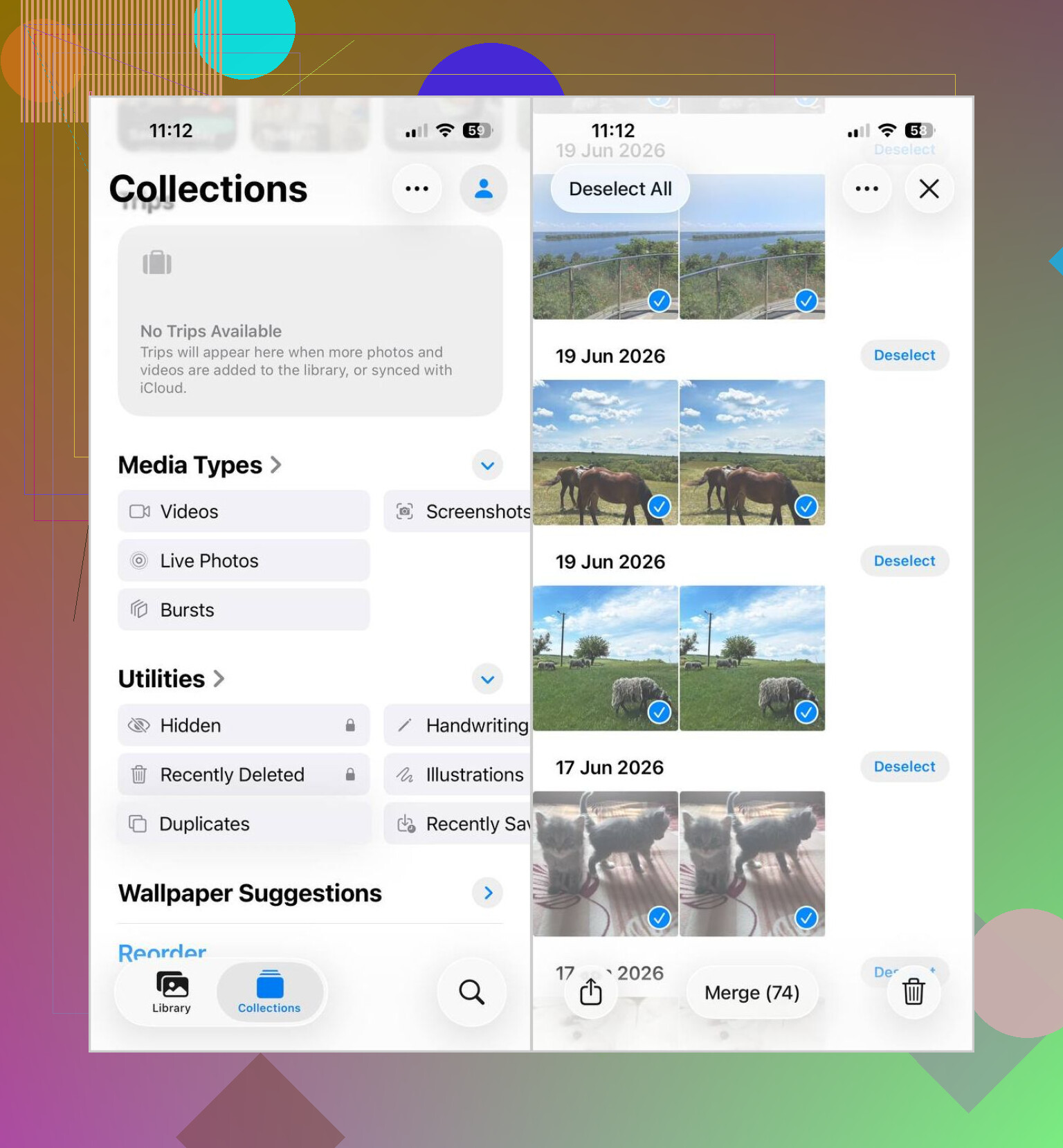
Si quieres hacer la limpieza integrada, esta es la ruta que usé:
- Abre Fotos.
- Desplázate hasta Utilidades.
- Toca Duplicados.
- Pulsa Seleccionar, luego Seleccionar todo, o elige grupos uno por uno.
- Toca Fusionar y confírmalo.
Un detalle importante. Si falta el álbum Duplicados, puede que tu teléfono todavía esté indexando la fototeca. Después de importar un lote grande, al mío le llevó horas antes de que apareciera algo. Pensé que estaba roto. No lo estaba.
Además, esto solo detecta duplicados exactos. Así que si tu carrete tiene cosas como:
- cinco fotos tomadas en el mismo segundo
- fotos en ráfaga
- selfis con pequeños cambios de ángulo
- capturas de pantalla casi idénticas con una diferencia en una notificación
normalmente esas no aparecen en la sección Duplicados.
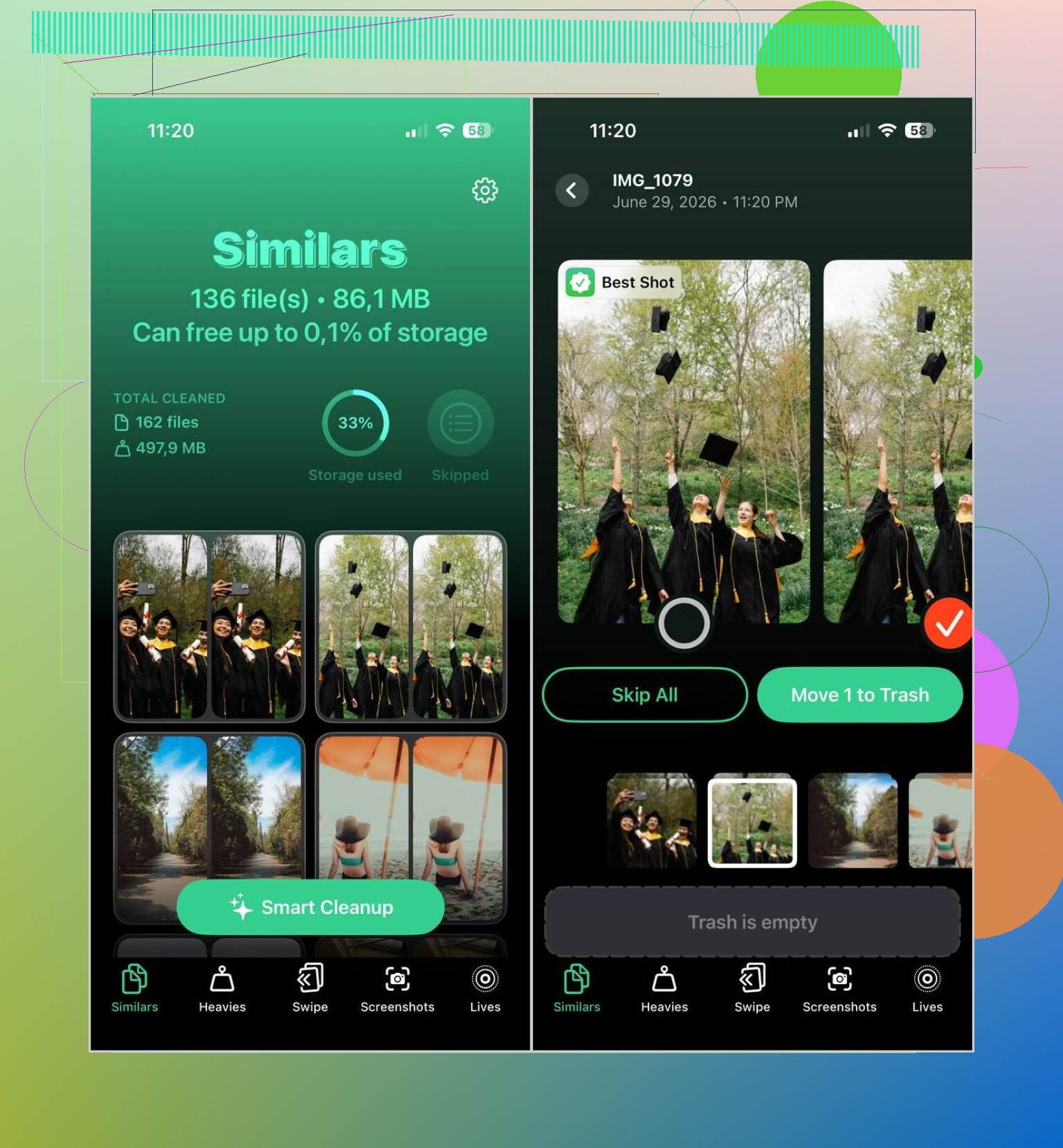
Para ese tipo de desorden, usé Clever Cleaner. Lo que me ayudó fue la vista Similares, porque agrupaba fotos que se parecían, no solo duplicados idénticos byte por byte.
Lo que hice ahí:
- Instálala y deja que escanee la fototeca.
- Abre la sección Similares.
- Usa Limpieza inteligente si quieres selecciones automáticas, o revisa cada grupo tú mismo.
- Aprueba la limpieza.
- Vuelve a Fotos y vacía Eliminado recientemente si quieres recuperar el espacio de almacenamiento enseguida.
Pequeña advertencia por un error mío. Antes de borrar un lote enorme, revisa las coincidencias durante un minuto. Incluso los buenos limpiadores de fotos a veces fallan, y vi algunos grupos en los que quería conservar dos tomas casi idénticas por distintas razones.
Yo sería un poco más cuidadoso que @mikeappsreviewer en un punto. No fusiono todos los grupos en Apple Photos de una sola vez. Si te importan las ediciones leves, los favoritos, los pies de foto o una versión guardada desde Mensajes frente a Cámara, revisa en lotes pequeños.
El método más seguro para mí:
- Primero ordena tu biblioteca. Revisa Favoritos, Editadas, Capturas de pantalla y ráfagas.
- En Duplicados, abre cada grupo y compara los detalles. Mira la resolución, el tipo de archivo y la insignia de edición.
- Conserva la de mayor calidad o la que esté vinculada a un álbum que todavía uses.
- Fusiona solo de 5 a 20 grupos a la vez.
- Después de cada lote, revisa Eliminado recientemente.
Un consejo que la gente suele pasar por alto. Si dos fotos se ven iguales, toca el botón de información. Una imagen HEIF y una copia JPEG a menudo se ven idénticas, pero una ocupa menos espacio. Las Live Photos también se complican aquí.
Para tomas similares, no duplicados exactos, Apple Photos es flojo. Ahí es donde Clever Cleaner ayuda más, ya que muestra imágenes parecidas y te permite revisarlas antes de borrarlas. Yo no confiaría en la limpieza automática en un lote enorme, aprendí eso por las malas.
Si quieres una guía clara sobre cómo limpiar fotos del iPhone de forma segura, esto ayuda:
mejores formas de fusionar fotos duplicadas en iPhone sin borrar las equivocadas
Versión corta. Fusiona los duplicados exactos en Apple Photos. Revisa manualmente los casi duplicados o hazlo con Clever Cleaner. Hazlo despacio, y no perderás la foto que querías conservar.
Yo dividiría esto en dos tareas, porque los duplicados y lo que parece casi igual no son el mismo lío.
En lo que difiero un poco de @mikeappsreviewer y @nachtschatten es en esto: no me obsesionaría para siempre con cada grupo de duplicados exactos. La detección de duplicados de Apple suele ser bastante conservadora. El verdadero peligro está en lo casi duplicado, no en las copias reales 1:1.
El enfoque más seguro que uso:
- Primero, protege cualquier cosa importante antes de limpiar. Asegúrate de que Fotos en iCloud haya terminado de sincronizarse, o haz una copia de seguridad en un Mac o PC.
- Después, filtra las fotos que sabes que todavía no quieres tocar, como fotos editadas, Live Photos o imágenes que aún necesitas para trabajo o documentos.
- Luego, ocúpate de los duplicados exactos en Apple Photos, pero solo después de abrir el panel de información en cualquier grupo que parezca sospechoso. A veces un archivo tiene datos de ubicación, un formato diferente o un componente de Live Photo que te importa.
- Después de eso, gestiona las similares por separado.
Esa última parte es donde Clever Cleaner realmente resulta útil. No para borrar a ciegas, sino porque muestra fotos parecidas más rápido que desplazarte por el carrete durante una hora como un cavernícola. Aun así, revisaría los grupos manualmente, especialmente si son retratos, mascotas o capturas de pantalla con diferencias mínimas.
Una cosa más que la gente suele pasar por alto: después de eliminar duplicados, busca en tu fototeca por palabras clave como recibo, captura de pantalla, WhatsApp, Instagram o documento. A menudo ahí detectarás a los verdaderos devoradores de almacenamiento más rápido que en el álbum Duplicados.
Si quieres una guía sencilla para limpiar rápido las fotos del iPhone, esta está bastante bien:
cómo eliminar rápidamente fotos duplicadas en iPhone
Versión corta: haz una copia de seguridad primero, confía más en Apple para los duplicados exactos, confía más en ti para las similares y usa Clever Cleaner como herramienta de revisión, no como un botón de borrarlo todo.

Una cosa que añadiría a lo que dijeron @nachtschatten, @himmelsjager y @mikeappsreviewer: comprueba si la foto está referenciada en un álbum compartido o en Recuerdos que realmente te importen. La fusión normalmente conserva los mejores metadatos, pero no siempre mantiene la versión que tú personalmente reconoces del flujo de un álbum.
Mi regla es simple:
- Si es un duplicado exacto, Apple Fotos está bien.
- Si tengo que entrecerrar los ojos, no fusiono primero en Apple.
Un truco más seguro es marcar con corazón la versión que quieres conservar antes de hacer cualquier limpieza. Eso te da un marcador de respaldo al revisar lotes más tarde.
Sobre Clever Cleaner, lo usaría más como asistente de clasificación que como máquina de borrado.
Ventajas:
- muestra tomas de aspecto similar que Apple no detecta
- es más rápido para el desorden de capturas de pantalla y selfis repetidos
- revisión visual más fácil que desplazarse por toda la biblioteca
Desventajas:
- los grupos de similares dependen del criterio
- las selecciones automáticas pueden elegir la toma mejor incorrecta
- aun así necesitas verificar Live Photos, ediciones y pequeñas diferencias de texto
Así que sí, discrepo un poco con la idea de perseguir inmediatamente cada duplicado. A veces, lo más inteligente es dejar en paz los grupos dudosos hasta después de recortar capturas de pantalla, memes e imágenes de apps. Esa limpieza tiene menos riesgo y a menudo libera una cantidad sorprendente de espacio.