O Twitter está ocupando muito espaço de armazenamento no meu iPhone, e acho que o cache do aplicativo pode ser o problema. Estou tentando liberar espaço sem excluir dados importantes nem perder as configurações da minha conta. Qual é a maneira mais segura de limpar o cache do Twitter/X no iPhone?
Se você está tentando limpar o cache do Twitter em um iPhone, a configuração não fica no app normal Ajustes do iPhone. Ela está escondida dentro do próprio Twitter/X, o que provavelmente explica por que é fácil não perceber.
Onde limpar o cache do Twitter/X
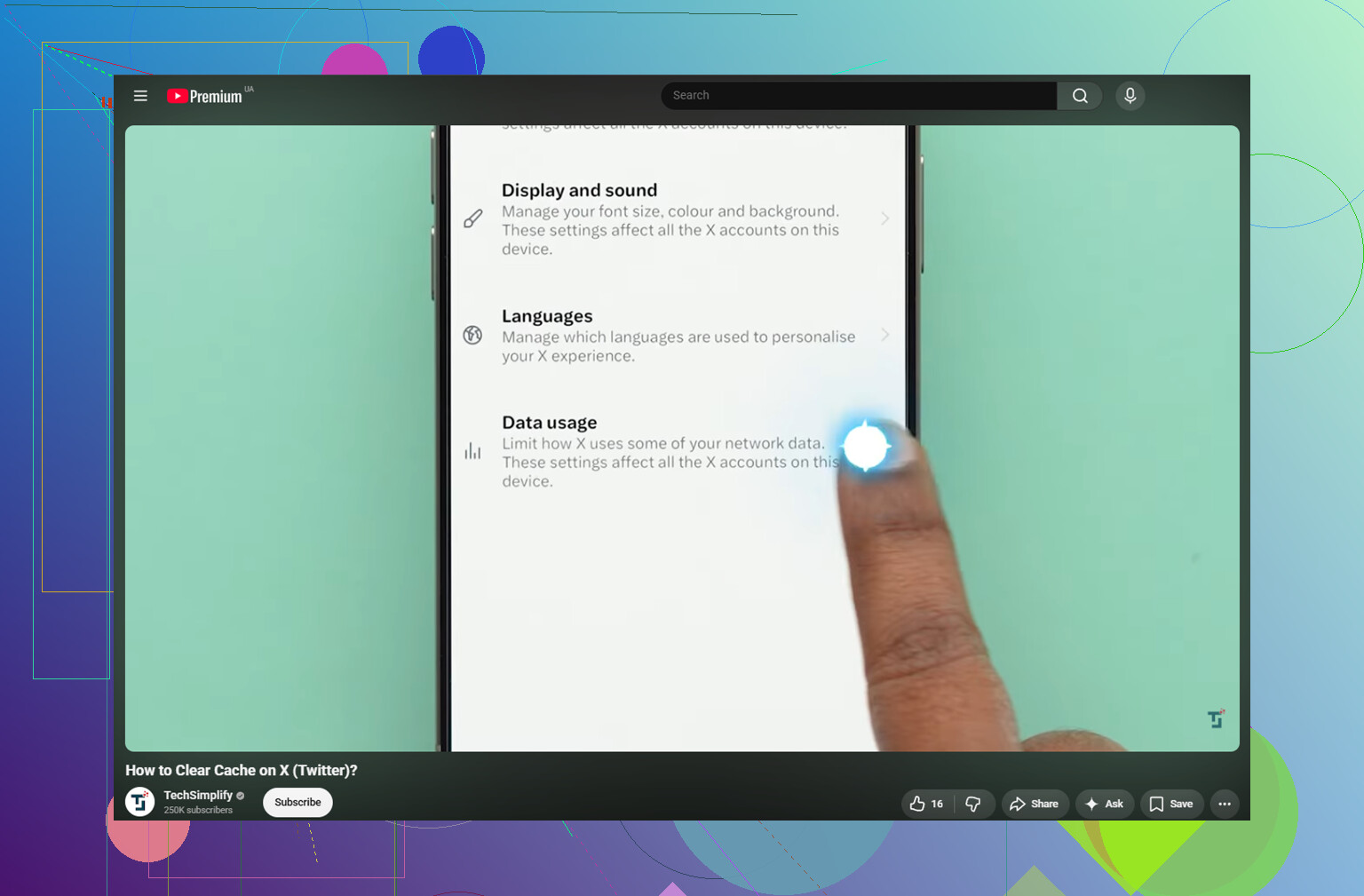
Abra o Twitter/X e depois vá até aqui:
- Toque no ícone do seu perfil no canto superior esquerdo
- Vá em Configurações e suporte, depois Configurações e privacidade
- Toque em Acessibilidade, exibição e idiomas
- Abra Uso de dados
- Role para baixo até a seção Armazenamento
Você deve ver duas opções de armazenamento ali.
Armazenamento de mídia é a opção mais segura para limpar primeiro. Isso inclui principalmente imagens em cache, GIFs, miniaturas e partes de vídeo que o app carrega enquanto você rola a tela. Limpá-lo não deve desconectar você da conta.
Armazenamento da web é diferente. Ele está ligado aos sites abertos dentro do navegador do app, incluindo cookies e dados de páginas em cache. Se você limpar todo o armazenamento da web, pode acabar saindo da sua conta, então certifique-se de saber sua senha. Se você só quer liberar algum espaço sem mexer nos logins, limpar apenas o armazenamento de páginas da web é a opção mais segura.
Isso não apaga suas postagens salvas, informações da conta nem nada desse tipo. O histórico de pesquisa também é separado. Se você quiser limpar isso, fica em Configurações e privacidade, depois Privacidade e segurança, depois Limpar histórico de pesquisa.
Isso vai resolver problemas de armazenamento?
Pode ajudar por um tempo. Dependendo de quanto você usa o Twitter/X, limpar o cache de mídia pode liberar cerca de 1 a 3 GB. A parte chata é que o cache volta bem rápido assim que você começa a usar o app de novo.
Foi isso que aconteceu quando lidei com isso. Limpei o cache do Twitter, recuperei algum espaço, e depois o aviso de armazenamento voltou cerca de uma semana depois. O cache do Twitter não era realmente o principal problema. A questão maior era a biblioteca de fotos: capturas de tela antigas, fotos parecidas duplicadas, fotos em sequência e vídeos enormes que estavam lá havia anos.
Quando um iPhone está quase cheio, ele ainda pode parecer lento mesmo depois de você limpar o cache de um app. O iOS precisa de espaço livre para arquivos temporários do sistema. Se o armazenamento estiver lotado, o celular tem menos espaço para funcionar. E, sinceramente, o cache de app geralmente é pequeno em comparação com fotos e vídeos. Uma gravação de tela antiga em 4K pode ocupar mais espaço do que uma boa parte do cache do Twitter.
O que ajudou mais
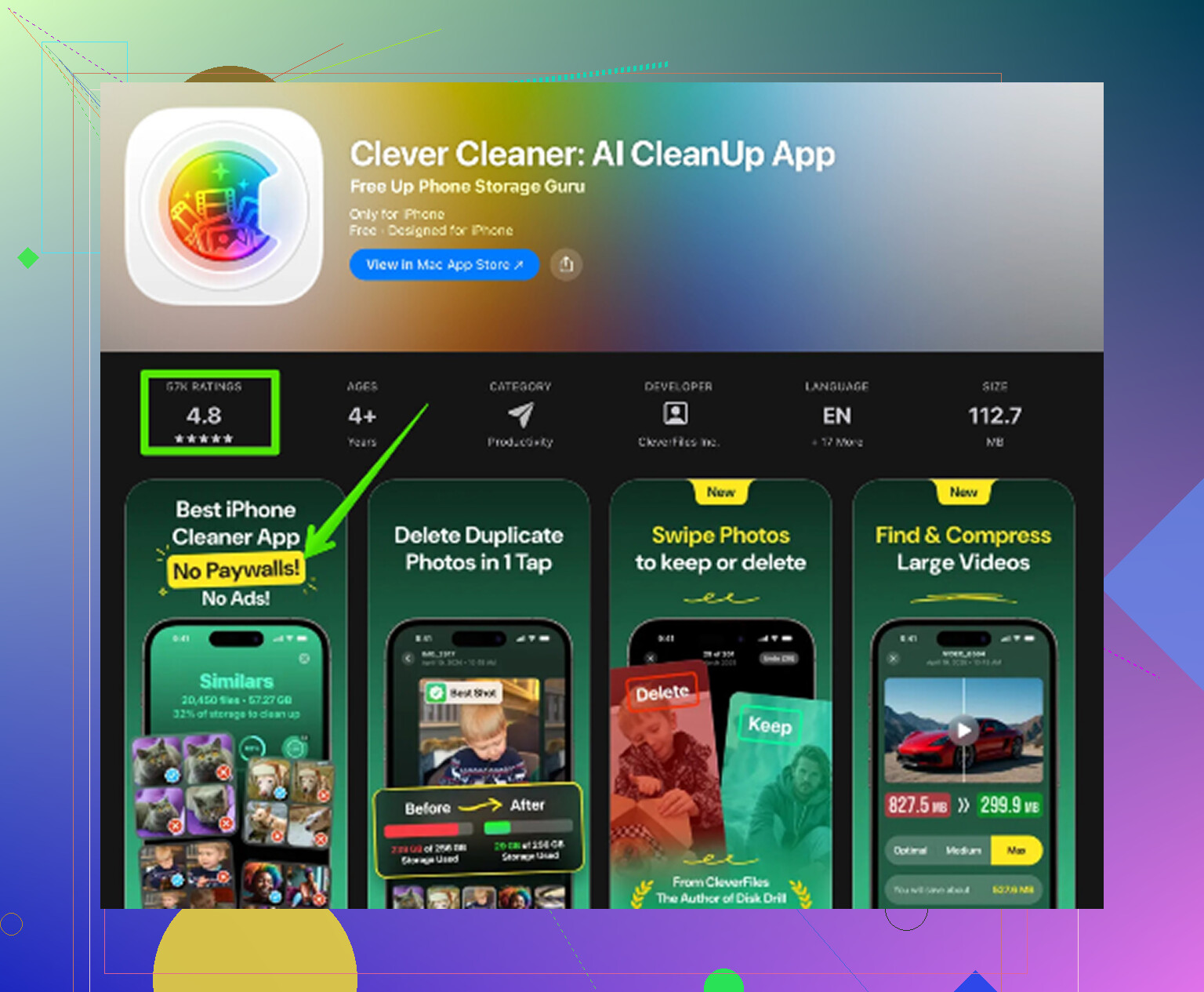
Depois de limpar o cache do app, a solução real foi organizar a biblioteca de fotos. Clever Cleaner deixou essa parte muito mais fácil porque é grátis, não tem anúncios e não exige assinatura.
Ele não limpa o cache do Twitter nem os dados do app. Você ainda precisa fazer isso manualmente usando as etapas acima. O que ele faz é mostrar quais arquivos de foto e vídeo estão realmente ocupando seu armazenamento.
A aba Heavies organiza seus arquivos do maior para o menor e mostra o tamanho exato de cada um. Isso facilita encontrar grandes gravações de tela e vídeos pesados em vez de ficar rolando por milhares de fotos.
A aba Similars agrupa fotos quase duplicadas e escolhe uma Melhor Foto de cada grupo. Então, se você tirou dez versões da mesma imagem, pode limpar isso sem precisar verificar cada uma manualmente.
Ele também mostra os tamanhos dos arquivos das capturas de tela antes de você apagá-las, o que ajuda porque você não fica apenas tentando adivinhar o que vale a pena remover. Tudo também roda no próprio dispositivo, então as fotos não são enviadas para outro lugar.
A melhor ordem é: primeiro limpar o cache de mídia do Twitter/X para ganhar espaço rápido e depois limpar a biblioteca de fotos com Clever Cleaner para lidar com o problema maior de armazenamento. Depois de apagar fotos ou vídeos, vá em Fotos, depois Apagados recentemente e então Apagar Tudo. Caso contrário, o número de armazenamento pode não mudar imediatamente.
A pegadinha irritante é que o iOS ainda pode mostrar o Twitter/X ocupando muito espaço mesmo depois de você limpar o cache, porque o app pode recriar parte disso assim que você voltar a rolar. O caminho do @mikeappsreviewer dentro do app é o lugar certo para começar, mas, se o número não cair muito, a solução mais rápida e direta é excluir o app X e reinstalá-lo pela App Store. Isso remove os dados locais do app de forma mais completa do que os botões de limpar cache integrados, mas certifique-se de saber seu login, ter acesso à 2FA e não ter rascunhos não enviados com os quais você se importe. Sua conta, publicações, seguidores, favoritos e configurações ficam online, então tudo isso deve voltar depois de entrar novamente. Se você só está tentando evitar fazer login de novo, limpe primeiro o armazenamento de mídia. Se quiser a redefinição mais limpa, reinstalar geralmente dá menos trabalho.
Se o Twitter/X estiver usando apenas um pouco de espaço extra, limpar o armazenamento de mídia dentro do app é suficiente; se o Armazenamento do iPhone mostrar o app ocupando vários GB, não perca muito tempo tocando em botões de cache. O que as pessoas confundem é Desinstalar App versus Apagar App. Desinstalar mantém os documentos e dados do app, então pode deixar o armazenamento inchado para trás. Apagar App é a redefinição mais limpa; depois, reinstale e entre novamente. Concordo com @cacadordeestrelas sobre verificar seu login e a autenticação de dois fatores primeiro, porque esse é o único verdadeiro problema. As informações da sua conta estão nos servidores do X, mas rascunhos, downloads temporários e qualquer coisa que não esteja sincronizada podem desaparecer.
Não use Desinstalar App se seu objetivo é reduzir o Twitter/X.
Desinstalar App parece a opção intermediária segura, mas para este problema específico pode ser decepcionante porque o iOS pode manter os documentos/dados locais que estão ocupando espaço. Se o X está aparecendo como enorme em Ajustes > Geral > Armazenamento do iPhone > X, a redefinição limpa é Apagar App e depois reinstalá-lo. Isso é diferente de excluir sua conta do X. Remove o app do telefone, não seu perfil dos servidores do X.
Antes de fazer isso, verifique como você faz login. Muita gente lembra o nome de usuário, mas esquece que usou Apple, Google ou login com número de telefone anos atrás. Se você ativou a autenticação em dois fatores, confirme que ainda tem acesso ao app autenticador, ao número de SMS, aos códigos de backup ou à chave de segurança. Essa é a parte que pode transformar uma reinstalação simples em dor de cabeça.
Limpar o cache dentro do app é a primeira tentativa mais suave. Limpe primeiro o armazenamento de mídia e depois o armazenamento da web apenas se você estiver de acordo com a possibilidade de ser desconectado de sites abertos dentro do X. Eu não perderia tempo limpando o histórico do Safari ou configurações aleatórias do iPhone esperando que isso resolvesse o X, porque esse é um cache separado. O mesmo vale para apps de terceiros de limpeza do telefone que afirmam conseguir limpar diretamente o cache do Twitter. Em geral, o iOS não permite que outro app apague os dados internos do X. Apps como Clever Cleaner podem ajudar com fotos e vídeos, mas não são um botão para limpar o cache do Twitter.
Depois de apagar e reinstalar, dê alguns minutos para o Armazenamento do iPhone recalcular. Às vezes o número não é atualizado instantaneamente, e reiniciar o telefone pode fazer isso ser atualizado. Se o X voltar a crescer rapidamente, isso é comportamento normal de um app com muita mídia. A rotina mais segura é: limpar o cache de mídia quando você quiser uma limpeza rápida, apagar/reinstalar quando ficar ridículo e manter login/autenticação em dois fatores em ordem antes de mexer em qualquer coisa.