O armazenamento de fotos do meu iPhone aumentou inesperadamente, e acho que arquivos em cache podem estar ocupando espaço. Como posso limpar o cache de fotos com segurança sem excluir fotos ou vídeos?
Esse número em Ajustes > Geral > Armazenamento do iPhone > Fotos corresponde principalmente à sua biblioteca de fotos real, não a um cache enorme que você possa limpar. Ele inclui fotos, vídeos, Live Photos, capturas de tela, edições, miniaturas, índices e outros arquivos que o iOS usa para gerenciar tudo.
Não há um botão separado de Limpar cache de fotos no iPhone. O iOS gerencia sozinho os arquivos temporários do app Fotos, portanto, liberar uma quantidade significativa de espaço geralmente significa reduzir a própria biblioteca.
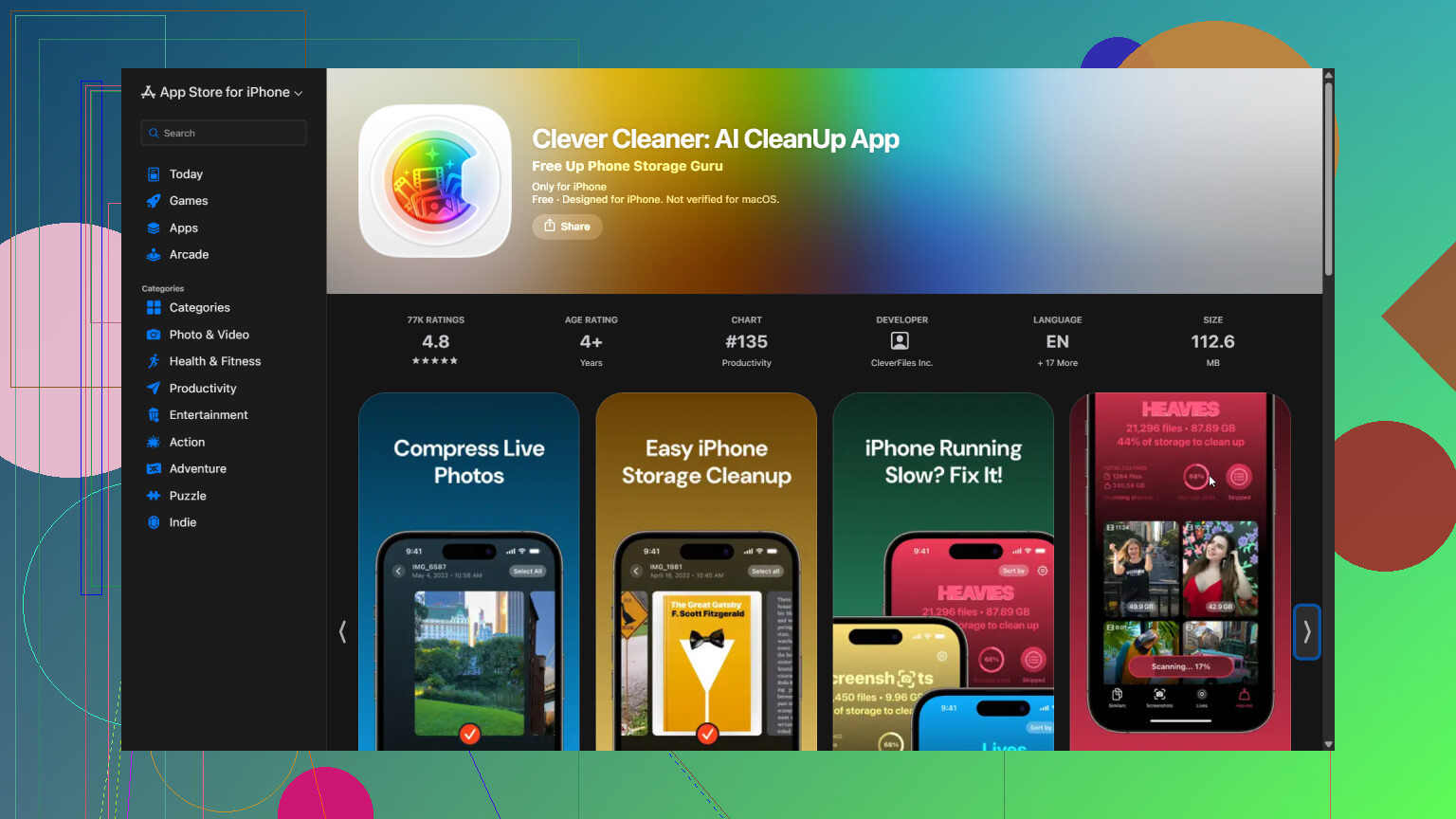
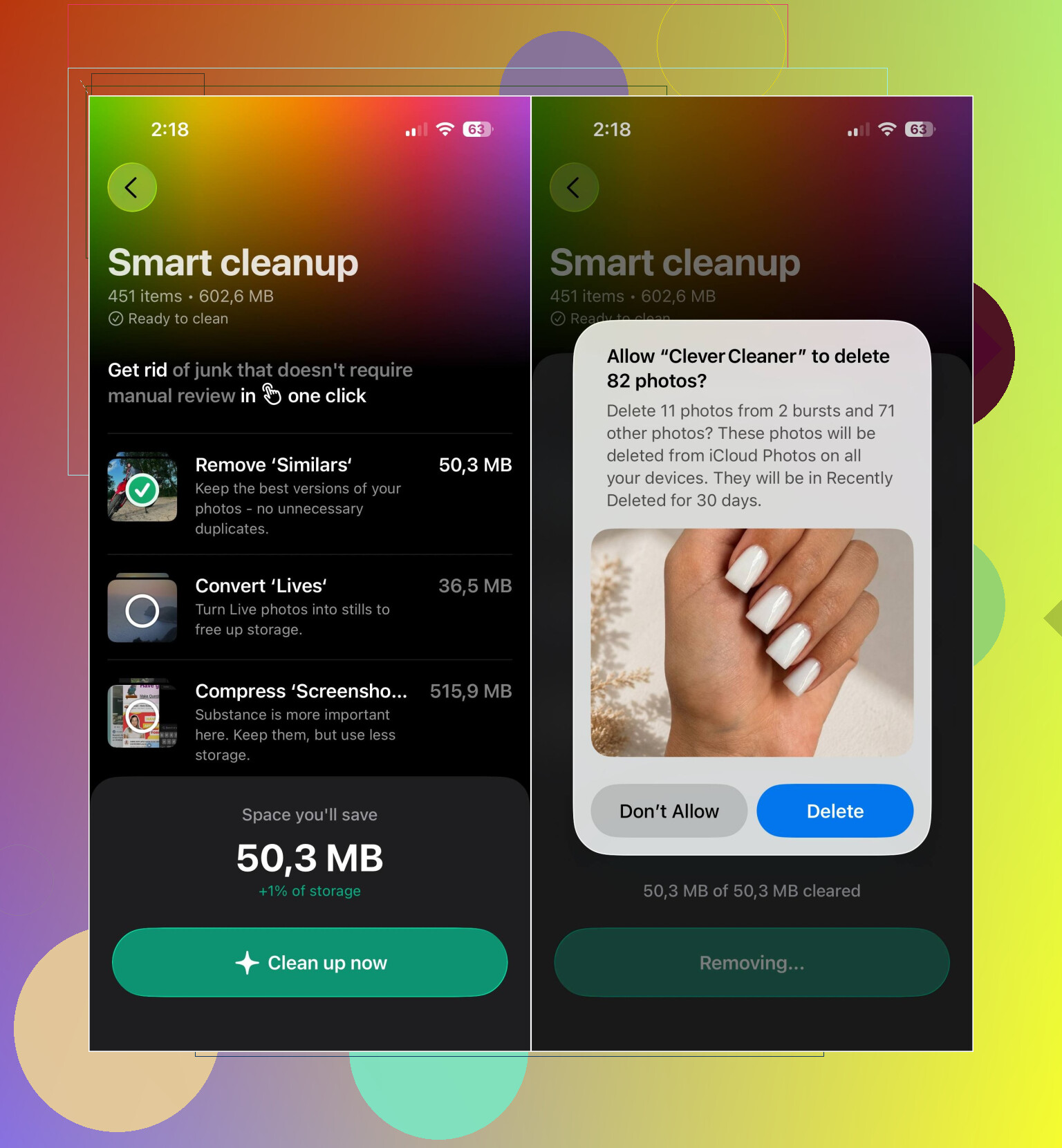
Para uma galeria grande, eu uso o Clever Cleaner em vez de organizar manualmente milhares de itens. Ele consegue identificar fotos duplicadas ou semelhantes, vídeos duplicados, Live Photos e capturas de tela. A opção Comprimir reduz o tamanho de fotos grandes caso você queira mantê-las. A Limpeza inteligente processa várias categorias ao mesmo tempo, enquanto a opção Deslizar permite revisar as fotos individualmente.
O processo é bem simples:
- Abra o Clever Cleaner e conceda acesso à sua biblioteca de fotos.
- Aguarde a conclusão da análise da galeria.
- Revise o que foi encontrado e exclua ou comprima tudo o que não for necessário.
- Acesse o app Fotos e esvazie a pasta Apagados. Até fazer isso, os itens excluídos poderão continuar ocupando espaço de armazenamento.
Se o Fotos do iCloud estiver ativado, habilite Otimizar Armazenamento em Ajustes > Fotos. Os arquivos originais em resolução máxima permanecem no iCloud, e o telefone mantém versões locais menores quando o espaço é limitado. Isso pode economizar bastante espaço de armazenamento sem remover fotos da sua biblioteca.
As mídias baixadas do WhatsApp, Telegram, Messenger, Instagram, Discord e apps semelhantes são uma questão separada. Esses anexos não fazem parte do armazenamento do Fotos, a menos que você os tenha salvado na sua biblioteca. Geralmente, é necessário apagá-los pelas configurações de armazenamento ou mídia do próprio app. Se o app não oferecer essa opção, reinstalá-lo poderá remover os arquivos armazenados localmente em cache.
Portanto, se o app Fotos estiver ocupando o espaço, limpe ou otimize sua galeria. Se o problema forem anexos de apps de mensagens ou redes sociais, gerencie o armazenamento dentro do app que os baixou.
Não é possível limpar manualmente um cache separado do app Fotos no iPhone. Se o aumento no uso de armazenamento ocorreu após uma atualização do iOS, uma importação grande ou uma restauração do iCloud, deixe o telefone conectado à tomada e ao Wi-Fi durante a noite e reinicie-o para que o app Fotos possa concluir a indexação antes de você excluir qualquer coisa.

Antes de instalar qualquer coisa, abra o app Fotos, toque em Coleções, depois toque no botão do seu perfil e verifique se a fototeca ainda está sendo sincronizada. Se aparecer que o upload ou a restauração está em andamento, ou que a sincronização está pausada, deixe o telefone carregando e conectado ao Wi-Fi até o processo terminar. Tentar “limpar” a fototeca durante a sincronização pode deixar a informação de armazenamento ainda mais confusa.
Eu discordaria um pouco da sugestão de usar um app de limpeza feita por @codeninja4096. O Clever Cleaner pode ajudar você a encontrar itens duplicados ou compactar itens da fototeca, mas isso altera ou remove fotos reais. Ele não consegue acessar o iOS e limpar um cache oculto do Fotos da Apple. Se você precisa que todas as fotos e todos os vídeos permaneçam intactos, não use apps de limpeza e compactação para essa tarefa.
O ajuste seguro a verificar fica em Ajustes > seu nome > iCloud > Fotos. Se o upload de toda a sua fototeca tiver sido concluído, selecione Otimizar Armazenamento do iPhone. O telefone manterá versões locais menores quando precisar de espaço, enquanto os originais permanecerão no iCloud. Esse não é um comando instantâneo para “limpar o cache”, portanto, o número pode demorar um pouco para diminuir. (support.apple.com)
Evite finalizar a sessão do iCloud, desativar e ativar repetidamente a sincronização do Fotos ou restaurar o telefone apenas para tentar reduzir o número do armazenamento. Essas ações podem iniciar outro download ou processo de indexação. Reiniciar o telefone não causa problemas, mas não força a exclusão do banco de dados nem das miniaturas do Fotos.
Se você precisar de espaço imediatamente, primeiro apague algo que não esteja no Fotos, como filmes baixados, músicas disponíveis offline, jogos grandes, downloads do app Arquivos ou anexos de mensagens. Normalmente, o próprio iOS gerencia os arquivos temporários quando o espaço de armazenamento fica limitado, e não há um botão de cache do Fotos acessível ao usuário. (support.apple.com)
Depois que a sincronização for concluída, deixe o telefone carregando durante a noite e verifique novamente em Ajustes > Geral > Armazenamento do iPhone. Se o Fotos ainda estiver usando praticamente a mesma quantidade, provavelmente esse espaço corresponde à sua fototeca local e aos dados auxiliares dela, não a um cache descartável. Nesse caso, a otimização é a única opção integrada que preserva tudo na fototeca.
Um telefone cujo armazenamento disparou da noite para o dia e outro cujo armazenamento aumentou aos poucos ao longo de um ano são dois problemas completamente diferentes, e as soluções quase não se sobrepõem. Um aumento repentino geralmente significa que o iOS ainda está fazendo a indexação ou que algo foi baixado novamente após uma restauração, então @socket.nerd e @binaryspark4762 têm razão ao dizer que a melhor atitude nesse caso é ter paciência, não fazer uma limpeza. Um aumento gradual ao longo de meses quase sempre é a própria biblioteca ficando pesada após anos de Live Photos e vídeos em 4K. Nenhum cache oculto vai explicar isso.
Minha opinião diverge neste ponto: as pessoas continuam procurando um ‘cache’ porque o número do armazenamento parece errado, mas muitas vezes esse número incorreto é causado por um atraso na atualização das informações, não por um acúmulo real. Se você consultar os Ajustes e o Fotos mostrar um valor, depois verificar novamente após uma sincronização completa e uma reinicialização e ele mostrar um valor menor, nada foi apagado. A contagem apenas foi atualizada. Essa é a resposta menos satisfatória e também a mais comum.
Quanto ao Clever Cleaner, ele foi mencionado acima e funciona bem para o que se propõe a fazer, que é encontrar sequências de fotos quase duplicadas e capturas de tela que você esqueceu. Só deixe claro para si mesmo qual é o objetivo. A pergunta original dizia para manter todas as fotos e todos os vídeos intactos. Uma ferramenta de remoção de duplicados, por definição, exclui itens, então ela não atende a esse requisito; ela muda o requisito. Use-a se você realmente quiser uma biblioteca menor. Ignore-a se sua regra for realmente não excluir nada.
Uma coisa que ninguém mencionou e que confunde muita gente: o álbum Apagados mantém os itens por 30 dias, e eles continuam ocupando seu armazenamento durante todo esse período. Se você excluiu vários vídeos na semana passada esperando recuperar espaço e isso nunca aconteceu, geralmente esse é o motivo. Esvazie-o manualmente e a redução será imediata.
Minha opinião sincera para quem não pretende excluir nada: Otimizar Armazenamento do iPhone é sua única opção real, e ela só funciona se você pagar por espaço suficiente no iCloud para armazenar a biblioteca completa. Se você usa o plano gratuito de 5 GB, a otimização não tem onde armazenar os arquivos originais, então praticamente não faz nada. Resolva essa parte primeiro antes de mexer em qualquer outra coisa.