Estou tentando excluir permanentemente fotos do álbum Oculto no meu iPhone, mas não quero que elas apareçam em Apagados Recentemente depois. Existe alguma configuração do iOS, atalho ou solução alternativa segura para remover fotos ocultas completamente sem essa etapa extra?
Você não precisa reexibir as fotos antes de apagá-las. Essa provavelmente é a principal coisa a saber aqui. Se você está tentando mantê-las fora da visualização normal da sua biblioteca, apagá-las direto do álbum Ocultos é, na verdade, a forma mais prática de fazer isso.
Abra o app Fotos e depois vá até a aba Álbuns na parte inferior. Se você estiver no layout mais recente do iOS 18, talvez precise procurar em Coleções. Role para baixo até Utilitários e abra Ocultos. Desde o iOS 16, a Apple bloqueia esse álbum por padrão, então você vai precisar do Face ID, Touch ID ou do seu código para conseguir ver o que está lá.
Quando estiver dentro de Ocultos, toque em Selecionar no canto superior direito. Se quiser limpar tudo, toque em Selecionar Tudo e depois no ícone da lixeira. Isso remove as fotos do álbum Ocultos.
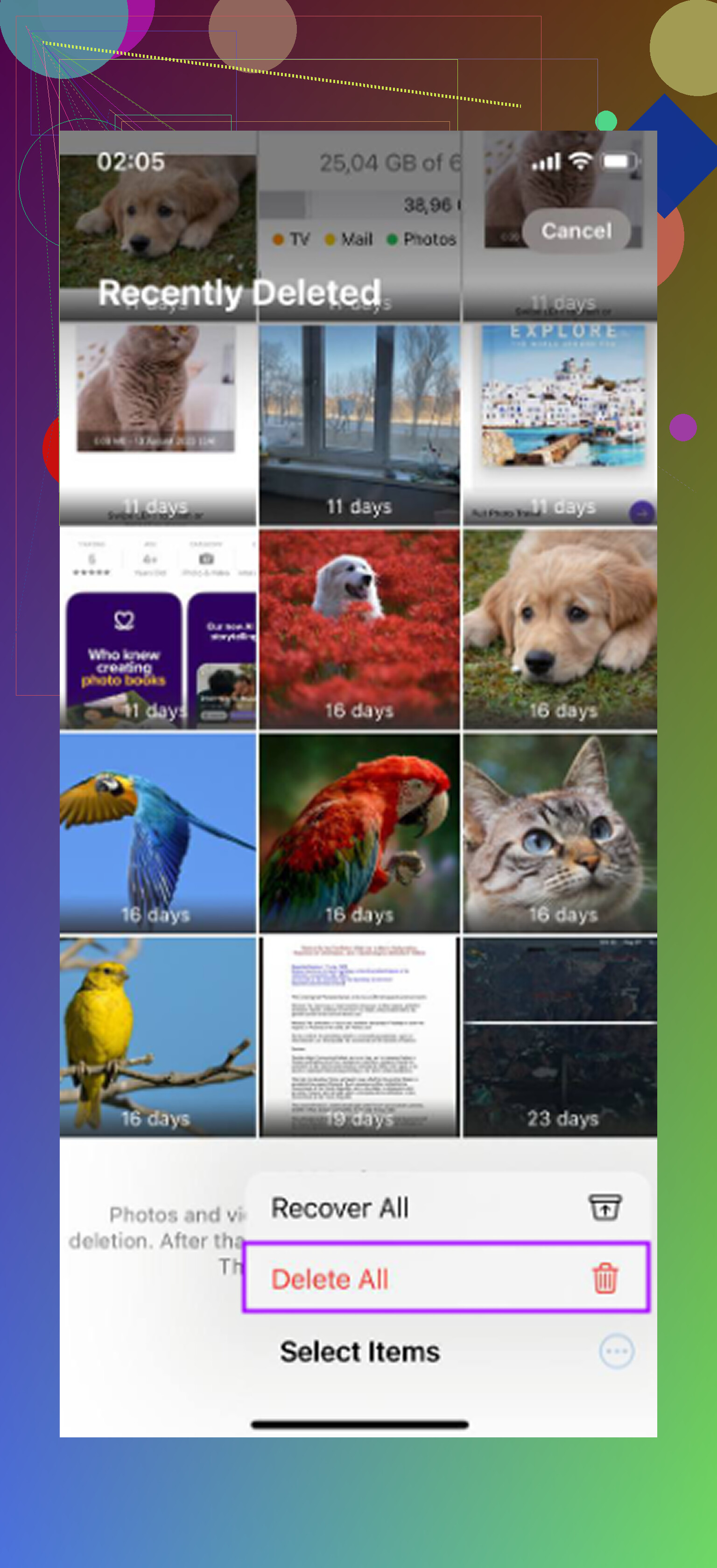
A parte que confunde muita gente é que elas ainda não somem de vez nesse momento. Elas vão para Apagados Recentemente, onde normalmente ficam por 30 dias. Se você quiser apagá-las permanentemente na hora, volte para Álbuns ou Coleções, abra Apagados Recentemente em Utilitários, desbloqueie, toque em Selecionar e depois escolha Apagar Tudo.
E sim, se o Fotos do iCloud estiver ativado, apagar fotos ocultas também as apaga do iCloud. O álbum Ocultos ainda faz parte da sua fototeca. Basicamente, ele é só uma visualização oculta. Então, se você apagar algo ali no seu iPhone, essa exclusão também será sincronizada com seu iPad, Mac e quaisquer outros dispositivos que usem a mesma fototeca do Fotos do iCloud.
Se você não quiser que o álbum Ocultos apareça de jeito nenhum, pode ocultar o próprio álbum. Vá em Ajustes -> Fotos e desative Mostrar Álbum Ocultos. Isso não apaga as fotos. Apenas remove a pasta Ocultos do app Fotos até que você ative essa opção novamente.
Uma coisa que eu acrescentaria: depois de limpar essa pasta, vale a pena dar uma olhada no resto da sua biblioteca também. Um álbum Ocultos lotado geralmente é só parte do problema de armazenamento. Os verdadeiros vilões de espaço costumam ser fotos duplicadas, capturas de tela antigas, vídeos enormes, gravações de tela aleatórias e todo aquele conteúdo de vou ver isso depois que só vai se acumulando.
Para limpar a biblioteca normal, eu usaria o Clever Cleaner. Já testei vários apps de limpeza de fotos, e este é a melhor opção gratuita que encontrei. Sem anúncios, sem paywall irritante bem na hora em que você está prestes a apagar alguma coisa.
Ele é útil porque separa a bagunça de um jeito que faz sentido. As capturas de tela mostram os tamanhos exatos dos arquivos, então você consegue ver o que realmente está ocupando espaço. A aba Heavies organiza seus maiores arquivos de mídia, que geralmente é onde aparecem aqueles vídeos enormes em 4K. A aba Similars encontra fotos quase duplicadas, como todas aquelas sequências quase idênticas, e permite que você mantenha a melhor em vez de ter que procurar manualmente.
O lado da privacidade também é uma grande vantagem. Ele processa tudo no seu iPhone, então suas fotos não são enviadas para outro lugar. Só tenha em mente que, por causa das restrições de privacidade da Apple, o Clever Cleaner não pode acessar nem limpar diretamente o álbum Ocultos. Você ainda precisa apagar as fotos ocultas manualmente usando as etapas acima. Já para o restante da biblioteca, ele pode economizar bastante tempo.
Se você quer dizer dentro do Apple Fotos, não há uma configuração ou atalho que ignore Apagados Recentemente. A forma segura ainda é excluir de Ocultos e, em seguida, esvaziar imediatamente Apagados Recentemente, o que corresponde ao próprio fluxo de exclusão de fotos da Apple; qualquer coisa que afirme contornar isso geralmente está excluindo uma cópia ou fazendo algo arriscado.
A desvantagem oculta é que “excluído permanentemente do Fotos” ainda pode deixar cópias em outros lugares. sonhadordobosque está certo ao dizer que o Apple Fotos não permite ignorar Apagados Recentemente, então exclua de Ocultos e depois esvazie Apagados Recentemente se quiser que a foto suma da biblioteca do Fotos. Mas verifique Mensagens, Arquivos, álbuns compartilhados, aplicativos de nuvem de terceiros e backups antigos do dispositivo se a foto foi salva ou enviada para outro lugar. Apagados Recentemente é apenas a etapa final do app Fotos, não uma limpeza mágica de todas as cópias que seu telefone ou conta do iCloud possam ter feito.