O armazenamento do meu iPhone está quase cheio, e percebi que muito espaço provavelmente está sendo usado por arquivos baixados espalhados por diferentes apps. Estou tentando encontrar a maneira mais rápida de excluir downloads no iPhone sem abrir cada app um por um. Existe alguma configuração integrada ou método mais fácil para limpar os arquivos baixados e liberar armazenamento?
Se você está tentando encontrar arquivos baixados em um iPhone, a parte bagunçada é esta: não existe uma única pasta principal organizada para tudo. Passei pela mesma coisa depois de sair de um laptop, e no começo pareceu meio absurdo.
A maioria dos downloads fica dividida por app.
O Safari geralmente envia arquivos para o app Arquivos. Abra Arquivos, toque em Explorar e depois procure nestes lugares:
No Meu iPhone
iCloud Drive
Dentro de um deles, você geralmente vai ver uma pasta Downloads. Esse é o primeiro lugar que eu verificaria.
Uma coisa que deixei passar na primeira vez: Chrome e Firefox costumam guardar coisas nas próprias pastas deles em No Meu iPhone. Passei 15 minutos procurando um PDF antes de perceber que o Chrome tinha criado a própria pilha de arquivos.
Se o seu objetivo é remover downloads do Safari, há um detalhe irritante. Tocar na seta para baixo no Safari e limpar Downloads muitas vezes remove a lista, não o arquivo em si. Fiz isso uma vez, achei que tinha limpado tudo, mas o número de armazenamento mal mudou.
Para remover o arquivo de verdade, volte para Arquivos e apague por lá.
Além disso, apagar um arquivo não libera espaço imediatamente. O iPhone mantém itens apagados em Apagados Recentemente por 30 dias. Funciona como uma lixeira.
O que tive que fazer:
App Arquivos
Explorar
Apagados Recentemente
Apagar Tudo
Se fotos ou vídeos fazem parte do problema, faça isto também:
App Fotos
Álbuns
Apagados Recentemente
Apague tudo ali
Essa parte foi mais importante do que eu esperava. Meu celular ficou lento quando o armazenamento estava quase cheio. A câmera demorava mais para abrir. Os apps travavam. Alguns fechavam sozinhos. Depois de liberar espaço, ele voltou ao normal.
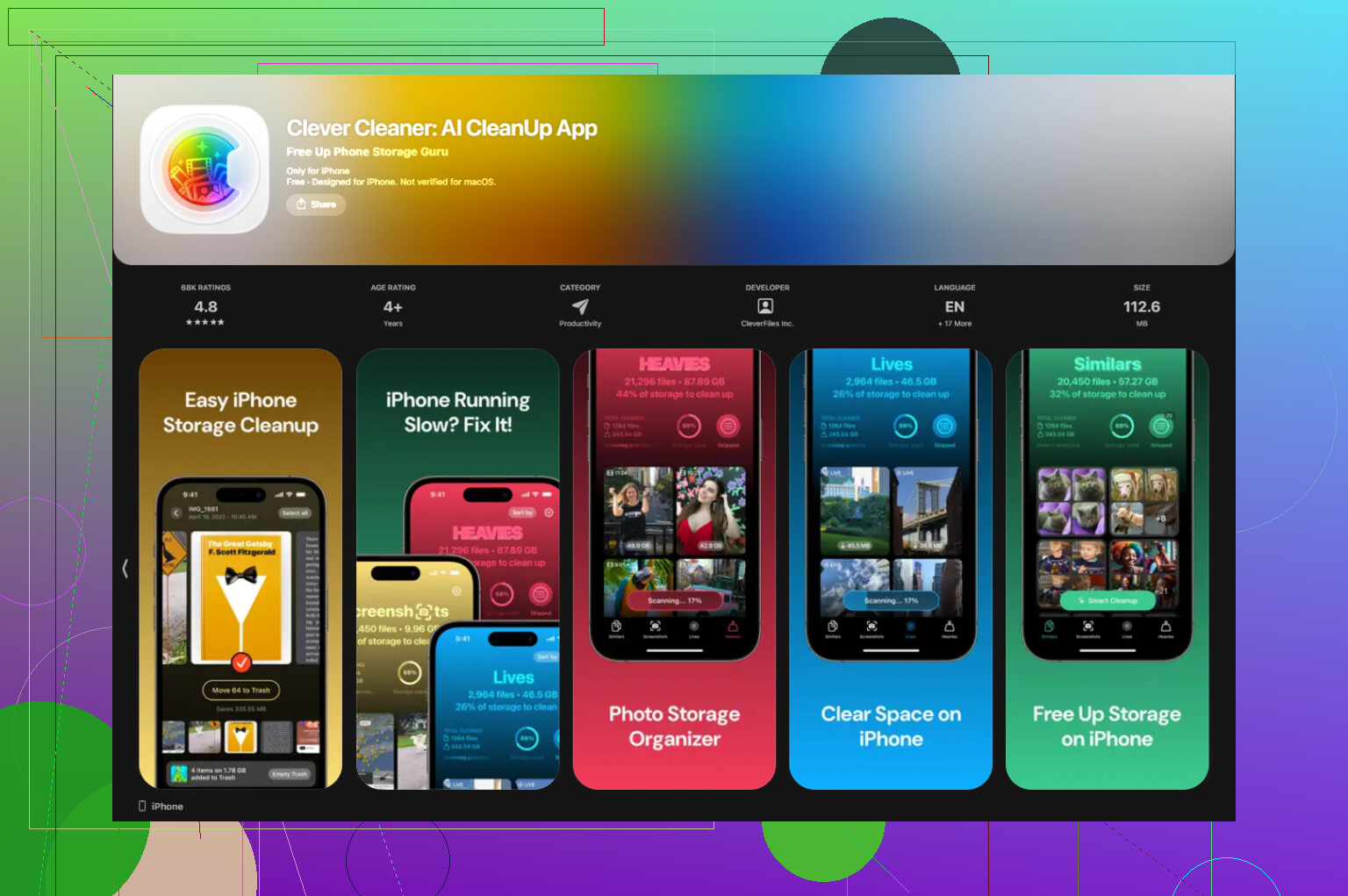
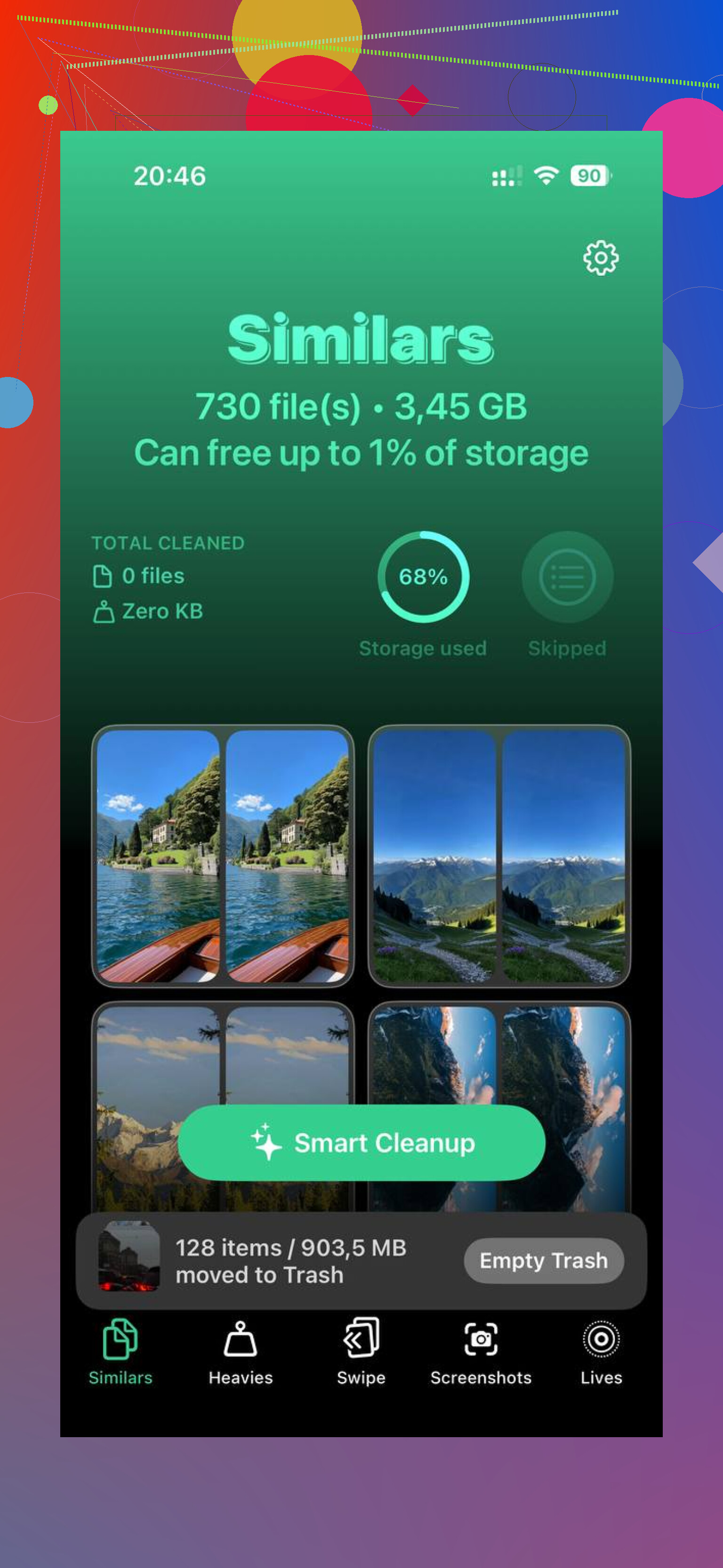
Tentei limpar manualmente primeiro. Muito lento. Alguns arquivos aqui, outros ali, sem grande mudança. Depois usei Clever Cleaner porque eu queria algo mais rápido para mídias grandes. O que eu gostei foi a classificação simples por tamanho. Encontrei gravações de tela antigas, vídeos enormes e fotos duplicadas rapidamente. A seção Pesados foi a que mais ajudou. Similares também foi útil, já que minha biblioteca de fotos tinha fotos quase idênticas demais.
Depois que limpei um grande lote de arquivos, cerca de 20 GB mais ou menos, e esvaziei Apagados Recentemente, a lentidão caiu bastante. O celular voltou a parecer normal.
Então, a versão curta:
Verifique Arquivos
Procure em No Meu iPhone e iCloud Drive
Abra Downloads e qualquer pasta específica de navegador
Apague os arquivos ali
Esvazie Apagados Recentemente
Faça o mesmo em Fotos, se necessário
Se o seu iPhone parece lento, pouco armazenamento é uma das primeiras coisas que eu verificaria.
A rota mais rápida é Ajustes, não ficar pulando de app em app.
Vá para Ajustes > Geral > Armazenamento do iPhone. Espere um pouco. A Apple organiza os apps por tamanho. Toque primeiro nos maiores. Procure apps com “Documentos e Dados” ocupando muito espaço. Apps de streaming, apps de podcast, Mensagens e apps sociais costumam ser os principais culpados.
É aqui que eu meio que discordo de @mikeappsreviewer. Procurar em Arquivos ajuda, mas se o seu objetivo é rapidez, o Armazenamento do iPhone primeiro te dá um mapa melhor. Você vê onde está o inchaço em vez de ficar adivinhando.
Algumas ações de alto impacto:
- Desinstale ou apague apps grandes que você mal usa.
- Em Mensagens, remova anexos grandes. Ajustes > Geral > Armazenamento do iPhone > Mensagens.
- Limpe a mídia baixada em apps como Netflix, Spotify, YouTube, Podcasts.
- Revise os dados do Safari em Ajustes > Safari > Limpar Histórico e Dados dos Sites. Isso não apaga todos os downloads de arquivos, mas reduz o armazenamento.
- Verifique o Mail se você mantém anexos gigantes sincronizados.
Se a maior parte do seu espaço estiver em fotos e vídeos, use o Clever Cleaner. É mais rápido para encontrar duplicatas, clipes grandes e capturas de tela inúteis. Bem menos irritante, pra falar a real. Se você quiser uma lista maior de ferramentas, este resumo sobre melhores apps gratuitos de limpeza para iPhone para liberar armazenamento é útil.
Versão mais curta. Use o Armazenamento do iPhone para encontrar primeiro os piores apps e depois limpar esses. Isso economiza mais tempo do que ficar fuçando cada pasta uma por uma.
A maneira mais rápida, sinceramente, é parar de pensar em termos de downloads e pensar em termos de onde o armazenamento está realmente inchado.
@sternenwanderer está certo ao usar Armazenamento do iPhone como o mapa primeiro, mas eu meio que discordo que limpar os dados do Safari valha muito se você está desesperado por espaço. Normalmente os verdadeiros vilões são vídeos baixados, anexos de mensagens, músicas offline e bibliotecas de fotos gigantes.
O que eu faria:
- Ajustes > Geral > Armazenamento do iPhone
- Deixe carregar completamente
- Olhe apenas os 5 maiores apps
- Toque em cada um e veja se ele tem uma opção no app para apagar downloads
Muitos apps permitem apagar conteúdo baixado de dentro da própria tela de armazenamento, sem precisar ficar procurando para sempre:
- Netflix
- Spotify
- YouTube
- Podcasts
- Audible
- Google Drive
- Mensagens
Também verifique a recomendação Revisar Vídeos Baixados se o iOS mostrar isso. Essa passa despercebida com frequência.
Mais uma coisa que as pessoas esquecem: arquivos sincronizados de apps de nuvem podem reaparecer se ainda estiverem armazenados no iCloud Drive, Google Drive ou Dropbox. Então apagar cópias locais é bom, mas se a sincronização estiver ativada, a bagunça pode voltar. É por isso que eu não concordo totalmente com a abordagem de pastas primeiro do @mikeappsreviewer em termos de velocidade. Funciona, só não é a mais rápida se o armazenamento estiver criticamente baixo.
Se o seu maior problema for bagunça de mídia, o Clever Cleaner é realmente útil para limpeza em massa de vídeos enormes, fotos duplicadas, capturas de tela e lixo parecido. Esta é uma boa discussão sobre avaliações reais do Clever Cleaner para liberar armazenamento no iPhone.
Versão curta: use Armazenamento do iPhone para identificar os piores vilões, apague primeiro a mídia offline e depois limpe fotos e vídeos. Isso dá resultado muito mais rápido do que abrir cada app um por um.
Eu dividiria a diferença com @sternenwanderer, @codecrafter e @mikeappsreviewer: todos estão focando em onde os arquivos ficam, mas o ganho em massa mais rápido no iPhone costuma estar na seção integrada Recomendações dentro de Ajustes > Geral > Armazenamento do iPhone. Muita gente para na lista de apps e não percebe as sugestões que a Apple coloca acima dela, como revisar anexos grandes, vídeos baixados ou descarregar automaticamente apps não usados.
Alguns pontos que ninguém realmente enfatizou:
- Mude o comportamento dos downloads daqui para frente:
Em Ajustes > Safari > Downloads, altere o local e defina os downloads para a pasta de sua preferência para facilitar limpezas futuras. - Reduza a retenção de mensagens:
Ajustes > Apps > Mensagens > Manter Mensagens e defina como 1 Ano ou 30 Dias se você não precisa de conversas antigas. Economiza muito espaço com o tempo. - Remova automaticamente downloads de podcasts:
Podcasts podem acumular gigas silenciosamente. Verifique as configurações para exclusão automática de episódios já reproduzidos. - Reinicie após uma limpeza maior:
O iOS às vezes mostra o armazenamento de forma estranha até o celular estabilizar. Não é mágica, só algo prático.
Sobre o Clever Cleaner:
Prós: rápido para fotos duplicadas, vídeos grandes, capturas de tela, mais fácil do que organizar manualmente.
Contras: menos útil para downloads offline específicos de apps como Netflix ou Spotify, e você ainda precisa revisar o que ele sinaliza antes de apagar.
Então, sim, eu discordo um pouco da abordagem de Arquivos primeiro se o armazenamento estiver quase no máximo. Arquivos é bom para documentos soltos, mas o verdadeiro lixo geralmente está em anexos e mídia offline. Use o Clever Cleaner para bagunça de fotos e vídeos e use Armazenamento do iPhone para todo o resto.