Estou tentando liberar espaço no meu iPhone e apagar muitas capturas de tela antigas, mas não quero remover minhas fotos normais por engano. Não tenho certeza se há uma maneira segura de apagar apenas capturas de tela no app Fotos. Preciso de ajuda para encontrar a forma mais rápida de remover capturas de tela sem afetar o restante da minha biblioteca de fotos.
Se a sua biblioteca de fotos parece entupida de capturas de tela, recibos, códigos QR aleatórios e memes antigos, eu entendo. Limpei a minha há um tempo e a maior parte do que estava em “Todas as Fotos” era lixo que eu nunca quis guardar. Tentar encontrar uma foto de verdade ali era horrível.
A Apple até tornou isso menos irritante nas versões mais novas do iOS, mas ainda existem alguns pontos em que as pessoas se confundem e apagam coisas que queriam manter.
A forma segura
Não comece por “Todas as Fotos” se o seu objetivo for apenas capturas de tela.
Abra o Fotos e depois vá em Álbuns, ou Coleções nas versões mais novas. Role para baixo até Tipos de Mídia. Há um álbum Capturas de Tela ali. Use esse. Se você apagar por essa seção, estará lidando apenas com capturas de tela, não com as fotos normais da câmera.
Se você só tiver um pequeno monte, toque em Selecionar e arraste pelas miniaturas. É mais rápido do que tocar uma por uma. Se o seu celular estiver cheio de milhares, toque em Selecionar e procure por Selecionar Tudo no canto superior esquerdo. É o jeito mais fácil.
Se você estiver no iOS 18 ou mais recente
A Apple mudou um pouco o layout.
Dentro da visualização da biblioteca, toque no botão de filtro, aquele com as duas setas perto da parte inferior. Escolha Filtrar e depois Capturas de Tela. Depois disso, a visualização da biblioteca mostra apenas capturas de tela. A partir daí, toque em Selecionar e então faça o movimento de pressionar e deslizar pela grade para pegar um grande intervalo rapidamente, depois toque no ícone da lixeira.
Faça exclusões grandes em partes
Aprendi isso do jeito irritante. Apagar alguns milhares de uma vez fez o Fotos travar para mim. Uma vez ele congelou por tempo suficiente para eu achar que o celular tinha morrido de vez, rs. Ele voltou, mas mesmo assim.
Se você tem um acúmulo enorme, faça de 500 a 1.000 por vez. Parece mais lento. Não foi, pelo menos para mim. O app continuou respondendo e as exclusões terminaram direitinho.
Se você quer uma solução repetível
O Atalhos funciona bem se as capturas de tela continuam se acumulando.
Abra o app Atalhos.
Crie um novo atalho.
Adicione a ação “Buscar Fotos”.
Defina o filtro como “É uma Captura de Tela”.
Depois adicione “Apagar Fotos”.
Uma configuração importa ou o atalho falha na primeira execução.
Vá em Ajustes > Apps > Atalhos > Avançado.
Ative “Permitir Apagar Grandes Quantidades de Dados”.
Depois disso, você pode pedir para a Siri executar o seu atalho e limpar tudo sem ter que fuçar no Fotos toda vez.
Quando as ferramentas nativas parecem limitadas
O app Fotos não informa muita coisa além de tipo e data. Se você está tentando recuperar armazenamento rápido, o tamanho do arquivo importa. Percebi isso quando meu celular estava quase cheio e eu não queria perder tempo apagando capturas de tela pequenas enquanto as grandes continuavam lá intactas.
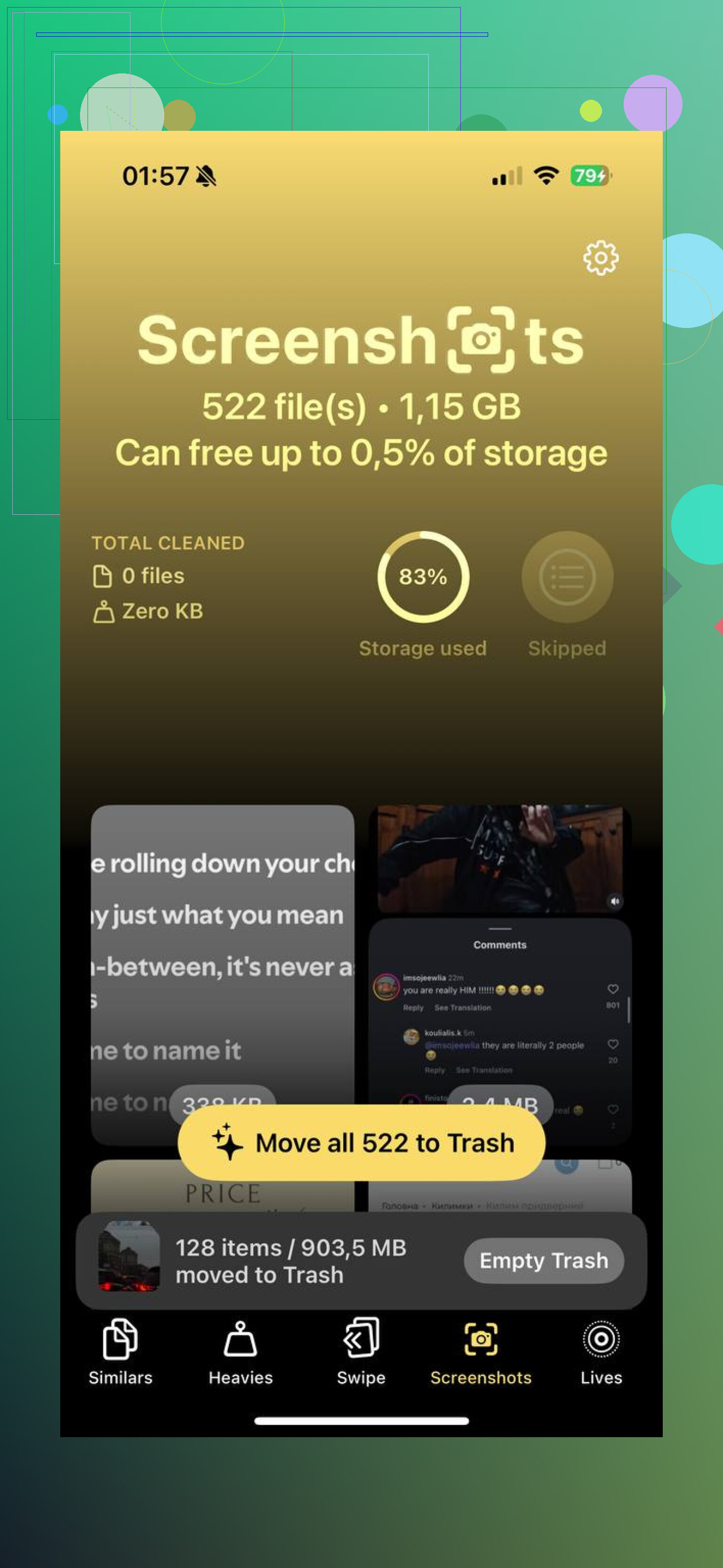
Depois de testar vários apps de limpeza, Clever Cleaner foi o que eu mantive. Alguns motivos:
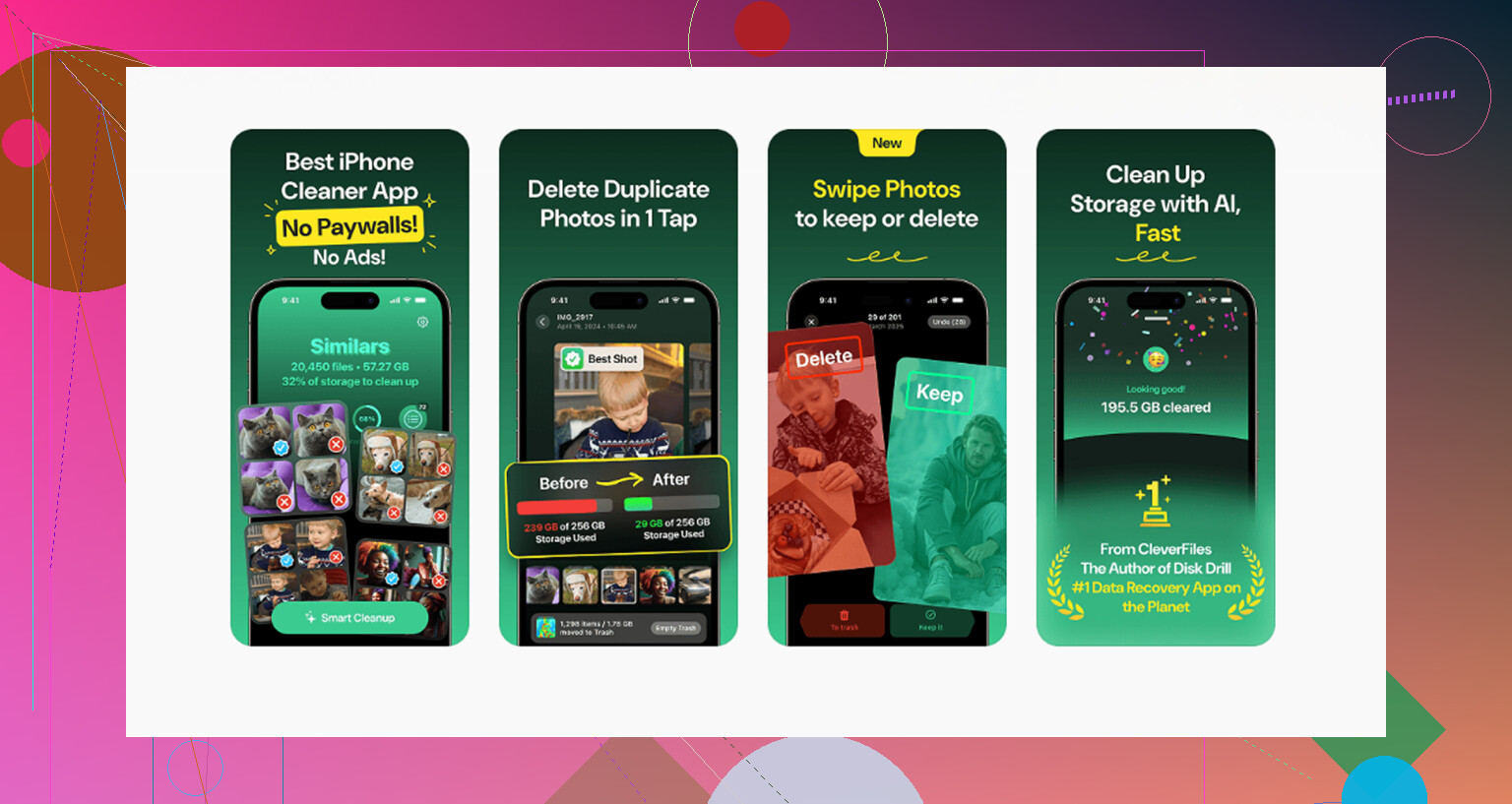
- É grátis. Sem anúncios aparecendo a cada duas tocadas. Sem barreira de assinatura no meio da limpeza.
- A seção “Pesados” organiza por tamanho de arquivo, então você pode remover primeiro os maiores arquivos.
- A ferramenta de fotos semelhantes detecta capturas de tela duplicadas ou quase duplicadas, o que acontece muito quando você tenta refazer uma captura.
- O processamento fica no dispositivo, então a sua biblioteca de fotos não está sendo enviada para outro lugar.
Se o seu armazenamento está apertado, organizar por tamanho economiza tempo. Eu queria que a Apple tivesse incluído isso.
Cuidado com o iCloud
Essa parte confunde muita gente.
Se o Fotos do iCloud estiver ativado, apagar uma captura de tela no seu iPhone também a remove dos seus outros dispositivos Apple e do iCloud. Normalmente rápido, às vezes em segundos. Então, se você achou que estava limpando só um dispositivo, não.
Se o ícone da lixeira estiver cinza e a captura de tela não quiser ser apagada, muitas vezes ela foi sincronizada de um computador há muito tempo. Esses itens sincronizados mais antigos são somente leitura no celular. Para removê-los, normalmente você precisa reconectar o celular ao mesmo computador e removê-los por lá. Sistema bobo, mas sim, isso ainda existe.
A etapa que as pessoas esquecem
Apagar fotos não libera espaço na hora.
Elas vão para Apagados Recentemente por 30 dias. Se você precisa de armazenamento agora, vá em Utilitários, abra Apagados Recentemente, toque em Selecionar e depois em Apagar Tudo. É isso que realmente libera o espaço.
Por outro lado, se você apagar alguma coisa por engano, essa pasta é a sua rede de segurança. Você tem um mês para recuperar antes que ela suma de vez. Depois disso, ou se uma sincronização bagunçar tudo, um software de recuperação é a sua próxima chance.
Enfim, se a sua contagem de capturas de tela está fora de controle, comece pelo álbum Capturas de Tela ou pela nova visualização com filtro, apague em lotes e depois esvazie Apagados Recentemente. Essa combinação resolveu para mim. Diferença enorme quando o lixo sumiu.
Use a busca integrada em vez de começar na sua biblioteca completa.
Abra o Fotos.
Toque em Buscar.
Digite captura de tela.
O iPhone agrupa imagens de captura de tela como uma categoria. Abra-a, toque em Selecionar e depois remova o que quiser. Suas fotos normais da câmera ficam fora da lista, a menos que você também as tenha salvo como capturas de tela.
Discordo um pouco de @mikeappsreviewer em uma parte. O Atalhos funciona bem, mas para a maioria das pessoas ele adiciona mais uma coisa para manter. A busca ou o grupo de mídia Capturas de Tela é mais seguro e mais rápido se você só faz isso de vez em quando.
Melhor fluxo de limpeza para armazenamento:
- Busque por capturas de tela.
- Classifique pelas mais antigas primeiro se quiser eliminar anos de arquivos inúteis.
- Exclua em lotes menores se o Fotos ficar lento.
- Vá em Apagados Recentemente e limpe tudo, ou o espaço ainda não voltará.
Se você quiser mais controle, use o Clever Cleaner. Ele ajuda quando as capturas de tela estão misturadas com arquivos grandes, duplicatas e gravações de tela. É melhor para limpeza em massa do que ficar mexendo no Fotos por uma hora.
Se você estiver comparando ferramentas, este resumo também é útil:
melhores apps de limpeza para limpar o armazenamento do iPhone
Mais uma coisa: se o Fotos do iCloud estiver ativado, excluir capturas de tela no iPhone também as remove do iPad e do Mac. Essa é a parte que as pessoas não percebem.
Sim, há uma forma segura, e o principal é isto: as capturas de tela têm seu próprio tipo de mídia no Fotos, então excluir dessa categoria não apaga suas fotos normais da câmera.
Uma dica extra que eu acrescentaria além do que @mikeappsreviewer e @himmelsjager disseram: use a filtragem inteligente por data antes de excluir. Muita gente apaga por impulso capturas de tela recentes das quais ainda precisa para logins, confirmações de pedido, mapas etc. Eu começaria pelo ano ou mês mais antigo e seguiria em frente. Isso torna os erros muito menos prováveis.
Além disso, discordo um pouco da ideia de “usar apenas a Busca”. A Busca funciona, mas, na minha experiência, pode parecer um pouco mais bagunçada do que ir direto para o agrupamento dedicado de capturas de tela, especialmente se sua biblioteca for enorme.
O que eu costumo fazer:
- abrir Fotos
- ir para a seção Capturas de Tela
- classificar ou rolar primeiro para os itens mais antigos
- excluir em etapas
- depois verificar Apagados Recentemente
Se você estiver inseguro, favorite tudo o que for importante antes da limpeza. Isso lhe dá um marcador de segurança rápido.
E sim, se seu objetivo é liberar armazenamento, o Clever Cleaner é realmente útil para esse tipo de tarefa porque as capturas de tela costumam estar misturadas com duplicatas, vídeos enormes e arquivos aleatórios. O app Fotos da Apple é bom para exclusão básica, mas não é ótimo para ver o que realmente está ocupando espaço.
Para uma comparação relacionada sobre ferramentas de limpeza mais seguras, vale a pena dar uma olhada neste tópico:
qual app de limpeza para iPhone é mais seguro para liberar armazenamento
Versão curta: sim, você pode excluir capturas de tela sem excluir fotos normais, só certifique-se de estar excluindo da visualização específica de capturas de tela e não às cegas da biblioteca completa. E com certeza não se esqueça de Apagados Recentemente, ou o armazenamento não será recuperado de imediato.
Um ponto que eu acrescentaria ao que @himmelsjager, @nachtschatten e @mikeappsreviewer disseram: depois de isolar as capturas de tela, use o pequeno painel de informações em algumas delas antes de apagar em massa. Deslize para cima em uma captura de tela ou toque no botão de informações e verifique a data, o app de origem e se é algo como um cartão de embarque, código de verificação, recibo ou prontuário médico que você esqueceu que tinha salvo. Isso evita que você apague por acidente itens úteis que não são exatamente fotos.
Também discordo um pouco da ideia de automatizar a exclusão, a menos que capturas de tela sejam um hábito constante. O Atalhos funciona bem, mas uma limpeza em estilo automático pode ser exagerada para pessoas que só fazem isso a cada poucos meses.
Minha rotina mais segura é:
- revisar primeiro as capturas de tela utilitárias mais antigas
- manter tudo que esteja ligado a compras, viagens ou documentos de identidade
- apagar em lotes
- esvaziar Apagados Recentemente só depois de uma segunda verificação rápida
Se a sua biblioteca estiver uma bagunça total, o Clever Cleaner é razoável para triagem.
Prós
- mais fácil de identificar tralha volumosa além das capturas de tela
- pode ajudar a encontrar duplicatas e mídias grandes rapidamente
- mais simples para limpeza em massa do que ficar pulando pelo Fotos
Contras
- ainda é outro app ao qual você precisa conceder acesso às fotos
- o Fotos integrado já basta se capturas de tela forem seu único problema
- sugestões em massa sempre precisam de uma verificação manual de bom senso
Então sim, você pode apagar capturas de tela sem mexer nas fotos normais, mas a melhor forma de evitar erros é analisá-las como uma pilha de documentos, não como simples lixo.