Meu disco de repente mostra uma partição GPT ausente ou danificada, e estou preocupado em perder arquivos importantes. Preciso de ajuda com etapas ou ferramentas seguras de recuperação de partição GPT que possam restaurar a partição sem formatar ou sobrescrever os dados.
Se a unidade de repente aparecer como “Não alocado”, “RAW” ou algo estranho como uma Partição Protetiva GPT, o principal é: não grave nada nesse disco. Não crie uma nova partição, não o formate, não execute o “clean” do Diskpart e não continue fazendo testes na unidade original. Os dados ainda podem estar lá, mas cada gravação aumenta a chance de sobrescrever algo que você está tentando recuperar.
O GPT tem um pouco de segurança integrada porque mantém informações de partição de backup no final do disco. Então, se a tabela de partições estiver danificada, isso não significa automaticamente que tudo está perdido. Mas você ainda deve tratar a unidade como se ela fosse frágil até que seus arquivos sejam copiados para outro lugar.
A primeira medida mais segura é criar uma imagem setor por setor da unidade. Ferramentas como dd ou ddrescue são comumente usadas para isso. A ideia é simples: faça uma imagem clone completa e depois realize o trabalho de recuperação na imagem em vez do disco físico. Se uma tentativa de recuperação der errado na imagem, você pode começar de novo. Se fizer uma gravação incorreta na unidade real, talvez não tenha uma segunda chance.
Para a maioria das pessoas, porém, reconstruir manualmente as entradas GPT dá mais trabalho do que vale a pena no começo. Uma abordagem inicial melhor é usar um software de recuperação que examine o disco em modo somente leitura e procure partições antigas e assinaturas de arquivos.
Disk Drill é uma boa opção para esse tipo de situação porque é bastante direto e não exige que você conheça ferramentas de recuperação por linha de comando. Execute uma varredura, visualize o que ele encontra e, se seus arquivos aparecerem, recupere-os para uma unidade diferente. Essa última parte importa. Não recupere arquivos de volta no disco danificado.
Depois que seus arquivos importantes forem copiados com segurança para outro lugar, aí sim você pode pensar em reparar a própria tabela de partições.
- TestDisk é a ferramenta mais usada para encontrar partições perdidas e gravar a tabela de partições novamente. Funciona bem, mas você precisa prestar atenção antes de escolher “Write”. Escolher a partição errada pode piorar a situação.
- gdisk pode ajudar quando o cabeçalho GPT principal está corrompido, mas o cabeçalho GPT de backup no final do disco ainda pode ser usado. Nesse caso, ele pode conseguir reconstruir os dados GPT primários a partir do backup.
Se o Windows mostrar o disco como uma Partição Protetiva GPT, tenha ainda mais cuidado. Isso pode acontecer com sistemas mais antigos, docks de unidades, adaptadores ou algum comportamento estranho na tabela de partições. Isso não significa que você deva apagar ou limpar o disco imediatamente. Primeiro verifique se um software de recuperação consegue ver os arquivos, porque muitas vezes eles ainda estão acessíveis mesmo quando o Gerenciamento de Disco do Windows não mostra a partição normalmente.
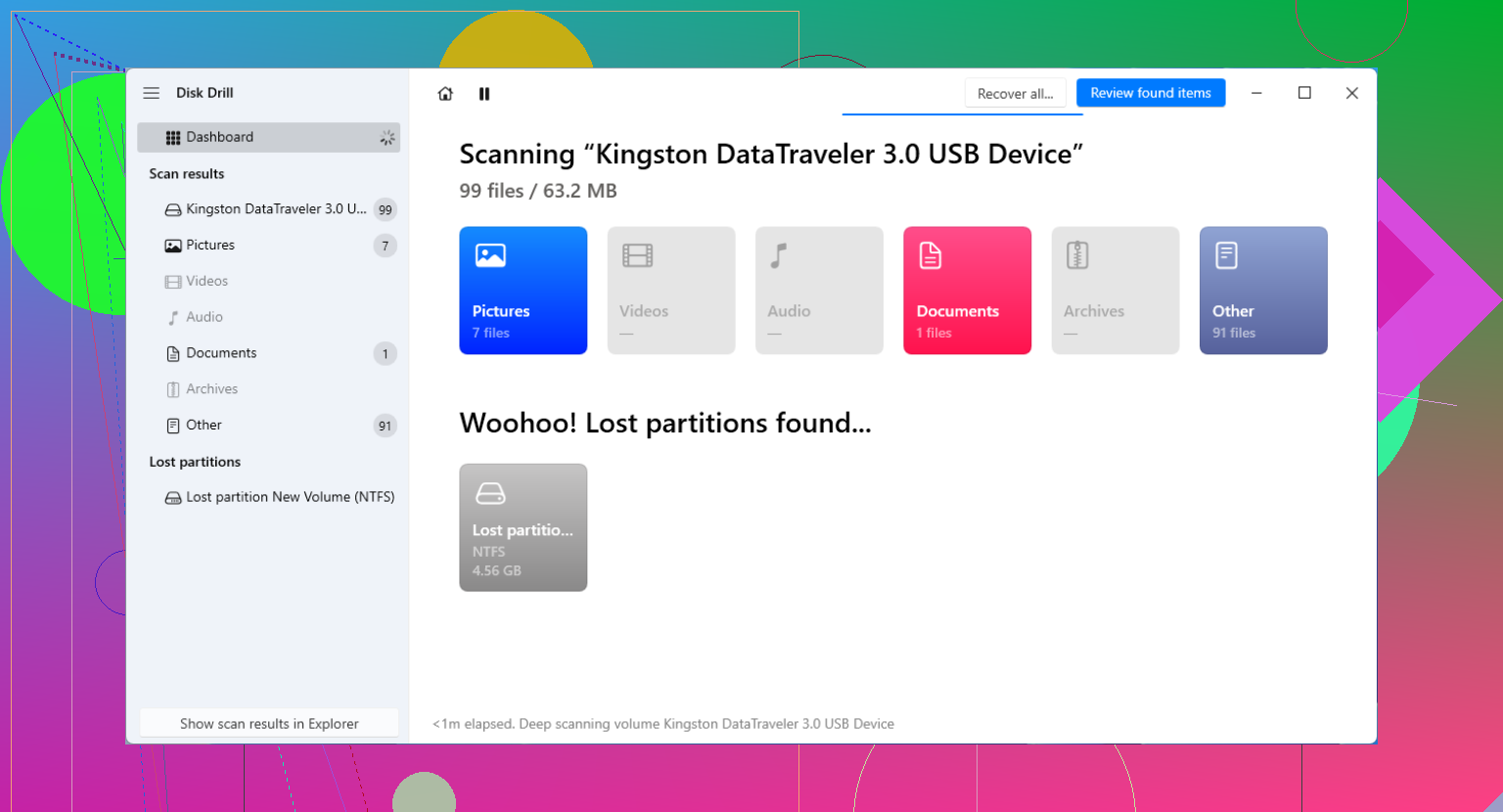
Não execute o CHKDSK nele só porque o Windows pede para “corrigir” a unidade. Isso pode ser aceitável para um erro normal do sistema de arquivos, mas com uma entrada GPT perdida ou uma partição com aparência RAW, isso pode alterar metadados antes de você copiar qualquer coisa. Eu trataria “restaurar a partição” como a etapa dois, não a etapa um. Primeiro, veja se uma ferramenta de recuperação consegue ler os arquivos e salvá-los em outro disco. O Disk Drill é adequado para isso se você quiser uma varredura visual e visualização dos arquivos, mas não use a opção de reparo/gravação de nenhuma ferramenta até que o que for importante já esteja em algum lugar seguro. Depois disso, o TestDisk ou o gdisk fazem mais sentido para reconstruir a GPT. A parte irritante é que uma tabela de partições restaurada pode parecer bem-sucedida e ainda assim deixar alguns arquivos danificados, então recuperar os arquivos primeiro é a opção mais segura.
Se esta for uma unidade externa em uma base ou gabinete USB, verifique o caminho da conexão antes de tentar reconstruir qualquer coisa. Algumas bases, adaptadores USB baratos e gabinetes mais antigos podem apresentar o disco com dimensionamento de setor diferente ou uma tradução estranha, e isso pode fazer um disco GPT parecer corrompido mesmo quando a tabela de partição está boa. Se a unidade veio de um desktop, NAS ou gabinete antigo, tente acessá-la pelo gabinete original ou por uma conexão SATA direta antes de gravar uma GPT reparada.
Concordo com o conselho de copiar primeiro e reparar depois, mas eu teria cuidado antes de assumir que isso é definitivamente um problema na tabela de partição. Se o disco estiver fazendo cliques, ficando offline, escaneando extremamente devagar ou mostrando muitos erros de leitura, ferramentas de partição não são a primeira opção correta. Nesse caso, crie uma imagem com algo que possa pular áreas defeituosas e tentar novamente depois, depois recupere a partir da imagem. Um programa normal de recuperação de arquivos como o Disk Drill pode ser útil se a unidade estiver estável e você só precisar retirar os arquivos, mas se o hardware estiver falhando, uma varredura longa pode piorar a situação.
Depois que seus arquivos estiverem em outro disco, aí sim um reparo no estilo TestDisk/gdisk faz sentido. Antes de pressionar qualquer botão de gravar ou reparar, tire uma captura de tela ou foto do layout atual das partições e anote o tamanho do disco. Se a ferramenta encontrar várias partições semelhantes, não escolha apenas a primeira que parecer correta. A entrada correta normalmente deve corresponder ao tamanho antigo, sistema de arquivos e posições de início e fim. Restaurar a entrada GPT errada pode fazer o Windows mostrar uma letra de unidade novamente, mas isso não significa que o conteúdo dos arquivos esteja realmente seguro.
Verifique se o disco está criptografado antes de passar horas examinando-o. Se era uma unidade de sistema do Windows ou uma unidade de backup, o BitLocker pode estar envolvido, e muitas ferramentas de recuperação só mostrarão bobagens ou arquivos perdidos, a menos que o volume seja desbloqueado primeiro com a chave de recuperação. O mesmo vale para unidades de caixas NAS ou configurações RAID: um único disco retirado de um array pode parecer um problema de GPT corrompida quando a questão real é que você não está visualizando o volume completo.
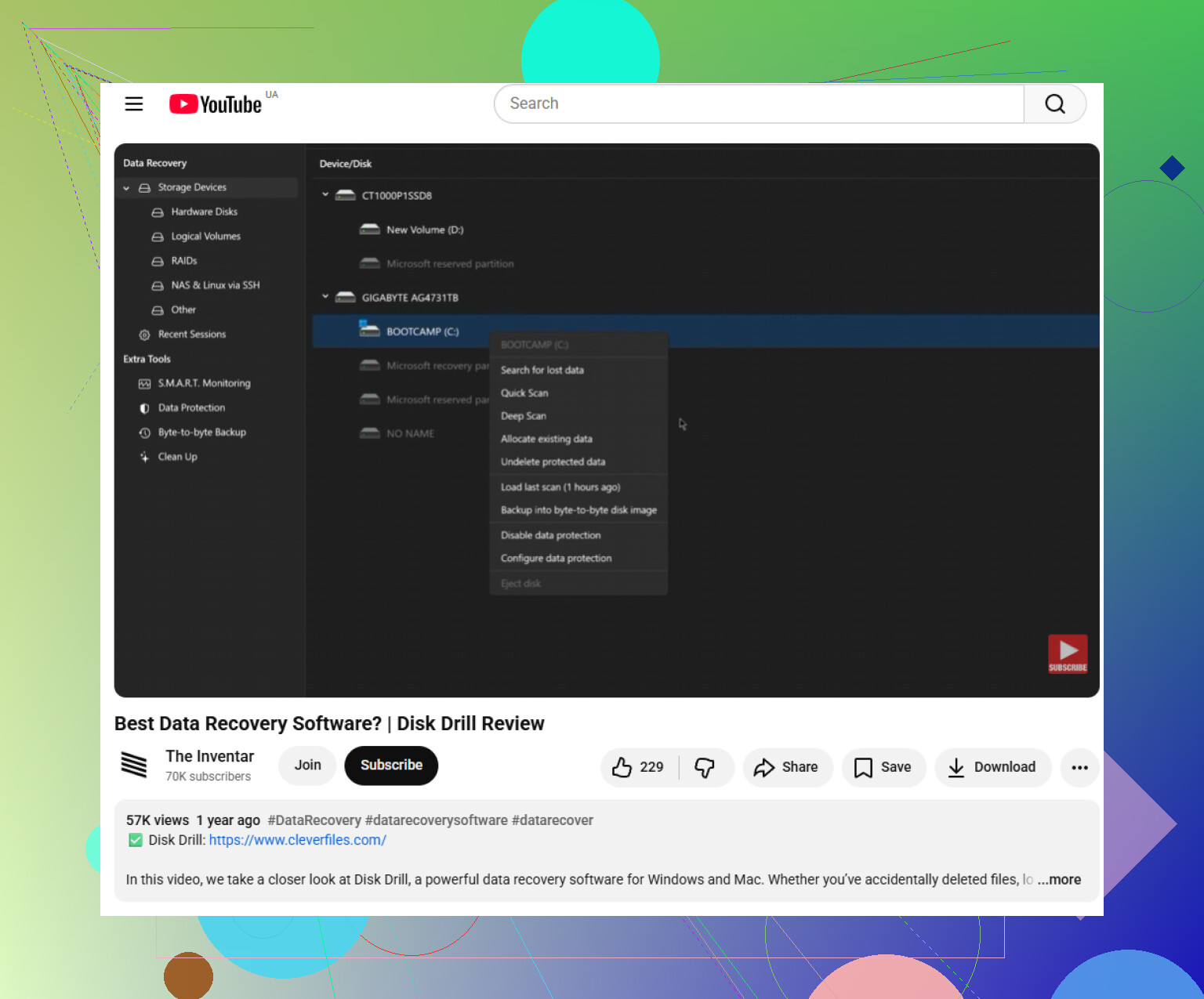
Eu seria um pouco cético com botões de reparar partição até você saber com que tipo de volume está lidando. Se o Windows pedir para inicializar o disco, cancele. Se o Gerenciamento de Disco mostrar o tamanho físico correto do disco, mas nenhuma partição utilizável, então fazer uma varredura somente leitura com algo como o Disk Drill é razoável para verificar se suas pastas estão visíveis. Se ele mostrar os nomes das suas pastas e visualizar arquivos normais, recupere-os primeiro para outra unidade. Isso é mais seguro do que tentar fazer a partição antiga reaparecer imediatamente.
Depois que os arquivos forem copiados, reparar a partição passa a ser menos estressante. Nesse ponto, o TestDisk ou o gdisk podem ser usados para comparar as entradas GPT encontradas com o que o disco deveria ter. Mas, se os dados recuperados importam mais do que a própria unidade, não trate recuperar a letra da unidade como o objetivo. O objetivo é colocar os arquivos em outro disco saudável. A tabela de partição pode ser corrigida, reconstruída ou apagada depois.