Importei as fotos do meu iPhone para o computador e confirmei que elas foram salvas, mas ainda estão ocupando espaço no meu celular. Não tenho certeza de qual é a maneira mais segura de remover as fotos importadas sem apagá-las também do meu computador. Preciso de ajuda para descobrir como liberar armazenamento e evitar perder qualquer coisa.
Eu me deparei com essa bagunça no meu próprio iPhone, e sim, foi irritante de um jeito que só as coisas da Apple conseguem ser. Você copia suas fotos para um computador, acha que o trabalho acabou, aí o telefone continua reclamando do armazenamento como se nada tivesse mudado. Nenhum fluxo limpo de remover fotos importadas, nenhum botão óbvio, nenhuma resposta direta.
A parte que eu queria que alguém tivesse me contado primeiro é esta. Backup e sincronização não são a mesma coisa. Se o Fotos do iCloud estiver ativado, seu iPhone fica ligado ao iCloud como um espelho. Apague uma foto no telefone, e ela muitas vezes também some do iCloud e dos seus outros dispositivos Apple. Então, antes de começar a apagar qualquer coisa, certifique-se de que suas fotos estejam em uma pasta no seu Mac ou PC que não sincronize de volta com o iCloud. Ou desative o Fotos do iCloud primeiro e depois faça a limpeza.
No Mac, a Apple quer que você use o Fotos. Às vezes funciona bem. Às vezes a opção de que você precisa desaparece. Quando você conecta o iPhone, o Fotos deveria mostrar uma caixa de seleção no canto superior direito, Excluir itens após a importação. No meu caso, ela sumiu. Pelo que vi, isso costuma acontecer quando o Fotos do iCloud está ativado.
O que funcionou melhor para mim foi o Captura de Imagem. Ele já vem no Mac, escondido em Aplicativos. Conecte o telefone, abra o Captura de Imagem, escolha seu iPhone em Dispositivos, e você verá uma lista simples de fotos e vídeos. Sem firula. Sem comportamento estranho de sincronização atrapalhando. Depois que confirmei que meus arquivos tinham sido copiados, selecionei lotes e usei o botão vermelho de apagar. Muito mais fácil.
No Windows pareceu mais direto, embora ainda meio instável. Meu iPhone apareceu em Este Computador e depois dentro de DCIM. A partir daí, apaguei os arquivos como faria com um cartão de câmera. Em algumas vezes o Windows mostrou dispositivo ocupado ou dispositivo inacessível. Quando isso acontecia, a correção era no próprio iPhone. Ajustes, Fotos, depois Transferir para Mac ou PC, e mude para Manter Originais. Depois que fiz essa mudança, as transferências e exclusões pararam de falhar com tanta frequência.
Se você quiser fazer a limpeza no telefone, verifique o álbum Importações no Fotos. Abra Álbuns, role para baixo até Utilitários, e você deve vê-lo ali. Ele agrupa o que você trouxe para dentro, o que ajuda quando você quer limpar lotes importados sem ficar procurando pela biblioteca inteira. Um detalhe. Apagar dali só envia os itens para Apagados Recentemente. Eles ficam lá por 30 dias a menos que você esvazie manualmente. Se você precisa de espaço agora, entre em Apagados Recentemente e remova tudo de novo. Eu esqueci disso uma vez e achei que o iOS estava mentindo para mim. Até que estava, mas mesmo assim.
Comecei a correr atrás disso tudo porque meu iPhone 13 ficou lento de um jeito que eu sentia todos os dias. A câmera abria com atraso. O teclado travava. Os apps hesitavam. Eu tinha menos de 1 GB livre, e iPhones não lidam bem com pouco armazenamento. Quando o espaço livre fica apertado, até as coisas normais começam a se arrastar.
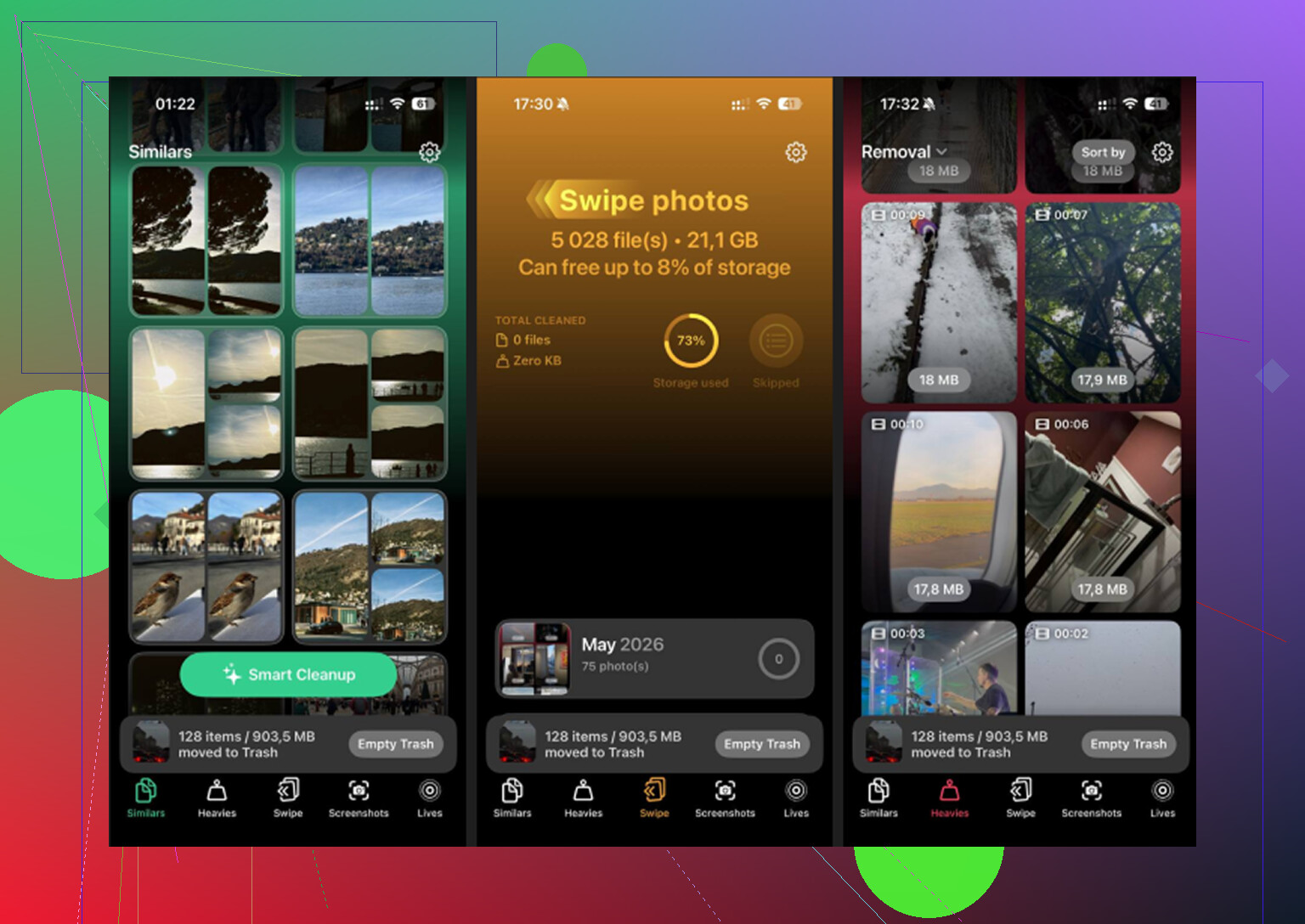
Depois que tirei a biblioteca principal de fotos de lá, ainda tinha lixo espalhado por toda parte. Quase duplicatas. Capturas de tela de recibos, mapas, conversas aleatórias por texto, toda a pilha de tralha de sempre. Usei o Clever Cleaner depois, porque fazer o resto à mão estava levando uma eternidade.
A parte que acabei usando mais foi a seção Heavies. Ela organizava fotos e vídeos por tamanho de arquivo, o que facilitava identificar os piores devoradores de armazenamento. No meu caso, eram clipes antigos em 4K e um monte de gravações longas de tela que eu tinha esquecido que existiam. A seção Similars também ajudou. Ela agrupava fotos quase idênticas, daquele tipo que você tira cinco ou dez vezes seguidas e nunca mais revisa depois. Gostei de ver os tamanhos dos arquivos antes de apagar qualquer coisa, porque algumas capturas de tela eram minúsculas e não valiam atenção, enquanto alguns vídeos eram absurdamente grandes.
Uma coisa de que gostei, e eu realmente presto atenção nesse tipo de detalhe, é que o processamento acontece no dispositivo. Minha biblioteca de fotos não estava sendo enviada para algum servidor. Depois de liberar cerca de 15 GB, o telefone parou de parecer entupido. E não foi uma mudança sutil. Ele voltou a parecer normal.
Se o seu objetivo é liberar espaço depois de importar fotos, a versão curta é esta.
Primeiro, verifique se o Fotos do iCloud está ativado.
Segundo, certifique-se de que suas cópias no computador estejam armazenadas em algum lugar seguro e separado.
Terceiro, apague pelo Captura de Imagem no Mac, DCIM no Windows ou o álbum Importações no iPhone.
Quarto, esvazie Apagados Recentemente, ou o número do armazenamento quase não vai mudar.
Essa última etapa já me pegou uma vez. Não pule ela.
Primeiro, certifique-se de que a cópia no seu computador esteja em uma pasta normal, não dentro de uma biblioteca do app Fotos que ainda sincroniza com o iCloud. É aí que as pessoas se complicam. Se o Fotos do iCloud estiver ativado, apagar no iPhone também remove do iCloud. A pasta no seu PC fica segura, mas a biblioteca do Fotos no seu Mac talvez não.
Eu evitaria apagar da pasta DCIM manualmente, a menos que você goste de msgs de erro aleatórias da Apple. Discordo um pouco do @mikeappsreviewer nisso. Funciona, mas começa a falhar rapidinho.
Caminho mais seguro:
- Desative o Fotos do iCloud no iPhone se você usa isso.
- No Windows, use o app Dispositivos Apple ou as ferramentas antigas de sincronização do iTunes para remover pastas de fotos sincronizadas.
- No Mac, se as fotos foram sincronizadas pelo Finder ou pelo iTunes antigo, conecte o iPhone, abra o Finder, vá até a aba Fotos e desmarque os álbuns sincronizados.
- Se forem fotos normais da câmera, apague-as no app Fotos do iPhone e depois esvazie Apagados Recentemente.
Verifique também em Ajustes, Geral, Armazenamento do iPhone, Fotos. Se o armazenamento não diminuir imediatamente, reinicie o telefone. Às vezes o iOS demora um pouco para atualizar o cálculo de armazenamento.
Se a sua biblioteca ficou bagunçada depois da importação, o Clever Cleaner ajuda a limpar duplicatas, vídeos grandes e arquivos restantes rapidamente. Esta análise explica bem e mantém tudo simples, veja como o Clever Cleaner ajuda a liberar espaço no iPhone.
Se as fotos foram importadas do rolo da câmera do iPhone para o seu computador, excluí-las do iPhone não apagará as cópias que já estão em uma pasta comum no seu PC ou Mac. Essa parte assusta muita gente, mas a cópia no computador fica separada depois da importação.
Onde eu meio que discordo um pouco do @mikeappsreviewer: eu não criaria o hábito de excluir direto da DCIM, a menos que você só queira uma limpeza rápida de uma vez. Isso pode deixar as coisas bagunçadas e, às vezes, o app Fotos no iPhone ainda precisa se ajustar.
Forma mais segura na minha opinião:
- verifique se os arquivos abrem no seu computador
- copie essa pasta para um segundo lugar se as fotos forem importantes
- no iPhone, abra Fotos e apague em lotes
- depois vá em Apagados Recentemente e limpe isso também
Esse último passo é o que todo mundo esquece e depois fica se perguntando por que o armazenamento não mudou.
Também vale verificar:
- Ajustes > Fotos > Fotos do iCloud
- se isso estiver ATIVADO, apagar do iPhone também apaga do iCloud e de outros dispositivos Apple
Se você quiser liberar ainda mais espaço depois da exportação principal, o Clever Cleaner é realmente útil para encontrar fotos duplicadas, vídeos grandes e capturas de tela aleatórias inúteis. E para ler mais, esta discussão tem experiências reais de usuários do Reddit com apps de limpeza para iPhone.
Então, resumindo: apague no telefone, esvazie Apagados Recentemente e tenha cuidado com a sincronização do iCloud.
Um ângulo que os outros mal tocaram: se as fotos foram importadas com um Mac e acabaram dentro da biblioteca do app Fotos, isso não é a mesma coisa que jogá-las em uma pasta normal do Finder. Eu discordo um pouco de @boswandelaar em um ponto aqui, porque salvo no computador ainda é vago até você confirmar onde elas foram salvas.
Verificação rápida de sanidade:
- Biblioteca do Fotos no Mac = biblioteca gerenciada, ainda pode estar vinculada ao comportamento do iCloud
- Pasta comum no Finder ou Explorador de Arquivos = arquivos independentes, opção mais segura para arquivo de longo prazo
- Backup em unidade externa = ainda melhor antes de exclusão em massa
Se você quiser a limpeza mais segura possível, eu faria isto primeiro:
- Abra algumas fotos importadas a partir da cópia no computador enquanto o iPhone estiver desconectado.
- Copie essa pasta importada para outro local ou para uma unidade externa.
- Só então remova as fotos do iPhone.
Além disso, se o seu objetivo for puramente espaço, verifique Ajustes > Geral > Armazenamento do iPhone e veja se Fotos é realmente o problema. Às vezes, anexos do Mensagens ou mídia baixada são os verdadeiros vilões, e as pessoas começam a apagar fotos da câmera à toa.
Mais uma coisa que muita gente deixa passar: se você usa Otimizar Armazenamento do iPhone, seu telefone talvez já mantenha versões locais menores. Apagar os originais do telefone ainda afeta sua biblioteca sincronizada se o Fotos do iCloud estiver ativo, então não trate a otimização como backup.
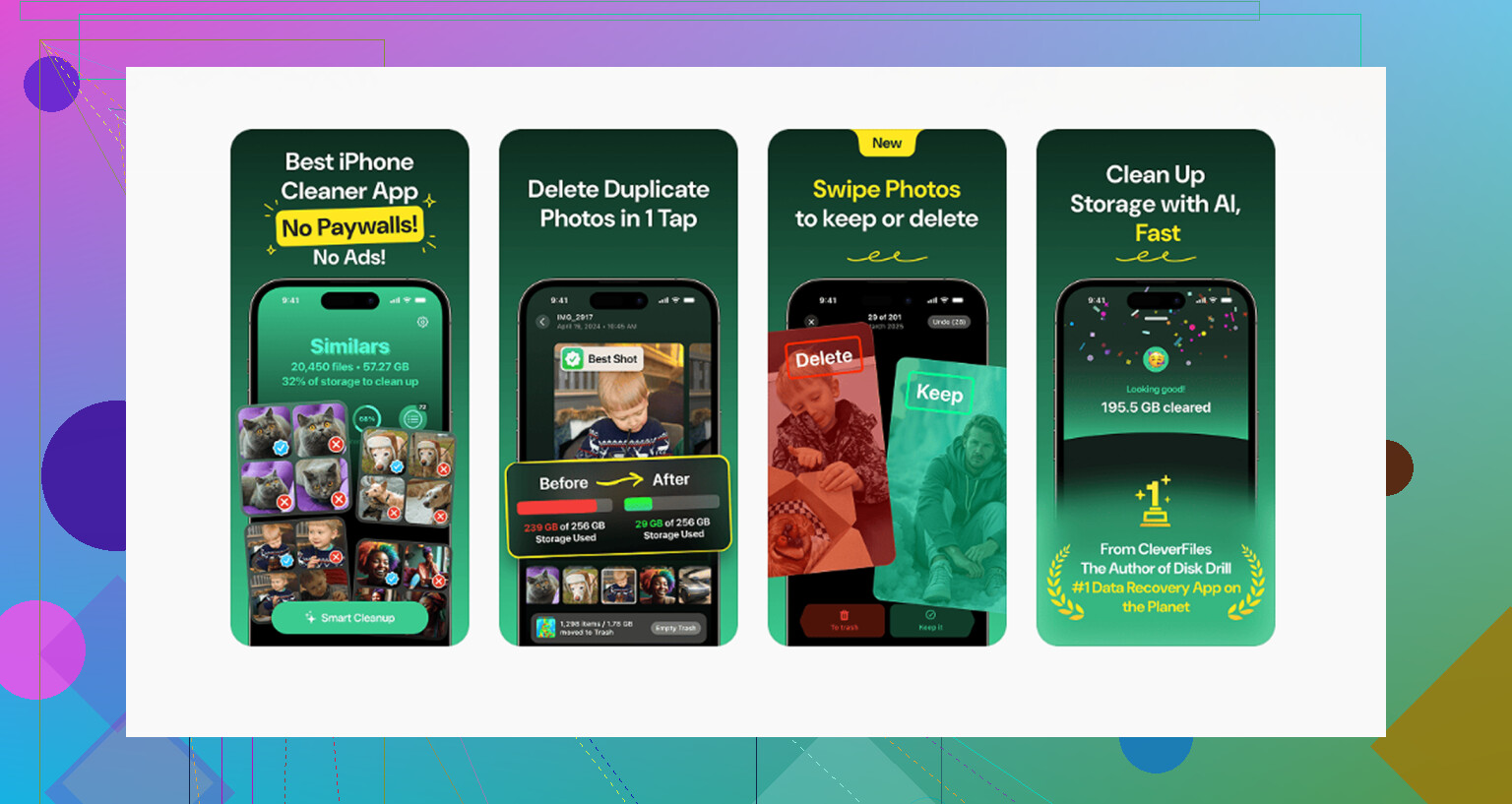
Para a limpeza após a exportação principal, o Clever Cleaner pode ajudar a organizar duplicatas e vídeos grandes.
Prós:
- fácil identificar arquivos grandes rapidamente
- útil para limpar fotos duplicadas e semelhantes
- mais simples do que vasculhar manualmente anos de coisas inúteis
Contras:
- não substitui um backup de verdade
- você ainda precisa entender primeiro como funciona a sincronização do iCloud
- sugestões de limpeza automática podem deixar algumas pessoas nervosas
Então, minha opinião: verifique se a cópia no computador é realmente independente, faça um segundo backup e só depois apague no Fotos do iPhone. Isso é menos esperto do que métodos gambiarra com cabo, mas muito mais difícil de se arrepender depois.