O armazenamento do meu iPhone está quase cheio, e descobri que anexos grandes de mensagens estão ocupando muito espaço. Já salvei algumas dessas fotos no meu rolo da câmera, mas estou preocupado que apagar os anexos possa remover as imagens que quero manter. Preciso de ajuda para descobrir a maneira mais segura de limpar anexos grandes no iPhone sem apagar as fotos salvas.
Limpar anexos de mensagens parece fácil até você pensar: espera, o que mais isso vai apagar? Eu passei por isso, e esta é a versão curta do que fica e do que vai.
Se você apagar um anexo, as fotos salvas também desaparecem?
Não. Depois que você toca em Salvar Imagem em uma foto de uma conversa por texto, o iPhone coloca uma cópia separada no app Fotos. A partir daí, ela fica por conta própria. Se você remover o anexo do Mensagens depois, estará apagando apenas a cópia vinculada à conversa. A que está no Fotos continua lá.
Apagar anexos remove a conversa de texto?
Não. As mensagens permanecem. Se você apagar mídias na tela de informações da conversa ou nos ajustes de Armazenamento do iPhone, estará removendo apenas o arquivo de imagem ou vídeo. A conversa em si continua no lugar.
Por que às vezes o espaço de armazenamento parece não mudar depois que você apaga coisas
Isso aconteceu comigo e eu achei que o telefone tinha me ignorado. Normalmente, duas coisas estão acontecendo.
Primeiro, os anexos apagados nem sempre somem imediatamente. Eles ficam em Apagados Recentemente por 30 dias, a menos que você os remova de vez. Se quiser recuperar o espaço agora, abra o Mensagens, toque em Editar no canto superior esquerdo, escolha Mostrar Apagados Recentemente e depois apague esses itens permanentemente.
Segundo, os números de armazenamento do iPhone demoram para atualizar. O iOS leva um tempo para atualizar o total de armazenamento. Eu tive que reiniciar meu telefone antes de o número parecer correto.
O que acontece com o Mensagens no iCloud ativado
Se o Mensagens no iCloud estiver ativado, uma exclusão será sincronizada em todos os dispositivos que usam seu ID Apple. Então, se você remover um anexo no iPhone, ele também desaparecerá do iCloud e dos seus outros dispositivos Apple.
Se o Mensagens no iCloud estiver desativado, a exclusão fica local no dispositivo em que você fez isso.
Por que apagar anexos em massa é tão ruim
A Apple realmente oferece um caminho nativo para isso em Ajustes, depois Geral, depois Armazenamento do iPhone e depois Revisar Anexos Grandes. O problema é que não existe uma opção limpa de seleção em massa. Você toca nos arquivos um por um. Se o histórico de mensagens tiver anos de lixo acumulado, isso fica cansativo rápido. Eu apaguei algumas centenas manualmente uma vez. Nunca mais.
Uma forma mais rápida de limpar arquivos grandes
Quando o armazenamento fica apertado, os iPhones começam a agir de forma estranha. Os apps travam. O teclado fica com atraso. O Fotos demora um segundo a mais do que deveria. Os anexos de mensagens muitas vezes fazem parte da bagunça, mas raramente são o problema inteiro.
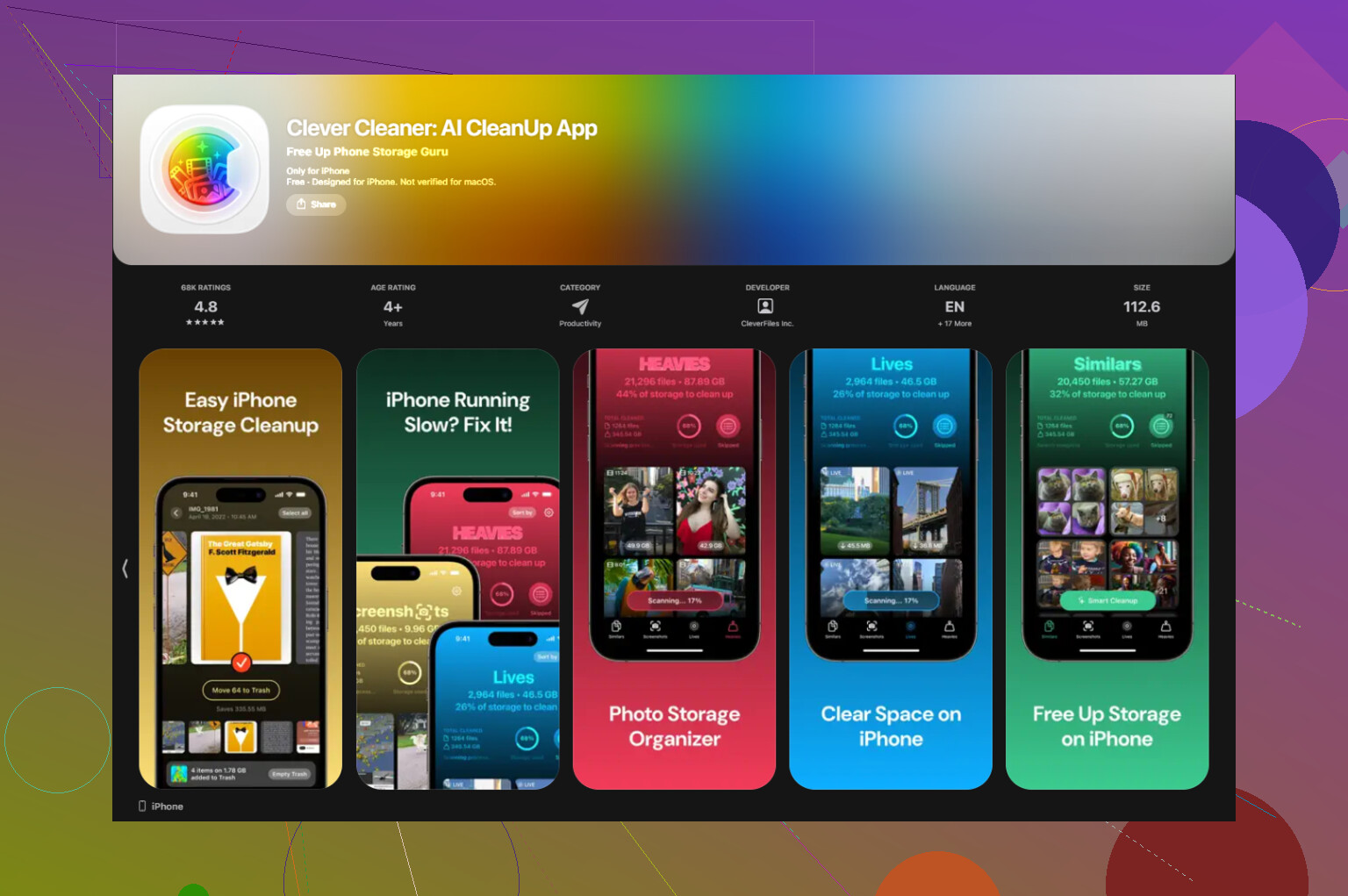
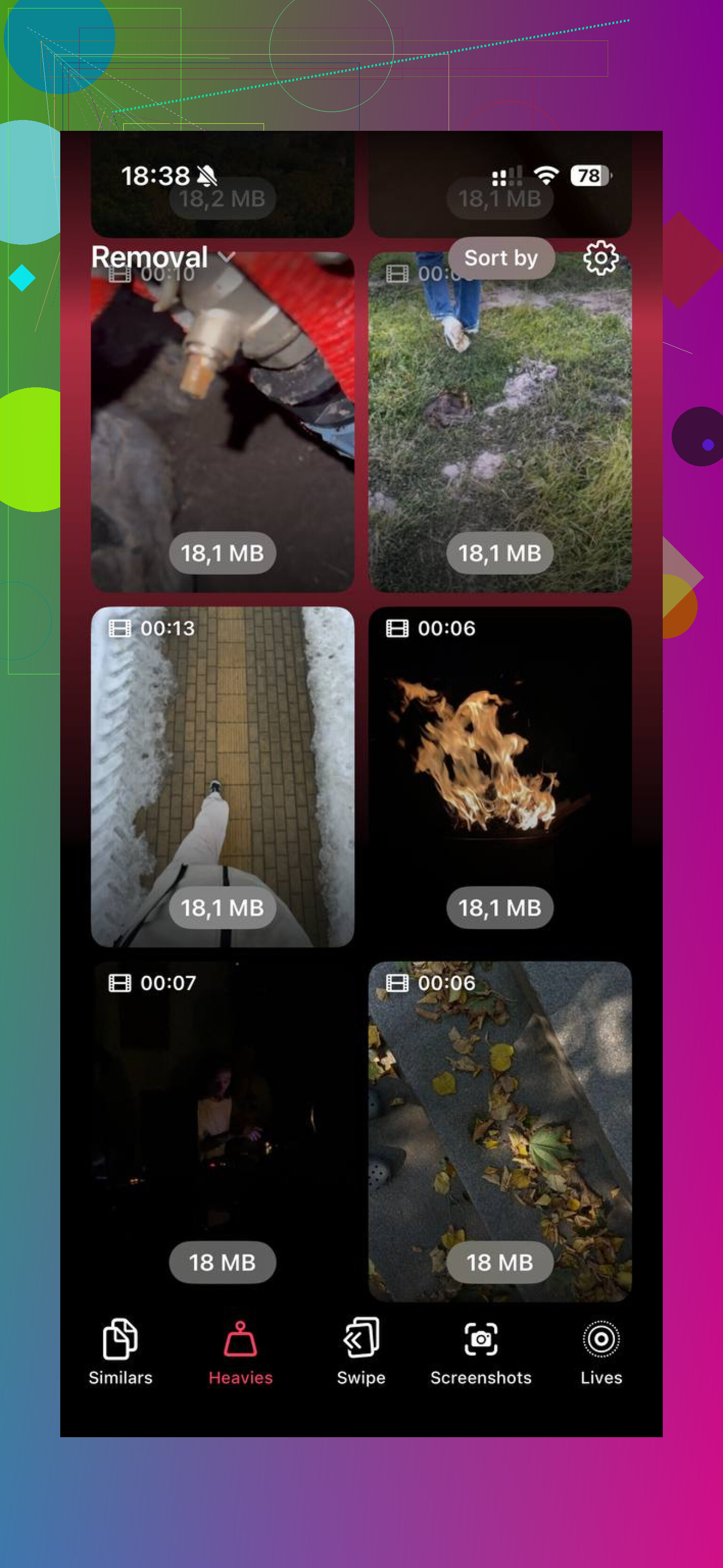
Clever Cleaner vai além da limpeza do Mensagens. O que mais me chamou atenção foi a aba Heavies. Ela mostra primeiro os arquivos maiores, com os tamanhos exibidos diretamente nas miniaturas, então os vídeos enormes e as capturas de tela gigantes sobem rapidamente para o topo. A aba Similars agrupa fotos quase duplicadas, não apenas cópias exatas, o que ajudou com fotos em sequência e com as cinco tentativas ruins que eu sempre faço antes de conseguir uma foto aproveitável. O processamento continua no dispositivo, então nada é enviado para outro lugar.
Depois que limpei cerca de 30 GB de vídeos grandes e capturas de tela por lá, e então esvaziei Apagados Recentemente, o espaço livre apareceu e a lentidão parou. Para mim, os anexos de mensagens eram parte do problema, não o problema todo.
Sim. Suas fotos salvas permanecem no app Fotos.
Excluir um anexo de mensagem remove a cópia dentro do app Mensagens. Isso não apaga a cópia que você já salvou no rolo da câmera. Testei isso com algumas fotos e um vídeo. Os itens salvos continuaram lá.
Uma coisa da qual discordo um pouco do @mikeappsreviewer: a limpeza integrada é irritante, mas para limpezas menores funciona bem. Se você só precisa remover de 20 a 30 arquivos grandes, eu começaria pelas ferramentas do iPhone.
Locais mais rápidos para verificar:
Ajustes > Geral > Armazenamento do iPhone > Mensagens
Depois veja Fotos, Vídeos, GIFs e Stickers, ou Anexos Grandes.
Verifique também conversas individuais:
Abra Mensagens > toque no nome do contato ou do grupo > veja todas as fotos/anexos > exclua os arquivos grandes por lá.
Antes de excluir muita coisa, abra Fotos e confirme que as imagens que você quer estão lá. Se quiser mais tranquilidade, favorite-as ou mova-as para um álbum primeiro. Leva 2 min.
Se o armazenamento ainda estiver lotado depois da limpeza no Mensagens, use o Clever Cleaner para encontrar os maiores arquivos em todo o seu telefone, especialmente vídeos, fotos duplicadas e capturas de tela. Este guia é um bom passo a passo para liberar espaço no iPhone rapidamente, como limpar o armazenamento do iPhone e remover arquivos grandes.
Versão curta: a foto salva fica, o anexo da mensagem vai embora, a conversa permanece. Às vezes os números de armazenamento do iOS demoram para atualizar, então não se assuste se o espaço não mudar imediatamente.
Sim, excluir o anexo do Mensagens não apaga a foto que você já salvou no Fotos. Basicamente, são duas cópias separadas.
Uma coisa que eu acrescentaria ao que @mikeappsreviewer e @hoshikuzu disseram: se você usa Otimizar Armazenamento do iPhone para o Fotos do iCloud, a imagem ainda pode aparecer no Fotos mesmo que o arquivo em resolução máxima esteja no iCloud, então não confunda isso com ela ter sumido. Primeiro verifique se a foto abre normalmente no app Fotos e, depois, apague o anexo da Mensagem.
Além disso, na verdade eu meio que discordo de fazer uma limpeza manual enorme dentro do Mensagens se você tiver um monte de porcaria acumulada há anos. Tudo bem para alguns itens, mas além disso vira um trabalho arrastado. Uma abordagem mais rápida é limpar também os grandes consumidores de armazenamento no geral, porque os anexos do Mensagens costumam ser apenas uma parte da bagunça. O Clever Cleaner é útil para identificar vídeos gigantes, fotos duplicadas e outros desperdiçadores de espaço fora do iMessage. Se você quiser uma visão melhor do panorama, esta análise do Clever Cleaner para iPhone e guia de limpeza de armazenamento oferece uma explicação bem sólida.
Pequena medida de segurança antes de apagar coisas:
- confirme que a foto está visível no Fotos
- adicione-a a um álbum ou marque como favorita
- se ela realmente for importante, faça backup também no Fotos do iCloud ou no Google Fotos
Então, resposta curta:
Apagar no Mensagens = anexo removido da conversa
Foto salva no Fotos = permanece
A menos que você a apague do Fotos também, obviamente. A Apple adora fazer coisas simples parecerem suspeitas rs.
Sim. Se a foto já foi salva no app Fotos, excluir o anexo do Mensagens não removerá essa cópia salva.
Um pequeno detalhe que eu acrescentaria ao que @hoshikuzu, @nachtschatten e @mikeappsreviewer explicaram: se o seu objetivo é recuperar espaço, excluir anexos às vezes resolve só metade do problema. A cópia salva no Fotos ainda pode estar ocupando muito armazenamento também, especialmente no caso de vídeos. Então, se o mesmo arquivo grande existe tanto no Mensagens quanto no Fotos, remover apenas a versão do Mensagens pode liberar menos espaço do que você espera.
O que eu normalmente faço:
- confirmar que a imagem/vídeo abre no Fotos
- verificar o tamanho do arquivo no Fotos se o armazenamento estiver realmente no limite
- depois excluir o anexo do Mensagens
Discordo um pouco da ideia de que os anexos do Mensagens geralmente são o principal problema. Em muitos casos, o verdadeiro vilão do armazenamento é a biblioteca de mídia salva, não a cópia no chat.
Se você quiser fazer uma limpeza mais ampla, o Clever Cleaner é útil para identificar arquivos pesados fora do Mensagens também.
Vantagens do Clever Cleaner:
- fácil de encontrar os maiores vídeos e arquivos duplicados
- mais rápido do que vasculhar anos de conversas
- ajuda a limpar capturas de tela e fotos semelhantes também
Desvantagens:
- não é necessário se você só precisa excluir alguns anexos de mensagens
- você ainda precisa conferir com cuidado o que vai manter
- apps de limpeza podem fazer as pessoas apagarem coisas de forma agressiva demais
Então, a resposta segura é:
- excluir do Mensagens = anexo da conversa removido
- item salvo no Fotos = permanece
- mas confira o armazenamento do Fotos também, porque essa cópia ainda conta no espaço usado