Ativei as Live Photos no meu iPhone sem querer, e agora muitas das minhas fotos estão salvas com movimento e som. Quero remover o efeito Live para economizar espaço, mas não quero perder as fotos em si. Qual é a maneira mais segura de apagar as Live Photos ou convertê-las em imagens estáticas sem excluir nada importante?
Não é difícil, eu fiz isso há um tempo.
Se você quer se livrar completamente das Live Photos e não se importa em manter a imagem em si, abra o Fotos, vá em Tipos de Mídia > Live Photos, escolha o que quer remover e apague. Depois limpe também Apagados Recentemente. Se você pular essa parte, o armazenamento não volta na hora, ele fica lá por até 30 dias.
Se você quer manter a foto e perder só a parte em movimento, o processo é diferente. Você precisa transformar cada Live Photo em uma imagem estática normal primeiro. A Apple permite fazer isso duplicando as fotos como imagens estáticas dentro do Fotos, e sim, funciona. Eu testei. Tudo bem para cinco fotos. Fica irritante rapidinho quando sua biblioteca cresce.
O que me poupou tempo foi o Clever Cleaner. Encontrei todas as minhas Live Photos na aba Lives dele em vez de ficar vasculhando a biblioteca uma por uma. Você organiza por tamanho ou data, seleciona algumas ou todas, e depois toca em Compress. O nome não é muito preciso, porque o que ele fez para mim foi transformá-las em fotos estáticas padrão e depois perguntar se eu queria manter ou remover as versões Live originais.
Por que continuei usando:
- Ele lida com lotes, então você não fica repetindo o mesmo passo várias vezes.
- Ele mostra o impacto no armazenamento antes de você confirmar.
- Você escolhe se as Live Photos antigas ficam ou vão embora.
- Levou muito menos tempo do que fazer duplicatas manualmente no Fotos.
- Inclui algumas outras ferramentas de limpeza, o que ajudou quando eu estava liberando armazenamento no geral.
Acabei usando algumas das outras seções também. Similars agrupou fotos duplicadas e quase duplicadas. Heavies mostrou os vídeos grandes ocupando espaço, e também ajuda a reduzi-los. Screenshots colocou todas as capturas de tela aleatórias em um só lugar. Swipe pareceu um classificador rápido de sim ou não para limpar fotos. Nome meio bobo, ferramenta útil.
Então a versão curta é esta:
- Se você quer se livrar delas completamente, apague as Live Photos e esvazie Apagados Recentemente.
- Se você quer manter a foto, primeiro faça cópias estáticas dela e depois remova as versões Live originais.
- Se você tem uma quantidade enorme de Live Photos, fazer isso manualmente cansa muito rápido. Para mim, uma ferramenta em lote fez mais sentido.
Você não precisa excluir a foto. Você precisa remover a parte Live.
Forma integrada mais rápida para algumas fotos:
- Abra o Fotos.
- Toque em uma Live Photo.
- Toque em LIVE na parte superior.
- Mude para Live Desativado.
- Toque em OK.
Isso mantém a imagem. Remove o efeito de movimento desse item. Se o seu iPhone recalcular o armazenamento lentamente, dê um tempo. O iOS faz isso.
Onde eu discordo um pouco de @mikeappsreviewer, duplicar fotos estáticas primeiro nem sempre é necessário. Se você desativar a configuração Live na própria foto, a imagem principal permanece. Você está editando o arquivo, não jogando a foto fora. Para um pequeno lote, este é o caminho mais limpo.
Para uma biblioteca grande, o Fotos é ruim para trabalho em massa. Não há alternância em lote. Essa parte é irritante. Nesse caso, o Clever Cleaner faz mais sentido porque funciona como um conversor de Live Photo para foto estática para limpeza de armazenamento do iPhone, o que é mais fácil de entender do que compress para a maioria das pessoas. Se você quiser uma visão rápida de como as pessoas lidam com isso, veja maneiras inteligentes de limpar Live Photos no iPhone.
Faça isto também para que isso pare de acontecer novamente:
Ajustes > Câmera > Preservar Ajustes > Live Photo, ative isso.
Depois abra a Câmera e desative Live. Seu telefone vai se lembrar.
Se o seu objetivo é espaço, verifique suas configurações também:
Ajustes > Geral > Armazenamento do iPhone
Essa tela mostra se as Live Photos são mesmo o principal problema. Às vezes os vídeos são os verdadeiros vilões do armazenamento, não as fotos Live. Aprendi isso da maneira mais difícil.

Uma coisa que eu acrescentaria ao que @mikeappsreviewer e @shizuka disseram: se você usa o Fotos do iCloud, a economia de espaço no próprio iPhone pode ser um pouco decepcionante no começo. As pessoas apagam ou convertem Live Photos e esperam resultados enormes instantaneamente, aí o iOS fica tipo, não, talvez depois. Pode levar tempo para sincronizar e recalcular. Meio irritante, mas normal.
Além disso, eu discordo um pouco da ideia de que remover Live sempre causa um impacto enorme. Às vezes causa, às vezes o ganho de armazenamento é bem mais ou menos, a não ser que você tenha centenas ou milhares delas. Live Photos são maiores que fotos estáticas, claro, mas vídeos geralmente acabam com o armazenamento de forma muito mais pesada.
Mentalidade mais segura:
- não apague tudo em massa primeiro se você se importa com as fotos
- confirme se algumas fotos convertidas ainda estão corretas
- depois faça o resto
Se a sua biblioteca for grande, editar manualmente cansa muito rápido. É aí que o Clever Cleaner é realmente útil, principalmente porque ajuda a isolar Live Photos e transformar a limpeza em um processo em lote em vez de uma punição uma por uma. Se você quiser uma explicação mais clara do que ele faz com Live Photos, duplicadas e arquivos pesados, esta análise explica melhor: veja como o Clever Cleaner libera espaço no iPhone sem apagar as fotos que você quer.
Mais uma dica prática que quase ninguém menciona o suficiente: depois que terminar, saia do Fotos, abra de novo e verifique algumas imagens antes de esvaziar qualquer coisa de Apagados Recentemente. Parece óbvio, mas eu aprendi da pior forma rs.
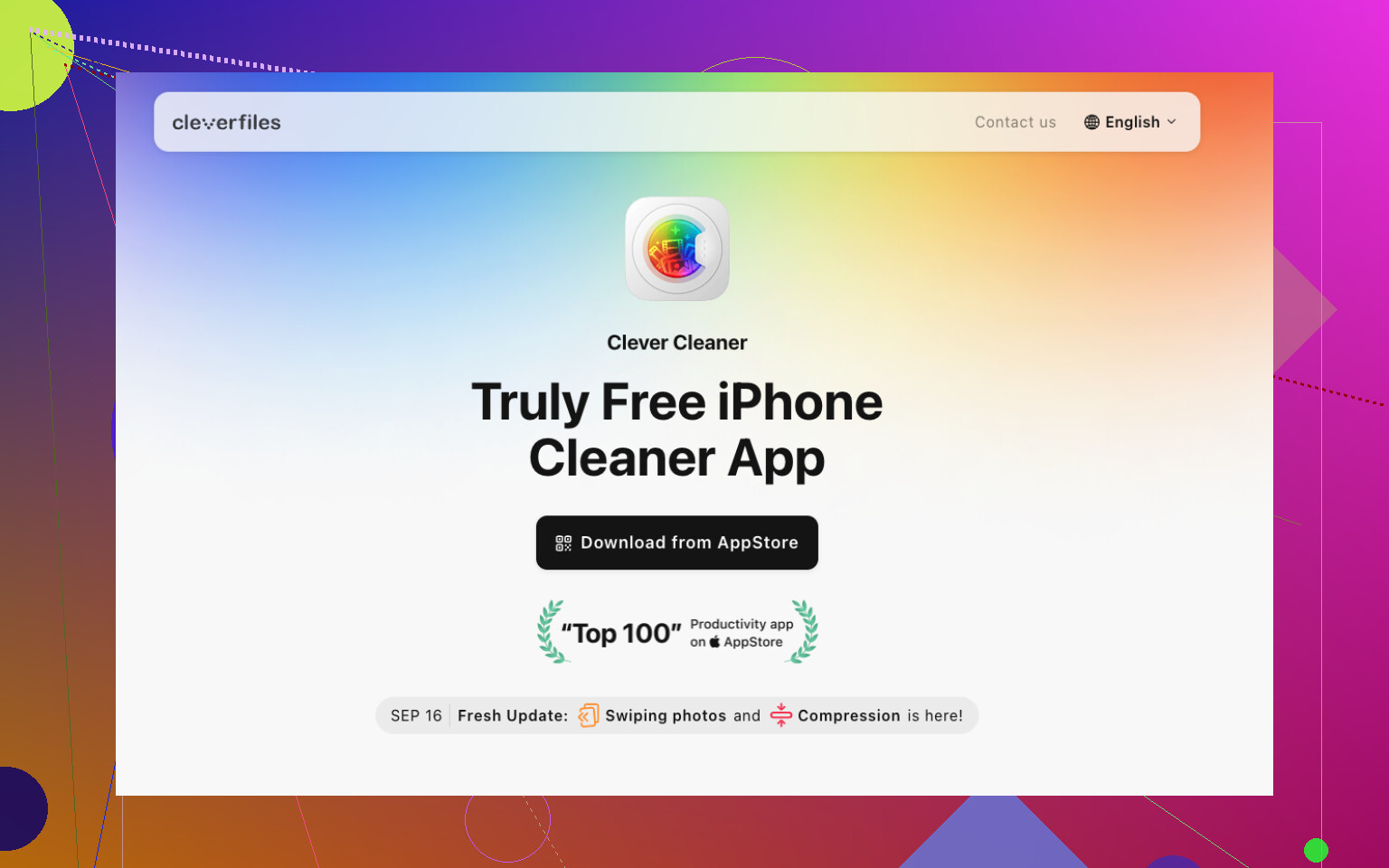
Pequena correção ao que @codecrafter e @mikeappsreviewer deram a entender: você nem sempre precisa duplicar uma foto estática primeiro. Em iPhones mais novos, desativar o efeito Live geralmente apenas mantém a foto principal como uma imagem normal. O que eu faria primeiro é testar em 2 ou 3 fotos e depois verificar o comportamento do arquivo em Fotos e Armazenamento antes de mexer no restante.
O que importa mais é o seu objetivo:
- Se você quer menos bagunça, basta desativar o efeito Live nas fotos com as quais você se importa.
- Se você quer realmente recuperar armazenamento em escala, mire nas maiores Live Photos, não em todas às cegas.
É aí que o Clever Cleaner é útil, principalmente para triagem.
Prós
- agrupa Live Photos em lotes
- mostra a provável economia de espaço
- mais fácil de revisar antes de excluir
- também encontra duplicatas e arquivos grandes
Contras
- mais um app ao qual conceder acesso às fotos
- a palavra Compress pode gerar confusão
- a economia pode parecer pequena se as Live Photos não forem o principal problema de armazenamento
Concordo com @shizuka em uma coisa: verifique primeiro o Armazenamento do iPhone. Às vezes, as Live Photos são o chamariz, e os vídeos são o verdadeiro problema.