O armazenamento do meu iPhone está quase cheio, então apaguei fotos, vídeos e arquivos, mas o espaço disponível mal mudou. Estou tentando descobrir como esvaziar a lixeira ou Apagados Recentemente no iPhone e realmente recuperar armazenamento sem perder nada importante. Há alguma etapa que eu deva verificar?
Sim, essa é uma daquelas coisas do iPhone que parecem estranhas se você está acostumado com a lixeira de um computador normal. Não existe uma lixeira principal em algum lugar do iOS. A Apple gerencia os itens excluídos separadamente dentro de cada app, por isso você pode apagar um monte de arquivos e ainda assim não recuperar o armazenamento na hora.
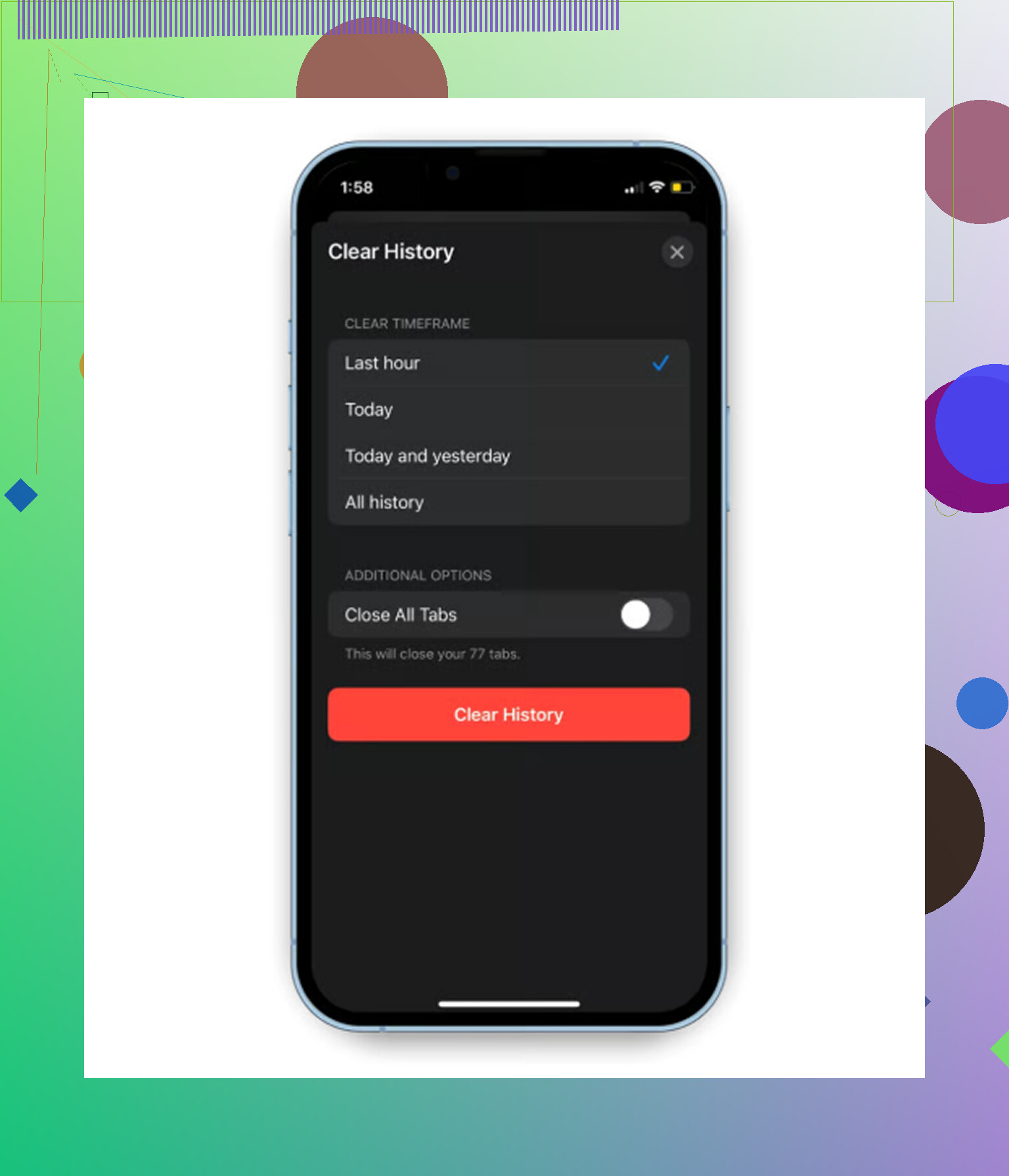
A principal coisa para verificar são todas as diferentes pastas “Apagados Recentemente”. A maioria delas mantém os itens excluídos por cerca de 30 dias, e o Mensagens pode guardá-los por até 40. Então, se o seu celular está reclamando de armazenamento, as coisas que você já “apagou” ainda podem estar lá.
Fotos geralmente é o primeiro lugar para olhar. Abra o Fotos, vá para Álbuns ou Coleções, depois role para baixo até Utilitários e abra Apagados Recentemente. Nas versões mais novas do iOS, ele vai pedir Face ID ou seu código de acesso. Depois de entrar, toque em Selecionar, toque nos três pontos e escolha Apagar Tudo. Se você pular essa etapa, esses vídeos e fotos apagados ainda estarão ocupando espaço.
Mensagens também tem seu próprio lugar escondido de limpeza. Abra o Mensagens, toque em Editar no canto superior esquerdo e depois escolha Mostrar Apagados Recentemente. Isso pode ficar enorme se você teve conversas longas com fotos, vídeos e outros anexos. Selecione o que você quer remover e apague por lá.
Arquivos e Notas também valem a pena verificar. Em Arquivos, vá em Explorar e procure em Localizações por Apagados Recentemente. Em Notas, volte para a tela principal de Pastas e procure por Apagados Recentemente ali. É a mesma lógica básica: apagado não significa realmente removido até você limpar essa pasta.
Passei por isso há alguns meses no meu iPhone 13 Pro. Ele estava lento, os apps travavam e a câmera demorava uma eternidade para abrir. No fim, o celular estava simplesmente cheio demais. O iOS precisa de algum espaço livre para arquivos temporários e tarefas normais em segundo plano, e quando você fica quase sem nada, o celular inteiro começa a ficar arrastado.
No começo tentei limpar tudo manualmente, mas ficar pulando entre Fotos, Mensagens, Arquivos, Notas e todo o resto cansou rápido. Parecia que eu limpava uma coisa e depois encontrava outra pasta “Apagados Recentemente” em algum outro lugar.
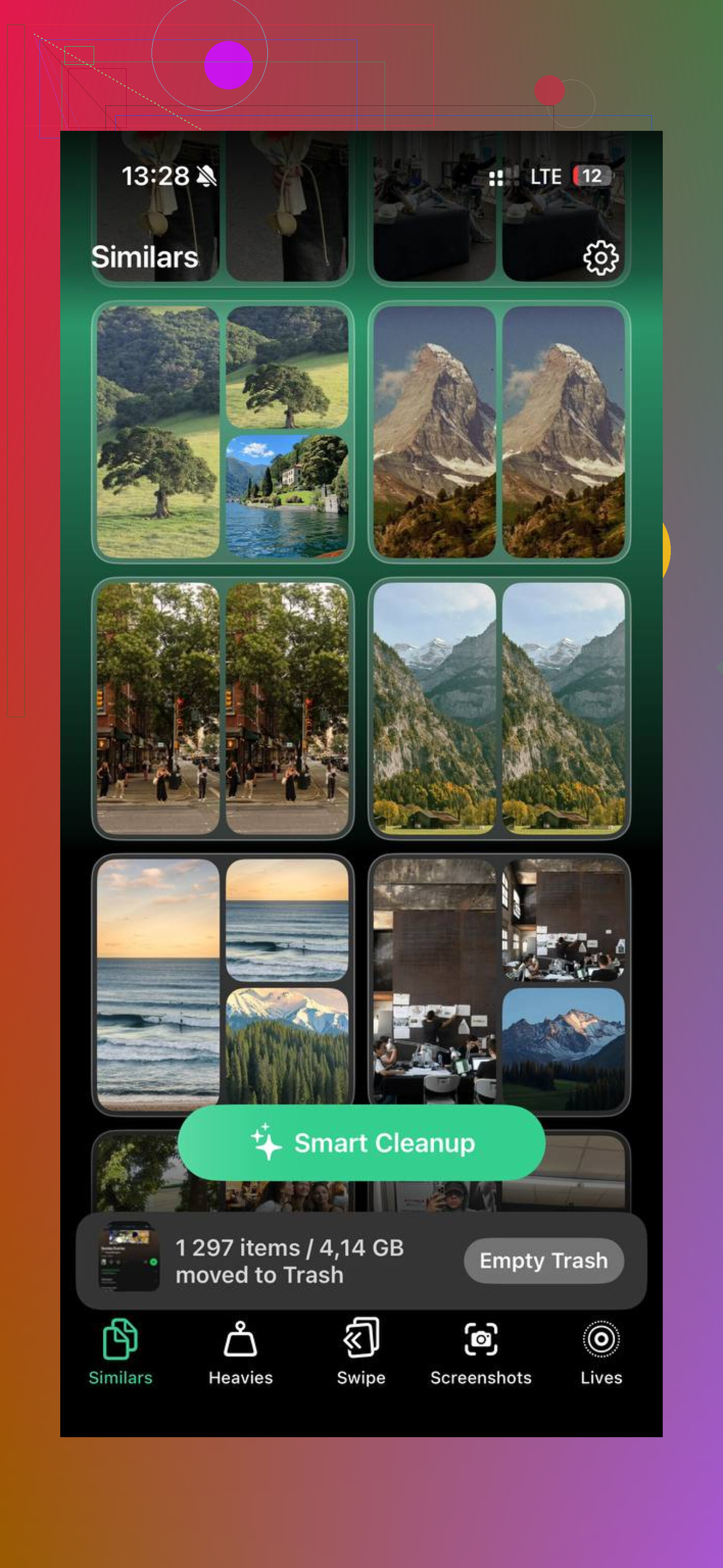
Se você não quiser ficar procurando em um monte de menus, o Clever Cleaner é o app de limpeza grátis que acabei usando. Sem anúncios, sem assinatura, sem bloqueio por pagamento. A parte útil é que ele mostra os tamanhos dos arquivos de capturas de tela e vídeos, então você consegue ver o que realmente vale a pena apagar.
A aba “Heavies” é boa para encontrar primeiro os maiores arquivos de mídia, que geralmente é onde estão os ganhos mais fáceis de armazenamento. A aba “Similars” também é útil se você tira várias fotos quase idênticas e só precisa manter a melhor. Ele também processa tudo no celular em vez de enviar suas fotos para algum lugar, o que foi importante para mim.
Depois de liberar cerca de 15 GB, meu celular voltou ao normal. Se você só precisa apagar algumas coisas, as pastas nativas de Apagados Recentemente resolvem. Mas se o seu armazenamento está uma bagunça, usar um app de limpeza é bem menos doloroso.
Mais uma coisa: se os Dados do Sistema ainda parecerem enormes depois de você esvaziar tudo, force a reinicialização do celular. Às vezes o iOS só precisa ser reiniciado para que arquivos de cache antigos e logs sejam limpos corretamente. Espero que isso faça você recuperar um pouco de espaço.
Verifique Ajustes > Geral > Armazenamento do iPhone antes de apagar mais coisas, porque isso mostra o que realmente está ocupando espaço. Se Fotos estiver enorme, então sim, o conselho do Mike sobre esvaziar Apagados Recentemente é a atitude certa. Mas se o número grande for Apps, Mensagens ou Dados do Sistema, limpar a lixeira do Fotos pode mal fazer diferença.
Muita gente não percebe os itens baixados dentro dos apps. Netflix, Spotify, YouTube, Podcasts, Kindle, Mapas e até os downloads do Safari podem ficar lá sem parecer lixo. Nesses casos, normalmente você precisa abrir o app e remover os downloads de dentro dele, ou ir em Armazenamento do iPhone, tocar no app e escolher Desinstalar App ou Apagar App. Desinstalar mantém documentos e dados, então pode não liberar tanto quanto você espera. Apagar App é mais agressivo, mas só faça isso se souber que seus dados estão com backup ou sincronizados.
Tenha cuidado com o Fotos do iCloud também. Se ele estiver ativado, apagar e depois esvaziar Apagados Recentemente é permanente no iCloud e nos seus outros dispositivos Apple, não apenas neste telefone. Se você só quer recuperar espaço local, verifique Ajustes > Fotos e ative Otimizar Armazenamento do iPhone em vez de apagar tudo em massa. E depois de limpar as coisas, reinicie o telefone e aguarde alguns minutos. O gráfico de armazenamento pode demorar para atualizar e fazer parecer que nada aconteceu imediatamente.
Reinicie o telefone após esvaziar Apagados Recentemente e depois deixe-o desbloqueado no Wi-Fi por um tempo antes de avaliar o número de armazenamento. O iOS nem sempre atualiza o gráfico de armazenamento instantaneamente, especialmente após remover muitas fotos ou vídeos. Se ainda parecer cheio depois disso, verifique a divisão real em Ajustes > Geral > Armazenamento do iPhone em vez de ficar procurando cada pasta de lixo.
Um ponto que muitas pessoas ignoram é Arquivos/iCloud Drive. No app Arquivos, Excluir e Remover Download não são a mesma coisa. Se um arquivo estiver armazenado no iCloud e apenas baixado localmente, você pode pressioná-lo e escolher Remover Download para liberar armazenamento do telefone sem apagar a cópia na nuvem. Se você o excluir em vez disso e depois esvaziar Apagados Recentemente, esse arquivo pode desaparecer de todos os lugares, dependendo de como foi armazenado.
Eu também teria um pouco de cuidado com apps de limpeza. Eles podem ser úteis para encontrar vídeos grandes, duplicatas, capturas de tela e bagunça semelhante, mas não são botões mágicos de armazenamento. Normalmente eles não conseguem limpar caches de apps, Dados do Sistema ou todos os downloads ocultos dentro de apps de streaming e redes sociais. Nesses casos, a solução chata mais rápida costuma ser apagar e reinstalar o pior app da lista em Armazenamento do iPhone, desde que os dados da conta estejam salvos em backup ou sincronizados. Se TikTok, Instagram, YouTube, Spotify, Podcasts ou Mensagens for o grande número, o lixo do Fotos provavelmente nunca foi o problema principal.
Quando o telefone está por um fio, apagar um monte de coisas pode falhar no meio do caminho e ainda parecer que você não fez nada. O iOS precisa de um pequeno espaço de manobra para atualizar a fototeca, limpar caches e recalcular o armazenamento. Então, se você tiver algo como 200 MB livres, não comece caçando cada pastinha de lixo. Primeiro, abra rapidamente um bom espaço.
A correção feia mais rápida é apagar ou descarregar um app grande que você consiga recuperar facilmente, ou remover uma playlist, filme ou episódio de podcast baixado e grande. Depois, esvazie Apagados Recentemente em Fotos, Arquivos, Notas e Mensagens, como os outros disseram. Depois disso, reinicie e verifique de novo. Concordo com o Mike que a tela de armazenamento pode demorar para atualizar, mas se o telefone estiver criticamente cheio, eu daria um pouco de folga antes de esperar que os números mudem.
Um ponto que costuma passar despercebido é Ajustes > Geral > Armazenamento do iPhone > Mensagens. Não verifique apenas a pasta Apagados Recentemente do Mensagens. Em Armazenamento do iPhone, a Apple geralmente mostra categorias como Anexos Grandes, Fotos, Vídeos, GIFs e Conversas. Isso pode ser uma forma bem mais limpa de remover os verdadeiros devoradores de armazenamento sem apagar tópicos inteiros de texto às cegas.
Em Fotos, tenha cuidado com qual problema você está tentando resolver. Esvaziar Apagados Recentemente libera espaço, mas apaga permanentemente esses itens se o Fotos do iCloud estiver ativado. Se o seu objetivo é manter minhas fotos mas impedir que lotem este telefone, Otimizar Armazenamento do iPhone é a opção mais segura. Se o seu objetivo é eu realmente não quero mais estes vídeos, então sim, apague-os e limpe Apagados Recentemente.
E se o Armazenamento do iPhone disser que o espaço é principalmente Apps ou Dados do Sistema, talvez não exista uma lixeira mágica para esvaziar. Nesse caso, apagar e reinstalar o app com cache pesado é geralmente mais eficaz do que limpar Fotos pela décima vez. Chato, mas muitas vezes é aí que o armazenamento desaparecido está escondido.