Estoy intentando eliminar permanentemente fotos del álbum Oculto en mi iPhone, pero no quiero que aparezcan después en Eliminado recientemente. ¿Hay alguna configuración de iOS, atajo o solución alternativa segura para eliminar por completo las fotos ocultas sin ese paso adicional?
No tienes que mostrar las fotos antes de borrarlas. Probablemente eso es lo principal que hay que saber aquí. Si estás intentando mantenerlas fuera de la vista normal de tu fototeca, borrarlas directamente desde el álbum Oculto es en realidad la forma más limpia de hacerlo.
Abre Fotos y luego ve a la pestaña Álbumes en la parte inferior. Si estás en el diseño más reciente de iOS 18, puede que lo encuentres en Colecciones. Desplázate hacia abajo hasta Utilidades y abre Oculto. Desde iOS 16, Apple bloquea ese álbum por defecto, así que necesitarás Face ID, Touch ID o tu código de acceso antes de poder ver lo que hay ahí.
Una vez dentro de Oculto, toca Seleccionar en la parte superior derecha. Si quieres vaciarlo por completo, pulsa Seleccionar todo y luego toca el icono de la papelera. Eso elimina las fotos del álbum Oculto.
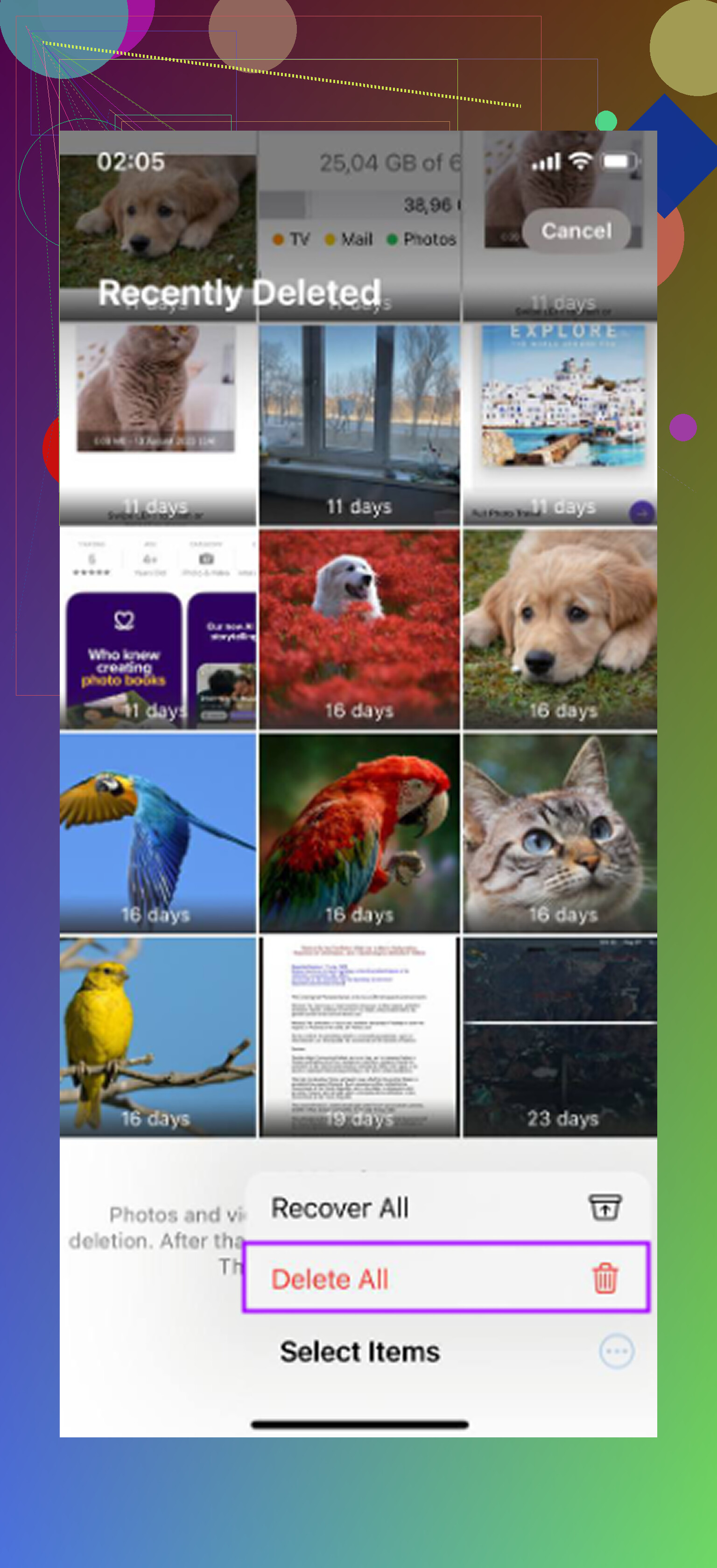
La parte que suele confundir a la gente es que todavía no desaparecen para siempre. Se mueven a Eliminado recientemente, donde normalmente permanecen durante 30 días. Si quieres borrarlas permanentemente de inmediato, vuelve a Álbumes o Colecciones, abre Eliminado recientemente en Utilidades, desbloquéalo, toca Seleccionar y luego elige Eliminar todo.
Y sí, si Fotos en iCloud está activado, al borrar fotos ocultas también se eliminan de iCloud. El álbum Oculto sigue formando parte de tu fototeca. Básicamente es solo una vista oculta. Así que si borras algo allí en tu iPhone, esa eliminación también se sincroniza con tu iPad, Mac y cualquier otro dispositivo que use la misma fototeca de Fotos en iCloud.
Si no quieres que el álbum Oculto aparezca en absoluto, puedes ocultar el propio álbum. Ve a Ajustes -> Fotos y desactiva Mostrar álbum Oculto. Eso no borra las fotos. Solo elimina la carpeta Oculto de la app Fotos hasta que vuelvas a activar ese ajuste.
Una cosa que añadiría: una vez que vacíes esa carpeta, vale la pena revisar también el resto de tu fototeca. Un álbum Oculto lleno normalmente es solo una parte del problema de almacenamiento. Los verdaderos devoradores de espacio suelen ser las fotos duplicadas, las capturas de pantalla antiguas, los vídeos enormes, las grabaciones de pantalla aleatorias y todo ese material de ya me ocuparé de esto después que simplemente se va acumulando.
Para limpiar la fototeca normal, yo usaría Clever Cleaner. He probado un montón de apps de limpieza de fotos, y esta es la mejor opción gratuita que he encontrado. Sin anuncios y sin un molesto muro de pago justo cuando estás a punto de borrar algo.
Es útil porque separa el desorden de una forma que tiene sentido. Las capturas de pantalla muestran su tamaño exacto de archivo, así que puedes ver qué es lo que realmente está ocupando espacio. La pestaña Pesados ordena tus archivos multimedia más grandes, que suele ser donde aparecen los enormes vídeos en 4K. La pestaña Similares encuentra fotos casi duplicadas, como todas esas ráfagas casi idénticas, y te permite quedarte con la mejor en lugar de revisarlas manualmente.
La parte de privacidad también es una gran ventaja. Procesa todo en tu iPhone, así que tus fotos no se suben a ningún otro sitio. Solo ten en cuenta que, debido a las restricciones de privacidad de Apple, Clever Cleaner no puede acceder ni limpiar directamente el álbum Oculto. Aun así, tienes que borrar manualmente las fotos ocultas siguiendo los pasos anteriores. Pero para el resto de la fototeca, puede ahorrarte mucho tiempo.
Si te refieres a dentro de Apple Photos, no hay un ajuste ni un atajo que omita Eliminado recientemente. La opción segura sigue siendo eliminar desde Oculto y luego vaciar de inmediato Eliminado recientemente, lo cual coincide con el propio flujo de eliminación de Fotos de Apple; cualquier cosa que afirme omitir eso normalmente elimina una copia o hace algo arriesgado.
La desventaja oculta es que “eliminado permanentemente de Fotos” aún puede dejar copias en otros lugares. sonhadordobosque tiene razón en que Apple Photos no te permite omitir Eliminado recientemente, así que elimina desde Oculto y luego vacía Eliminado recientemente si quieres que desaparezca de la biblioteca de Fotos. Pero revisa Mensajes, Archivos, álbumes compartidos, aplicaciones de nube de terceros y copias de seguridad antiguas del dispositivo si la foto se guardó o se envió a otro lugar. Eliminado recientemente es solo la parada final de la app Fotos, no un borrado mágico de cada copia que tu teléfono o tu cuenta de iCloud puedan haber hecho.