Importé las fotos de mi iPhone a mi computadora y confirmé que se guardaron, pero todavía siguen ocupando espacio en mi teléfono. No estoy seguro de cuál es la forma más segura de eliminar las fotos importadas sin borrarlas también de mi computadora. Necesito ayuda para averiguar cómo liberar almacenamiento y evitar perder nada.
Me encontré con este lío en mi propio iPhone, y sí, era molesto de una forma que solo las cosas de Apple consiguen ser. Copias tus fotos a una computadora, piensas que el trabajo ya está hecho, y luego el teléfono sigue quejándose del almacenamiento como si nada hubiera cambiado. No hay un flujo limpio de eliminar fotos importadas, no hay un botón obvio, no hay una respuesta directa.
La parte que me habría gustado que alguien me dijera primero es esta. La copia de seguridad y la sincronización no son lo mismo. Si Fotos en iCloud está activado, tu iPhone está vinculado a iCloud como un espejo. Si eliminas una foto en el teléfono, a menudo también desaparece de iCloud y de tus otros dispositivos Apple. Así que antes de empezar a borrar nada, asegúrate de que tus fotos estén en una carpeta de tu Mac o PC que no se sincronice de vuelta con iCloud. O desactiva primero Fotos en iCloud y luego haz la limpieza.
En Mac, Apple quiere que uses Fotos. A veces funciona bien. A veces la opción que necesitas no aparece. Cuando conectas el iPhone, se supone que Fotos debe mostrar una casilla en la esquina superior derecha, Eliminar ítems después de importar. En mi caso, desapareció. Por lo que vi, esto suele pasar cuando Fotos en iCloud está activado.
Lo que me funcionó mejor fue Captura de Imagen. Ya está en la Mac, escondida en Aplicaciones. Conecta el teléfono, abre Captura de Imagen, elige tu iPhone en Dispositivos y tendrás una lista simple de fotos y videos. Sin adornos. Sin comportamientos raros de sincronización estorbando. Después de confirmar que mis archivos se habían copiado, seleccioné lotes y usé el botón rojo de eliminar. Mucho más fácil.
Windows se sintió más directo, aunque seguía siendo un poco inestable. Mi iPhone aparecía en Este equipo y luego dentro de DCIM. Desde ahí eliminé archivos como lo haría desde una tarjeta de cámara. Un par de veces Windows mostró dispositivo ocupado o dispositivo inaccesible. Cuando pasó, la solución estaba en el propio iPhone. Ajustes, Fotos, luego Transferir a Mac o PC, y cámbialo a Conservar originales. Después de hacer ese cambio, las transferencias y eliminaciones dejaron de fallar con tanta frecuencia.
Si quieres hacer la limpieza en el teléfono, revisa el álbum Importaciones en Fotos. Abre Álbumes, desplázate hacia abajo hasta Utilidades y deberías verlo ahí. Agrupa lo que importaste, lo que ayuda cuando quieres borrar lotes importados sin tener que buscar por toda tu biblioteca. Hay una pega. Borrar desde ahí solo envía los elementos a Eliminado recientemente. Se quedan ahí durante 30 días a menos que lo vacíes tú mismo. Si necesitas espacio ahora mismo, entra en Eliminado recientemente y vuelve a borrar todo. Una vez olvidé esto y pensé que iOS me estaba mintiendo. En cierto modo sí, pero aun así.
Empecé a perseguir todo esto porque mi iPhone 13 se había vuelto lento de una forma que notaba cada día. La cámara abría tarde. El teclado iba con retraso. Las apps dudaban. Tenía menos de 1 GB libre, y los iPhone no manejan bien el almacenamiento bajo. Una vez que el espacio libre se reduce demasiado, las cosas normales empiezan a ir lentas.
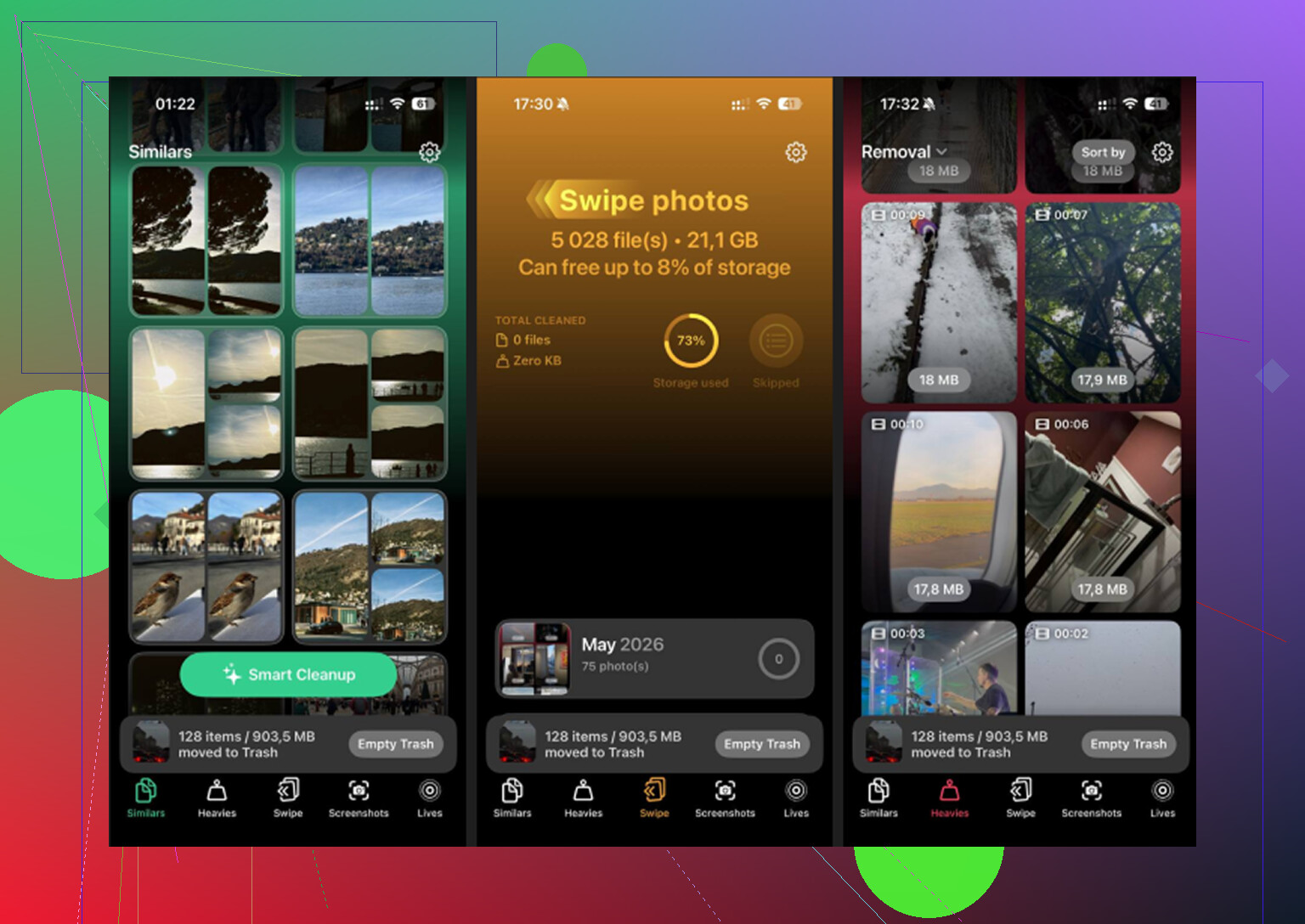
Después de mover la biblioteca principal de fotos fuera, todavía tenía basura por todas partes. Casi duplicados. Capturas de pantalla de recibos, mapas, hilos de texto aleatorios, toda la pila de basura habitual. Después usé Clever Cleaner porque hacer el resto a mano me estaba llevando una eternidad.
La parte que terminé usando más fue la sección Heavies. Ordenaba fotos y videos por tamaño de archivo, lo que hacía que los peores devoradores de almacenamiento fueran fáciles de detectar. En mi caso, eran clips viejos en 4K y un montón de grabaciones de pantalla largas que había olvidado que existían. La sección Similars también ayudó. Agrupaba tomas casi idénticas, del tipo que haces cinco o diez veces seguidas y luego nunca revisas. Me gustó ver los tamaños de archivo antes de borrar nada, porque algunas capturas de pantalla eran diminutas y no valía la pena preocuparse por ellas, mientras que algunos videos eran absurdamente grandes.
Una cosa que sí me gustó, y sí presto atención a estas cosas, es que el procesamiento ocurre en el dispositivo. Mi biblioteca de fotos no se enviaba a algún servidor. Después de liberar unos 15 GB, el teléfono dejó de sentirse atascado. Y no fue un cambio sutil. Volvió a sentirse normal.
Si tu objetivo es liberar espacio después de importar fotos, la versión corta es esta.
Primero, comprueba si Fotos en iCloud está activado.
Segundo, asegúrate de que tus copias en la computadora estén guardadas en algún lugar seguro y separado.
Tercero, elimina mediante Captura de Imagen en Mac, DCIM en Windows o el álbum Importaciones en iPhone.
Cuarto, vacía Eliminado recientemente, o la cifra de almacenamiento apenas se moverá.
Ese último paso me engañó una vez. No te lo saltes.
Lo primero, asegúrate de que la copia en tu computadora esté en una carpeta normal, no dentro de una biblioteca de la app Fotos que todavía se sincronice con iCloud. Aquí es donde la gente se mete en problemas. Si Fotos en iCloud está activado, borrar en el iPhone también lo elimina de iCloud. La carpeta de tu PC sigue segura, pero puede que la biblioteca de Fotos en tu Mac no.
Yo evitaría borrar desde DCIM manualmente, a menos que te gusten los mensajes de error aleatorios de Apple. No estoy del todo de acuerdo con @mikeappsreviewer en eso. Funciona, pero se vuelve inestable muy rápido.
La ruta más segura:
- Desactiva Fotos en iCloud en el iPhone si lo usas.
- En Windows, usa la app Dispositivos Apple o las antiguas herramientas de sincronización de iTunes para eliminar las carpetas de fotos sincronizadas.
- En Mac, si las fotos se sincronizaron desde Finder o desde el antiguo iTunes, conecta el teléfono, abre Finder, ve a la pestaña Fotos y desmarca los álbumes sincronizados.
- Si son fotos normales de la cámara, elimínalas en la app Fotos del iPhone y luego vacía Eliminado recientemente.
Revisa también Ajustes, General, Almacenamiento del iPhone, Fotos. Si el almacenamiento no baja de inmediato, reinicia el teléfono. A veces iOS tarda un poco en actualizar el cálculo del almacenamiento.
Si tu biblioteca quedó desordenada después de la importación, Clever Cleaner ayuda a limpiar duplicados, videos grandes y archivos basura restantes rápidamente. Esta reseña lo explica bien y lo mantiene simple, mira cómo Clever Cleaner ayuda a liberar almacenamiento en el iPhone.
Si las fotos se importaron desde el carrete del iPhone a tu computadora, eliminarlas del iPhone no borrará las copias que ya están guardadas en una carpeta normal de tu PC o Mac. Esa parte asusta a la gente, pero la copia de la computadora queda separada una vez importada.
En lo que no estoy tan de acuerdo con @mikeappsreviewer: yo no haría costumbre borrar directamente desde DCIM a menos que solo quieras una limpieza rápida de una sola vez. Puede dejar todo desordenado, y a veces la app Fotos del iPhone todavía tiene que ponerse al día.
La forma más segura en mi opinión:
- verifica que los archivos se abran en tu computadora
- copia esa carpeta a un segundo lugar si las fotos importan
- en el iPhone, abre Fotos y elimina por lotes
- luego ve a Eliminado recientemente y vacía eso también
Ese último paso es el que todo el mundo pasa por alto y luego se pregunta por qué el almacenamiento no cambió.
También vale la pena revisar:
- Ajustes > Fotos > Fotos en iCloud
- si eso está ACTIVADO, borrar del iPhone también borra de iCloud y de otros dispositivos Apple
Si quieres liberar más espacio después de la exportación principal, Clever Cleaner sí es útil para encontrar fotos duplicadas, videos grandes y capturas de pantalla basura aleatorias. Y para leer más, este hilo tiene experiencias reales de usuarios de Reddit sobre apps limpiadoras para iPhone.
Así que, en resumen: elimina en el teléfono, vacía Eliminado recientemente y ten cuidado con la sincronización de iCloud.

Un ángulo que los demás apenas tocaron: si las fotos se importaron con una Mac y terminaron dentro de la biblioteca de la app Fotos, eso no es lo mismo que volcarlas en una carpeta normal de Finder. No estoy del todo de acuerdo con @boswandelaar en un punto aquí, porque “guardadas en la computadora” sigue siendo ambiguo hasta que confirmes dónde se guardaron.
Comprobación rápida:
- Biblioteca de Fotos de Mac = biblioteca gestionada, aún puede estar vinculada al comportamiento de iCloud
- Carpeta normal en Finder o Explorador de archivos = archivos independientes, lo más seguro para archivo a largo plazo
- Copia de seguridad en disco externo = aún mejor antes de una eliminación masiva
Si quieres la limpieza más segura posible, yo haría esto primero:
- Abre algunas fotos importadas desde la copia de la computadora mientras el iPhone está desconectado.
- Copia esa carpeta importada a otra ubicación o a un disco externo.
- Solo entonces elimina las fotos del iPhone.
Además, si tu objetivo es únicamente liberar espacio, revisa Ajustes > General > Almacenamiento del iPhone y mira si Fotos realmente es el problema. A veces los archivos adjuntos de Mensajes o los medios descargados son los verdaderos devoradores de espacio, y la gente empieza a borrar fotos de la cámara para nada.
Una cosa más que a la gente se le pasa por alto: si usas Optimizar almacenamiento del iPhone, es posible que tu teléfono ya solo conserve versiones locales más pequeñas. Eliminar los originales del teléfono sigue afectando a tu biblioteca sincronizada si Fotos en iCloud está activa, así que no trates la optimización como si fuera una copia de seguridad.
Para la limpieza después de la exportación principal, Clever Cleaner puede ayudar a ordenar duplicados y videos grandes.
Ventajas:
- fácil detectar archivos grandes rápidamente
- útil para limpiar fotos duplicadas y similares
- más sencillo que rebuscar manualmente entre años de basura
Desventajas:
- no sustituye una copia de seguridad real
- aun así necesitas entender primero la sincronización de iCloud
- las sugerencias de limpieza automática pueden poner nerviosa a alguna gente
Así que mi opinión es: verifica que la copia en la computadora sea realmente independiente, haz una segunda copia de seguridad y después elimina desde Fotos en el iPhone. Eso es menos ingenioso que los métodos improvisados con cable, pero mucho más difícil de lamentar después.