El almacenamiento de mi iPhone está casi lleno, y me di cuenta de que probablemente mucho espacio lo están usando archivos descargados repartidos entre distintas apps. Estoy intentando encontrar la forma más rápida de eliminar descargas en iPhone sin abrir cada app una por una. ¿Hay alguna configuración integrada o un método más fácil para borrar archivos descargados y liberar almacenamiento?
Si intentas encontrar archivos descargados en un iPhone, la parte confusa es esta: no hay una única carpeta maestra ordenada para todo. Me pasó lo mismo después de pasarme desde un portátil, y al principio me pareció absurdo.
La mayoría de las descargas se dividen por app.
Safari normalmente envía los archivos a la app Archivos. Abre Archivos, toca Explorar y luego mira en estos lugares:
En mi iPhone
iCloud Drive
Dentro de uno de esos, a menudo verás una carpeta Descargas. Ese es el primer lugar que yo revisaría.
Una cosa que no vi la primera vez: Chrome y Firefox a menudo guardan cosas en sus propias carpetas dentro de En mi iPhone. Me pasé 15 minutos buscando un PDF antes de darme cuenta de que Chrome había creado su propio pequeño montón.
Si tu objetivo es eliminar las descargas de Safari, hay un detalle molesto. Tocar la flecha hacia abajo en Safari y borrar Descargas a menudo elimina la lista, no el archivo en sí. Me pasó una vez: pensé que ya había dejado todo limpio, y luego el almacenamiento apenas bajó.
Para eliminar el archivo real, vuelve a Archivos y bórralo allí.
Además, borrar un archivo no libera espacio de inmediato. El iPhone mantiene lo eliminado en Eliminado recientemente durante 30 días. Es lo mismo que una papelera.
Lo que tuve que hacer:
App Archivos
Explorar
Eliminado recientemente
Eliminar todo
Si las fotos o los vídeos son parte del problema, haz esto también:
App Fotos
Álbumes
Eliminado recientemente
Elimina todo lo que haya allí
Esta parte importó más de lo que esperaba. Mi teléfono se volvió lento cuando el almacenamiento estaba casi lleno. La cámara tardaba más en abrir. Las apps se congelaban. Algunas se cerraban. Después de liberar espacio, volvió a la normalidad.
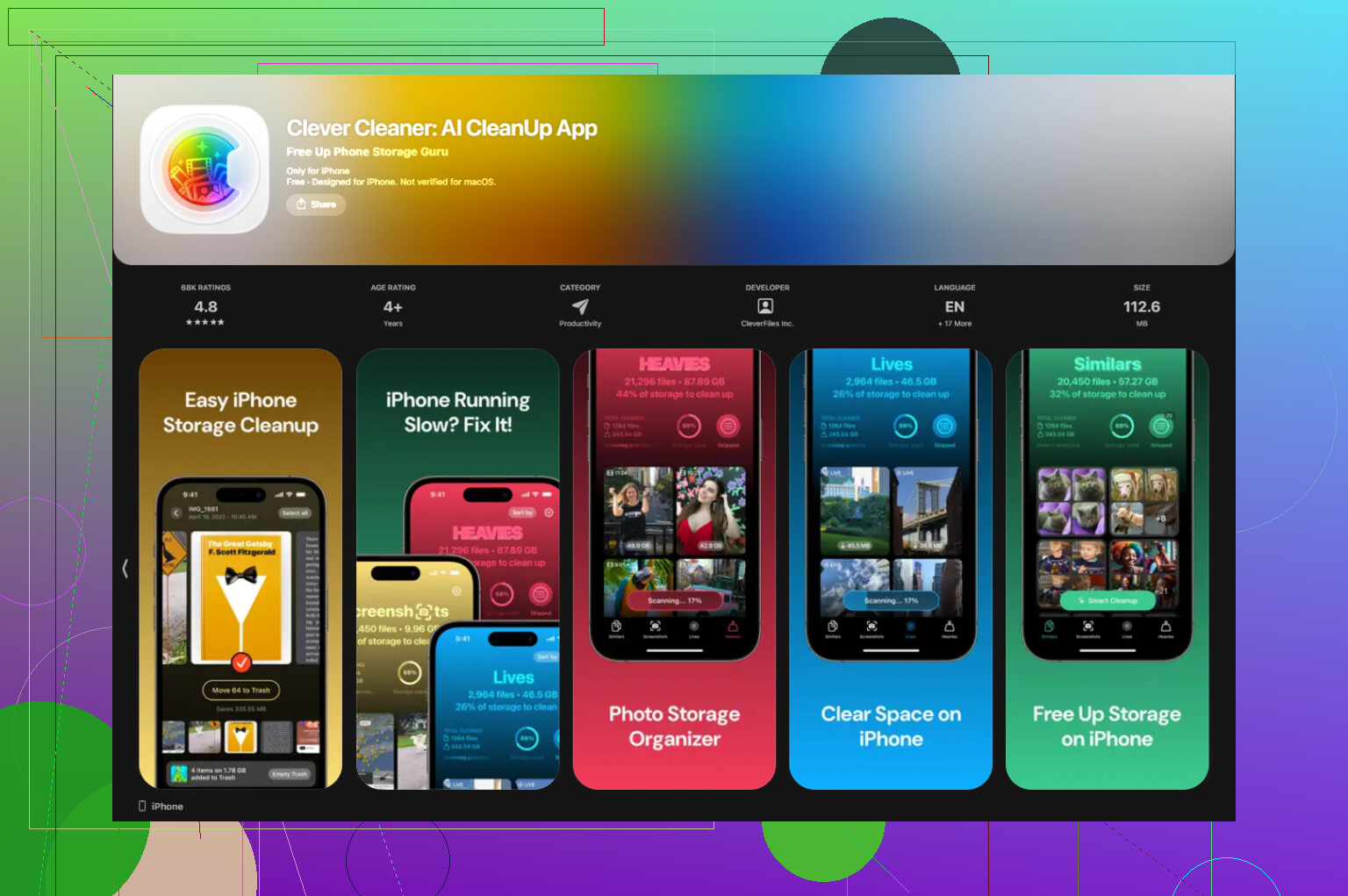
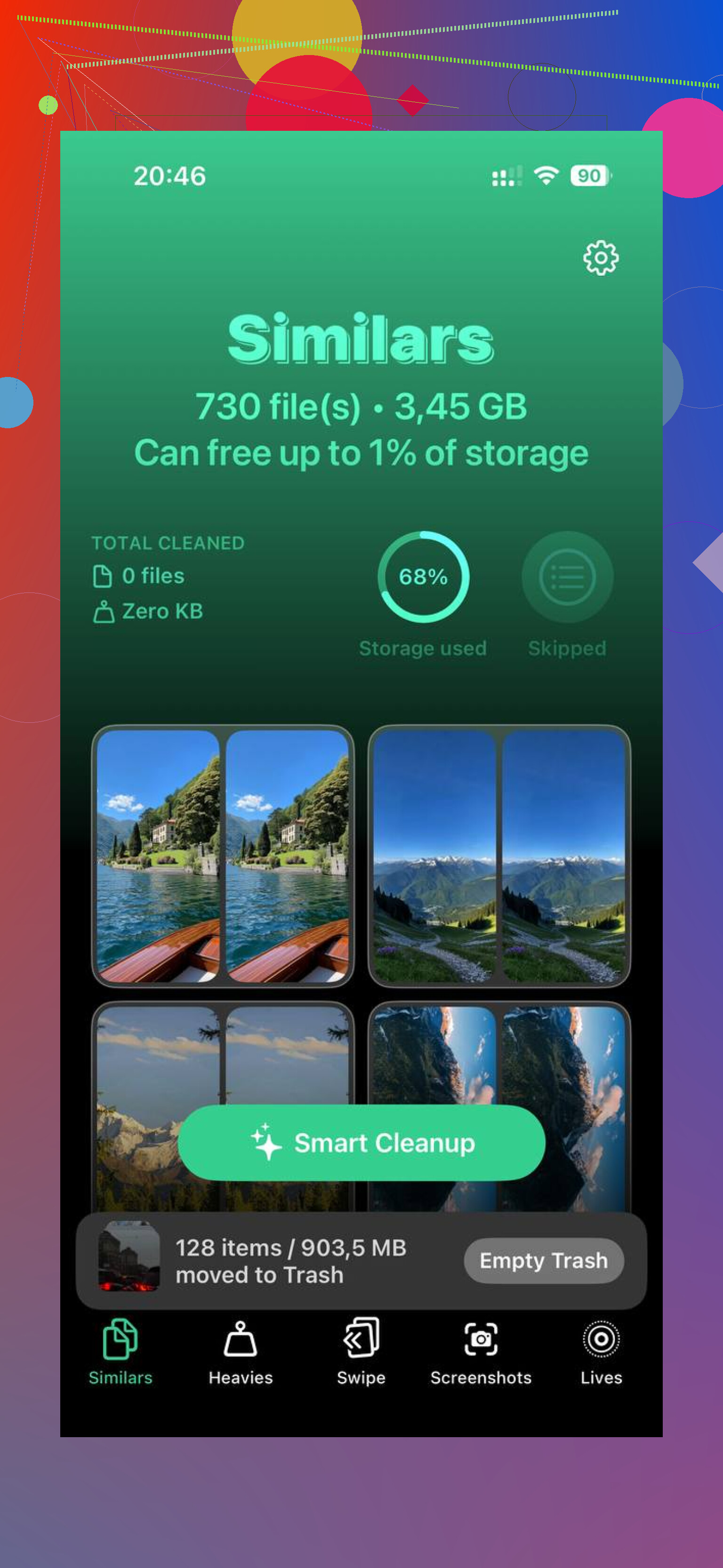
Primero intenté limpiarlo a mano. Demasiado lento. Unos pocos archivos aquí, unos pocos allá, sin grandes cambios. Más tarde usé Clever Cleaner porque quería algo más rápido para archivos multimedia grandes. Lo que me gustó fue la clasificación sencilla por tamaño. Encontré rápido grabaciones de pantalla antiguas, vídeos enormes y fotos duplicadas. La sección Heavies fue la que más ayudó. Similars también fue útil, ya que mi fototeca tenía demasiadas tomas casi idénticas.
Después de borrar un lote grande de archivos, unos 20 GB más o menos, y vaciar Eliminado recientemente, el lag bajó muchísimo. El teléfono volvió a sentirse normal.
Así que la versión corta:
Revisa Archivos
Mira en En mi iPhone y en iCloud Drive
Abre Descargas y cualquier carpeta específica del navegador
Borra los archivos allí
Vacía Eliminado recientemente
Haz lo mismo en Fotos si hace falta
Si tu iPhone va lento, el poco espacio de almacenamiento es una de las primeras cosas que yo revisaría.
La ruta más rápida es Ajustes, no ir saltando de app en app.
Ve a Ajustes > General > Almacenamiento del iPhone. Espera un poco. Apple ordena las apps por tamaño. Toca primero las más grandes. Busca apps con Documentos y datos ocupando muchísimo espacio. Las apps de streaming, de pódcasts, Mensajes y las apps sociales suelen ser las culpables habituales.
Aquí es donde no estoy muy de acuerdo con @mikeappsreviewer. Buscar en Archivos ayuda, pero si tu objetivo es ir rápido, Almacenamiento del iPhone te da primero un mejor mapa. Ves dónde está lo que más ocupa en lugar de adivinar.
Algunas acciones de alto impacto:
- Descarga o elimina las apps grandes que casi no usas.
- En Mensajes, elimina los archivos adjuntos grandes. Ajustes > General > Almacenamiento del iPhone > Mensajes.
- Borra el contenido multimedia descargado en apps como Netflix, Spotify, YouTube, Podcasts.
- Revisa los datos de Safari en Ajustes > Safari > Borrar historial y datos de sitios web. No eliminará todas las descargas de archivos, pero reduce el almacenamiento.
- Revisa Mail si mantienes sincronizados archivos adjuntos enormes.
Si la mayor parte de tu espacio son fotos y videos, usa Clever Cleaner. Es más rápido para encontrar duplicados, clips grandes y capturas de pantalla basura. Mucho menos molesto, la verdad. Si quieres una lista más amplia de herramientas, este resumen sobre las mejores apps gratis de limpieza para iPhone para liberar almacenamiento es útil.
Versión corta. Usa Almacenamiento del iPhone para encontrar primero las apps que más ocupan y luego limpia esas. Eso ahorra más tiempo que ir revisando cada carpeta una por una.
La forma más rápida, sinceramente, es dejar de pensar en términos de descargas y pensar en términos de dónde está realmente inflado el almacenamiento.
@sternenwanderer tiene razón al usar Almacenamiento del iPhone como mapa primero, pero no estoy muy de acuerdo en que borrar los datos de Safari sirva de mucho si estás desesperado por espacio. Normalmente los verdaderos devoradores son los videos descargados, los archivos adjuntos de mensajes, la música sin conexión y las bibliotecas de fotos gigantes.
Lo que yo haría:
- Ajustes > General > Almacenamiento del iPhone
- Deja que cargue por completo
- Mira solo las 5 aplicaciones más grandes
- Toca cada una y revisa si tiene una opción dentro de la app para eliminar descargas
Muchas aplicaciones te permiten borrar el contenido descargado desde su propia pantalla de almacenamiento sin tener que buscar eternamente:
- Netflix
- Spotify
- YouTube
- Podcasts
- Audible
- Google Drive
- Mensajes
También revisa la recomendación Revisar videos descargados si iOS la muestra. Esa suele pasarse por alto muy a menudo.
Una cosa más que la gente olvida: los archivos sincronizados desde apps en la nube pueden reaparecer si siguen almacenados en iCloud Drive, Google Drive o Dropbox. Así que eliminar copias locales está bien, pero si la sincronización está activada, el desorden puede volver. Por eso no estoy totalmente de acuerdo con el enfoque de carpetas primero de @mikeappsreviewer en términos de rapidez. Funciona, pero no es lo más rápido si el almacenamiento está críticamente bajo.
Si tu mayor problema es el desorden de archivos multimedia, Clever Cleaner sí resulta útil para una limpieza masiva de videos grandes, fotos duplicadas, capturas de pantalla y basura similar. Este es un hilo decente sobre reseñas reales de Clever Cleaner para liberar almacenamiento del iPhone.
Versión corta: usa Almacenamiento del iPhone para identificar a los peores infractores, elimina primero el contenido multimedia sin conexión y luego limpia fotos y videos. Eso da resultados mucho más rápido que abrir cada aplicación una por una.
Yo estaría a medio camino con @sternenwanderer, @codecrafter y @mikeappsreviewer: todos se están enfocando en dónde viven los archivos, pero la victoria masiva más rápida en iPhone suele estar en la sección integrada de Recomendaciones dentro de Ajustes > General > Almacenamiento del iPhone. Mucha gente se queda en la lista de apps y pasa por alto las sugerencias que Apple pone encima, como revisar archivos adjuntos grandes, videos descargados o la descarga automática de apps no usadas.
Un par de enfoques que nadie realmente destacó:
- Cambia el comportamiento de las descargas de ahora en adelante:
En Ajustes > Safari > Descargas, cambia la ubicación y configura las descargas en tu carpeta preferida para que la limpieza futura sea más fácil. - Reduce la retención de mensajes:
Ajustes > Apps > Mensajes > Conservar mensajes y configúralo en 1 año o 30 días si no necesitas conversaciones antiguas. Ahorra muchísimo espacio con el tiempo. - Elimina automáticamente las descargas de podcasts:
Podcasts puede acumular gigas sin que te des cuenta. Revisa sus ajustes para la eliminación automática de episodios reproducidos. - Reinicia después de una limpieza importante:
iOS a veces muestra el almacenamiento de forma extraña hasta que el teléfono se estabiliza. No es magia, solo práctico.
Sobre Clever Cleaner:
Pros: rápido para fotos duplicadas, videos grandes, capturas de pantalla, más fácil que ordenar manualmente.
Contras: menos útil para descargas sin conexión específicas de apps como Netflix o Spotify, y aun así necesitas revisar lo que marca antes de eliminarlo.
Así que sí, discrepo un poco con el enfoque de primero Archivos si tu almacenamiento está casi al máximo. Archivos es bueno para documentos sueltos, pero la verdadera basura suele ser archivos adjuntos y contenido multimedia sin conexión. Usa Clever Cleaner para el desorden de fotos y videos, y usa Almacenamiento del iPhone para todo lo demás.