Estoy intentando limpiar el almacenamiento de mi iPhone y eliminar muchas capturas de pantalla antiguas, pero no quiero borrar mis fotos normales por error. No estoy seguro de si hay una forma segura de eliminar solo las capturas de pantalla en la app Fotos. Necesito ayuda para encontrar la manera más rápida de eliminar capturas de pantalla sin afectar el resto de mi fototeca.
Si tu fototeca se siente atascada con capturas de pantalla, recibos, códigos QR aleatorios y memes viejos, te entiendo. Yo limpié la mía hace un tiempo y la mayor parte de lo que estaba en “Todas las fotos” era basura que nunca quise guardar. Intentar encontrar una foto real ahí dentro era horrible.
Apple sí hizo esto menos molesto en las versiones más nuevas de iOS, pero todavía hay algunos puntos en los que la gente se equivoca y borra cosas que quería conservar.
La forma segura
No empieces desde “Todas las fotos” si tu objetivo son solo las capturas de pantalla.
Abre Fotos, luego ve a Álbumes, o Colecciones en las versiones más nuevas. Desplázate hacia abajo hasta Tipos de contenido. Ahí hay un álbum de Capturas de pantalla. Usa ese. Si borras desde esta sección, solo estarás tratando con capturas de pantalla, no con tus fotos normales de la cámara.
Si solo tienes un pequeño montón, toca Seleccionar y arrastra por las miniaturas. Es más rápido que tocar una por una. Si tu teléfono está lleno con miles, pulsa Seleccionar y busca Seleccionar todo en la esquina superior izquierda. La ruta más fácil.
Si estás en iOS 18 o más reciente
Apple cambió un poco el diseño.
Dentro de la vista de la biblioteca, toca el botón de filtro, el que tiene las dos flechas cerca de la parte inferior. Elige Filtrar y luego selecciona Capturas de pantalla. Después de eso, la vista de la biblioteca mostrará solo capturas de pantalla. Desde ahí, toca Seleccionar, luego haz el movimiento de mantener pulsado y deslizar por la cuadrícula para coger un gran rango rápido, y luego toca el icono de la papelera.
Haz los borrados grandes por partes
Aprendí esto de la manera molesta. Borrar unos cuantos miles de una vez hizo que Fotos se quedara colgada. Una vez se congeló tanto tiempo que pensé que el teléfono se había quedado inservible, jaja. Volvió, pero aun así.
Si tienes un retraso enorme acumulado, haz de 500 a 1.000 a la vez. Suena más lento. No lo fue, al menos para mí. La app siguió respondiendo y los borrados terminaron limpiamente.
Si quieres una solución repetible
Atajos funciona bien si las capturas de pantalla se siguen acumulando.
Abre la app Atajos.
Crea un atajo nuevo.
Añade la acción “Buscar fotos”.
Configura el filtro como “Es una captura de pantalla”.
Luego añade “Eliminar fotos”.
Hay un ajuste que importa o el atajo falla en la primera ejecución.
Ve a Ajustes > Apps > Atajos > Avanzado.
Activa “Permitir eliminar grandes cantidades de datos”.
Después de eso, puedes decirle a Siri que ejecute tu atajo y eliminarlas sin tener que rebuscar en Fotos cada vez.
Cuando las herramientas integradas se quedan cortas
La app Fotos no te dice mucho más allá del tipo y la fecha. Si intentas recuperar almacenamiento rápido, el tamaño del archivo importa. Me encontré con esto cuando mi teléfono estaba casi lleno y no quería perder tiempo borrando capturas pequeñas mientras las grandes seguían ahí intactas.
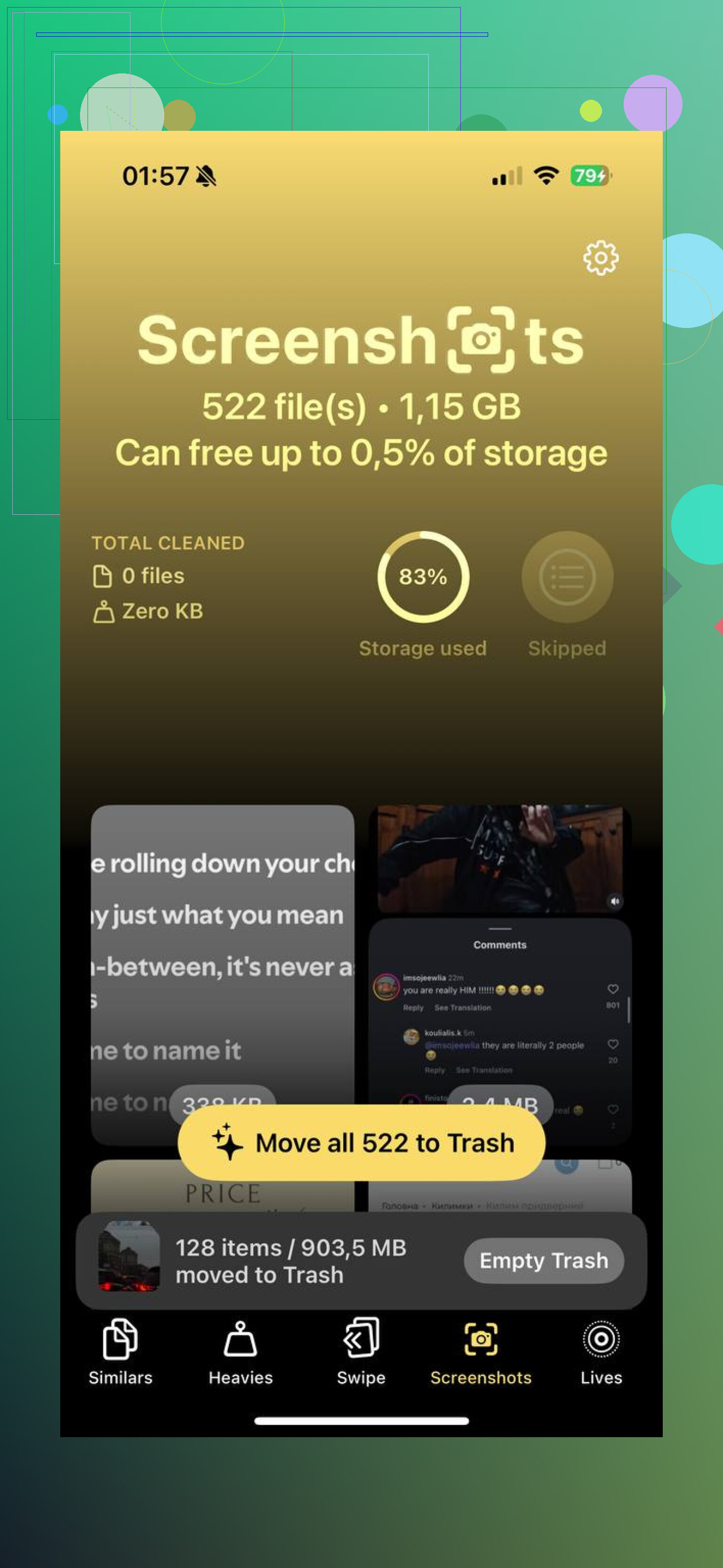
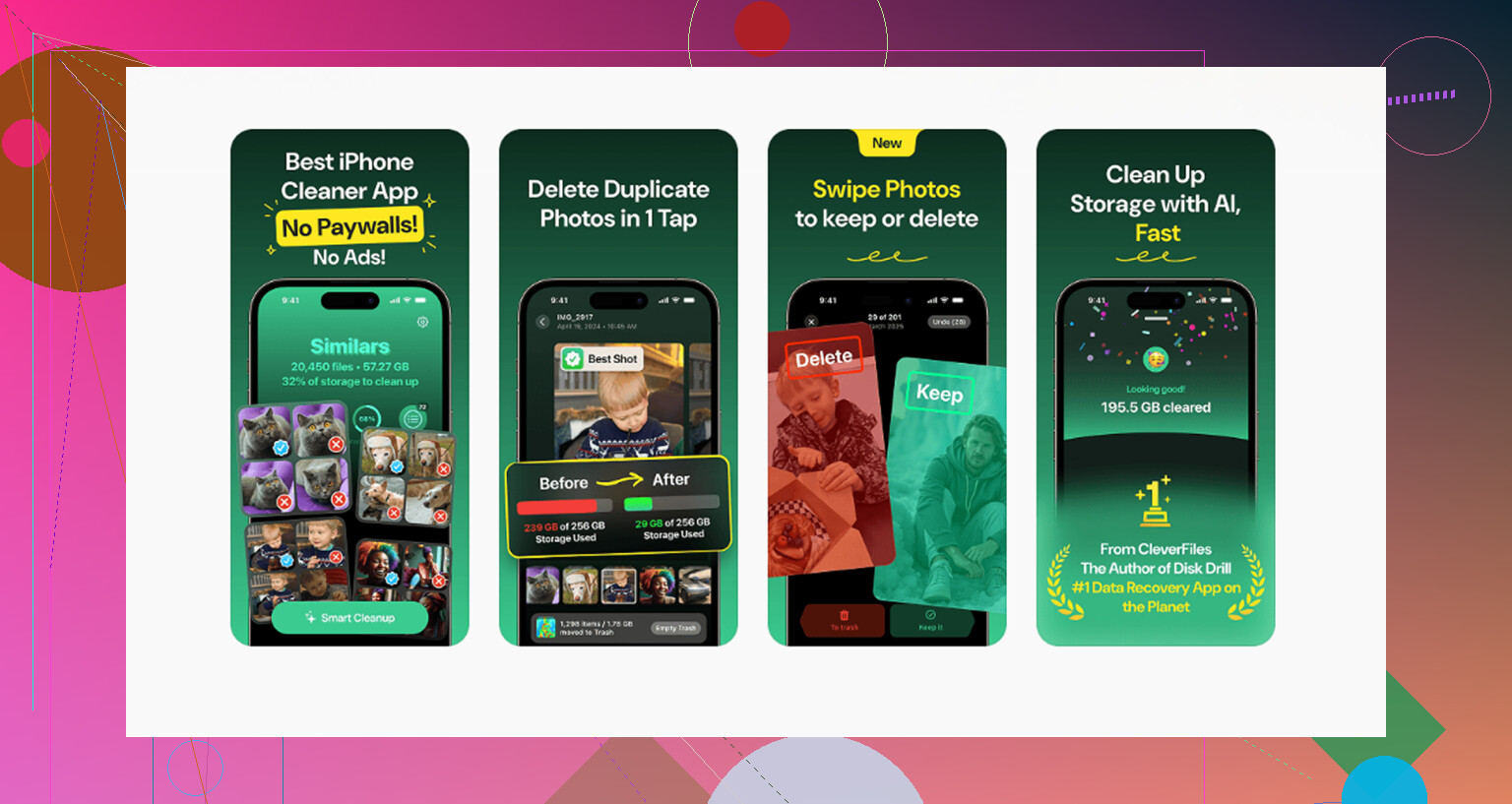
Después de probar un montón de apps de limpieza, Clever Cleaner fue la que me quedé. Algunas razones:
- Es gratis. No aparecen anuncios cada dos toques. No hay muro de suscripción a mitad de la limpieza.
- La sección “Pesados” ordena por tamaño de archivo, así que puedes eliminar primero los archivos más grandes.
- Su herramienta de fotos similares detecta capturas duplicadas o casi duplicadas, algo que pasa mucho cuando repites una captura.
- El procesamiento se mantiene en el dispositivo, así que tu fototeca no se sube a otro sitio.
Si tu almacenamiento está justo, ordenar por tamaño ahorra tiempo. Ojalá Apple hubiera incluido esto.
Cuidado con iCloud
Esta parte confunde a la gente.
Si Fotos en iCloud está activado, borrar una captura de pantalla en tu iPhone también la elimina de tus otros dispositivos Apple y de iCloud. Normalmente rápido, a veces en segundos. Así que si pensabas que solo estabas limpiando un dispositivo, pues no.
Si el icono de la papelera está en gris y la captura no se deja borrar, muchas veces es porque se sincronizó desde un ordenador hace mucho tiempo. Esos elementos sincronizados antiguos son de solo lectura en el teléfono. Para eliminarlos, normalmente necesitas volver a conectar el teléfono al mismo ordenador y quitarlos desde allí. Un sistema absurdo, pero sí, todavía pasa.
El paso que la gente olvida
Borrar fotos no libera espacio de inmediato.
Van a Eliminado recientemente durante 30 días. Si necesitas almacenamiento ahora, ve a Utilidades, abre Eliminado recientemente, toca Seleccionar y luego Eliminar todo. Eso es lo que realmente libera el espacio.
Por otro lado, si borras algo por error, esta carpeta es tu red de seguridad. Tienes un mes para recuperarlo antes de que desaparezca para siempre. Después de eso, o si una sincronización estropea las cosas, el software de recuperación es tu siguiente opción.
En fin, si tu cantidad de capturas de pantalla está fuera de control, empieza con el álbum de Capturas de pantalla o la nueva vista de filtro, borra por lotes y luego vacía Eliminado recientemente. Esa combinación me lo solucionó. Diferencia enorme una vez que desapareció toda la basura.
Usa la búsqueda integrada en lugar de empezar en toda tu biblioteca.
Abre Fotos.
Toca Buscar.
Escribe captura de pantalla.
El iPhone agrupa las imágenes de capturas de pantalla como una categoría. Ábrela, toca Seleccionar y luego elimina lo que quieras. Tus fotos normales de la cámara quedan fuera de la lista, a menos que también las hayas guardado como capturas de pantalla.
No estoy del todo de acuerdo con @mikeappsreviewer en una parte. Atajos está bien, pero para la mayoría de la gente añade una cosa más que mantener. La búsqueda o el grupo multimedia Capturas de pantalla es más seguro y más rápido si solo haces esto de vez en cuando.
Mejor flujo de limpieza para el almacenamiento:
- Busca capturas de pantalla.
- Ordena por las más antiguas primero si quieres eliminar años de basura.
- Borra en lotes más pequeños si Fotos se pone lento.
- Ve a Eliminado recientemente y vacíalo, o el espacio todavía no volverá.
Si quieres más control, usa Clever Cleaner. Ayuda cuando las capturas de pantalla están mezcladas con archivos grandes, duplicados y grabaciones de pantalla. Es mejor para una limpieza masiva que estar hurgando en Fotos durante una hora.
Si estás comparando herramientas, este resumen también es útil:
mejores apps de limpieza para liberar almacenamiento en iPhone
Una última cosa: si Fotos en iCloud está activado, al eliminar capturas de pantalla en tu iPhone también se eliminan de tu iPad y Mac. Esa es la parte que la gente no nota.
Sí, hay una forma segura, y lo principal es esto: las capturas de pantalla tienen su propio tipo de contenido en Fotos, así que eliminarlas desde esa categoría no borra tus fotos normales de la cámara.
Un consejo extra que añadiría además de lo que dijeron @mikeappsreviewer y @himmelsjager: usa el filtrado inteligente por fecha antes de eliminar. Mucha gente elimina por pánico capturas recientes que aún necesita para inicios de sesión, confirmaciones de pedidos, mapas, etc. Yo empezaría por el año o mes más antiguo y avanzaría. Eso hace que los errores sean mucho menos probables.
Además, discrepo un poco con la idea de “simplemente usar Buscar”. Buscar funciona, pero en mi experiencia puede sentirse un poco más desordenado que ir directamente a la agrupación dedicada de capturas de pantalla, especialmente si tu fototeca es enorme.
Lo que yo suelo hacer:
- abrir Fotos
- ir a la sección de Capturas de pantalla
- ordenar o desplazarte primero por lo más antiguo
- eliminar en tandas
- luego revisar Eliminado recientemente
Si estás nervioso, marca como favorito cualquier cosa importante antes de limpiar. Eso te da una marca de seguridad rápida.
Y sí, si tu objetivo es liberar almacenamiento, Clever Cleaner en realidad es útil para este tipo de tarea porque las capturas de pantalla suelen estar mezcladas con duplicados, videos enormes y archivos basura aleatorios. La app Fotos de Apple está bien para eliminaciones básicas, pero no es tan buena para ver qué es lo que realmente está ocupando espacio.
Para una comparación relacionada sobre herramientas de limpieza más seguras, vale la pena echarle un vistazo a este hilo:
qué app de limpieza para iPhone es más segura para liberar almacenamiento
Versión corta: sí, puedes eliminar capturas de pantalla sin borrar las fotos normales, solo asegúrate de eliminarlas desde la vista específica de capturas y no a ciegas desde toda la fototeca. Y definitivamente no olvides Eliminado recientemente o el almacenamiento no volverá de inmediato.
Un ángulo que añadiría a lo que dijeron @himmelsjager, @nachtschatten y @mikeappsreviewer: después de aislar las capturas de pantalla, usa el pequeño panel de información en algunas de ellas antes de borrarlas en masa. Desliza hacia arriba en una captura o toca el botón de información y revisa la fecha, la app de origen y si es algo como una tarjeta de embarque, un código de verificación, un recibo o un informe médico que olvidaste que habías guardado. Eso te evita borrar por accidente cosas útiles que no son realmente fotos.
También discrepo un poco con la idea de automatizar el borrado a menos que las capturas sean un hábito constante. Shortcuts está bien, pero una limpieza de estilo automático puede ser excesiva para la gente que solo hace esto cada pocos meses.
Mi rutina más segura es:
- revisar primero las capturas utilitarias más antiguas
- conservar cualquier cosa vinculada a compras, viajes o identificaciones
- borrar por lotes
- vaciar Eliminado recientemente solo después de una segunda revisión rápida
Si tu biblioteca es un desastre total, Clever Cleaner es decente para hacer triaje.
Pros
- más fácil detectar basura voluminosa más allá de las capturas
- puede ayudar a mostrar duplicados y archivos multimedia grandes rápidamente
- más simple para una limpieza masiva que estar saltando por Fotos
Contras
- sigue siendo otra app a la que hay que dar acceso a las fotos
- Fotos integrada es suficiente si las capturas son tu único problema
- las sugerencias masivas siempre necesitan una verificación manual de sentido común
Así que sí, puedes borrar capturas de pantalla sin tocar las fotos normales, pero la verdadera forma de evitar errores es revisarlas como un montón de documentos, no como simple basura.