El almacenamiento de mi iPhone está casi lleno, y creo que los archivos temporales y los datos en caché están ocupando mucho espacio. Necesito ayuda para borrar los archivos temporales de mi iPhone sin eliminar aplicaciones, fotos ni datos importantes, porque algunas aplicaciones funcionan lentamente y no quiero perder nada importante.
Entré en esto pensando que habría un único cubo de basura obvio para los archivos temporales en iPhone. No lo hay. iOS esconde el desorden en varios lugares, así que la limpieza se parece más a presionar tres o cuatro puntos clave que a activar un solo interruptor.
¿Esto acelera el teléfono?
Por lo que vi, sí. La razón es simple. iOS necesita almacenamiento disponible para el trabajo en segundo plano, las escrituras de caché, los cambios entre apps y otras tareas temporales del sistema. Cuando el espacio libre se reduce, el teléfono empieza a sentirse raro. Las apps se quedan colgadas al abrirse. El desplazamiento va a tirones. Aparece retraso en el teclado. Borrar basura libera espacio de trabajo, así que el cambio suele notarse de inmediato, no después de una o dos semanas.
Dónde termina todo lo temporal
Está repartido. No hay una carpeta maestra ni un cajoncito ordenado.
- Safari y Chrome guardan en caché archivos de sitios, imágenes y scripts para que las páginas se recarguen más rápido después
- Apps como Instagram y TikTok almacenan datos del feed y fragmentos de video localmente para que no tengas buffering constante
- Los Datos del sistema en Almacenamiento del iPhone crecen por la caché de las apps, archivos de Siri, registros y restos en segundo plano
- Cada app mantiene sus propios datos temporales, y iOS no te da un único botón para borrar todo eso
iOS hace algo de limpieza por su cuenta cuando el almacenamiento escasea. En mi experiencia, se le pasan cosas. Si una app se congela, falla o deja una caché dañada, esos archivos tienden a quedarse mucho más tiempo del que deberían.
Lo que yo haría primero si quieres recuperar espacio sin borrar tus apps
- Reinicia el iPhone. Este es el paso de poco esfuerzo que la gente se salta. Un reinicio borra parte de la caché temporal del sistema y refresca la memoria sin tocar tus ajustes ni los datos de tus apps. Si los botones no responden, ve a Ajustes, General, Apagar. Empecé a hacer esto cada semana y redujo esa lentitud gradual.
- Borra la caché del navegador. En Safari, abre Ajustes, Apps, Safari y luego toca Borrar historial y datos de sitios web. Ojo, esto cierra la sesión en muchos sitios. Chrome lo hace dentro de la app, en Privacidad y seguridad.
- Activa Descargar apps no usadas. La ruta es Ajustes, General, Almacenamiento del iPhone. Esto elimina el binario de la app pero deja intactos tus documentos, datos guardados y ajustes. El icono sigue ahí con el símbolo de nube, y con un toque vuelve. Si tu objetivo es liberar espacio sin borrar tu vida, esta es la opción integrada más limpia.
Lo que me engañó la primera vez
Me quedé mirando la caché y los Datos del sistema como si fueran todo el problema. No lo eran. El verdadero sumidero de almacenamiento era mi fototeca. Fotos duplicadas, diez versiones del mismo recibo, ráfagas que olvidé y unos cuantos videos gigantes. Una vez que el almacenamiento baja por culpa de los archivos multimedia, cualquier problema de archivos temporales se siente peor.
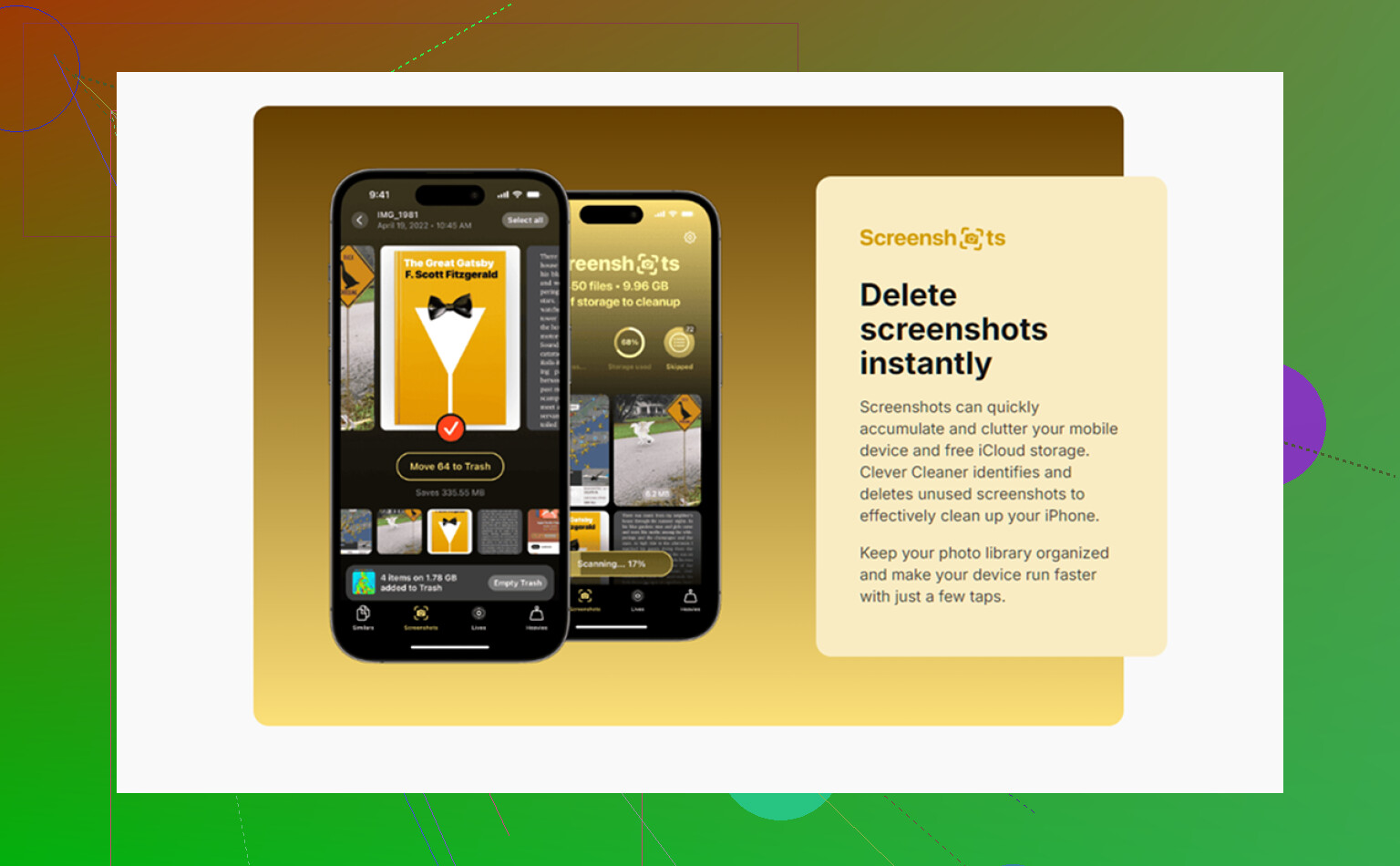
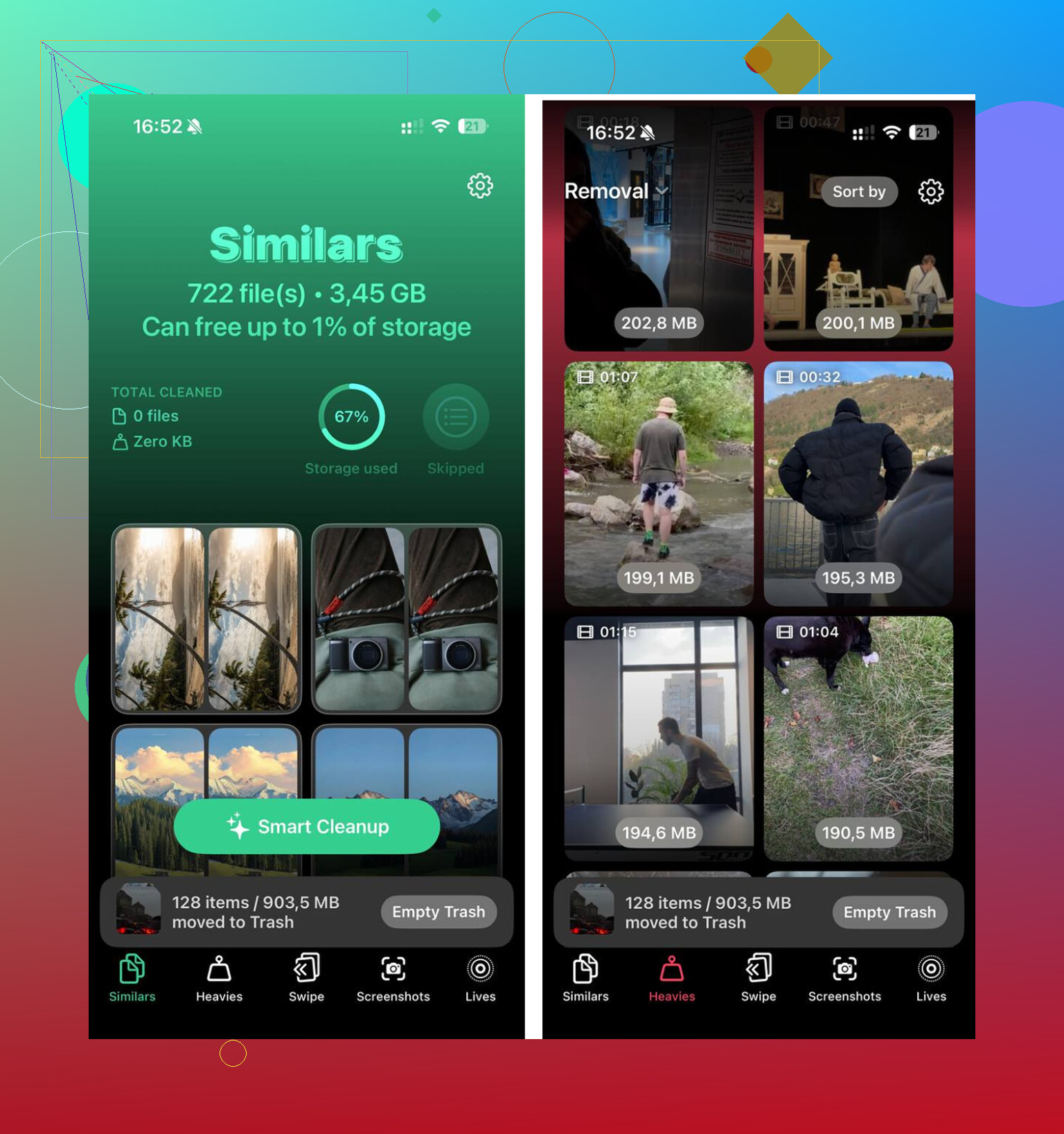
Si tu biblioteca es enorme, ordenarla a mano cansa rápido. Usé Clever Cleaner para la parte de fotos y videos. Lo que más me llamó la atención fue la organización. La sección Heavies pone primero los archivos más grandes, así que ves rápido a los peores culpables. La sección Similars agrupa los casi duplicados y marca una Mejor toma, lo que ayudó con las ráfagas y los intentos repetidos de la misma foto. Muestra los tamaños de archivo antes de borrar, y el procesamiento se queda en el teléfono.
Después de liberar unos 12 GB entre la limpieza multimedia y los pasos manuales de arriba, el retraso desapareció. No fue magia total, pero sí lo suficiente como para que el teléfono se sintiera normal otra vez.
Una última comprobación que la gente pasa por alto
Abre Ajustes, General, Almacenamiento del iPhone y luego espera un minuto. La barra de almacenamiento suele ir por detrás de la realidad. Si Datos del sistema sigue viéndose inflado después de reiniciar, yo miraría las apps que usan más espacio, normalmente las apps sociales, y luego borraría y reinstalaría las peores. Hacer esto las obliga a reconstruir la caché local desde cero en vez de arrastrar basura vieja de instalaciones anteriores.
Si tu iPhone se siente lento y el almacenamiento está justo, yo trataría los archivos temporales como parte del problema, no como todo el problema. Reinicia primero. Borra los datos del navegador. Descarga las apps no usadas. Luego revisa fotos y videos, porque esos suelen comerse el espacio que inicia todo el problema.
Los archivos temporales del iPhone son molestos porque Apple no te da un botón único y claro para borrar la caché. @mikeappsreviewer cubrió lo más común. Yo evitaría repetir eso y me centraría en lo que suele funcionar cuando el almacenamiento está lleno pero no quieres perder apps ni datos personales.
Primero, revisa Mensajes. Esto se pasa por alto muy a menudo. Ve a Ajustes, General, Almacenamiento del iPhone, Mensajes. Revisa los archivos adjuntos grandes. Los videos antiguos, GIF y fotos dentro de los mensajes consumen gigabytes rápidamente. Eliminar eso no borra tus apps.
Luego, limpia el contenido descargado sin conexión dentro de las apps. Spotify, Netflix, YouTube, Podcasts, Google Maps y apps similares almacenan archivos localmente. Abre cada app y elimina las descargas que no necesites. Esta es una de las formas más rápidas de liberar espacio, y la gente lo olvida porque no aparece como archivos temporales.
Tampoco estoy muy de acuerdo con la idea de que los archivos temporales suelen ser el problema principal. En la mayoría de los iPhone, el mayor consumidor oculto de almacenamiento es el contenido multimedia de las apps, no la caché temporal. Las apps sociales guardan borradores, clips vistos y recursos descargados. Si una app ocupa mucho en Almacenamiento del iPhone y no tiene opción para borrar caché, descargar la app ayuda, pero eliminar y reinstalar esa app suele ser más limpio. Los datos de tu cuenta permanecen del lado del servicio en apps como Instagram, TikTok y Facebook. Revísalo antes de hacerlo si tienes borradores locales.
Otro paso útil es cambiar la retención de mensajes. Ajustes, Apps, Mensajes, Conservar mensajes, ponlo en 1 año o 30 días si no necesitas conversaciones antiguas. La misma idea aplica a Notas de Voz si guardas muchas grabaciones.
Para las fotos, usa primero las herramientas de revisión integradas. Fotos, Utilidades, Duplicados. Fusiona lo que no necesites. Si tu biblioteca es un desastre, vale la pena echarle un vistazo a Clever Cleaner para encontrar fotos duplicadas, tomas similares y videos grandes sin borrar apps.
Si quieres una guía visual, este video de limpieza de almacenamiento del iPhone para borrar caché y archivos temporales lo explica bastante bien.
Las mayores mejoras, en orden, suelen ser los archivos adjuntos de Mensajes, las descargas sin conexión, las apps sociales infladas y luego el contenido multimedia duplicado. Yo empezaría por ahí.
Yo añadiría una cosa en la que ni @mikeappsreviewer ni @stellacadente insistieron lo suficiente: a veces la forma más rápida de eliminar la basura temporal es forzar a iOS a recalcular el almacenamiento, no solo buscar la caché manualmente.
Prueba esto:
- Asegúrate de que el iPhone esté actualizado a la última versión de iOS. Algunas versiones antiguas hacen que Datos del sistema se dispare sin una buena razón.
- Sincroniza una vez con Finder en Mac o iTunes en Windows. Curiosamente, esto puede reducir el almacenamiento de Datos del sistema u Otros porque iOS vuelve a indexar cosas.
- Desactiva y vuelve a activar Fotos en iCloud solo si tus fotos están totalmente sincronizadas y respaldadas. Eso puede limpiar problemas de optimización local, pero yo solo haría esto si sabes lo que estás haciendo.
- Revisa las cuentas de la app Mail. Si tienes archivos adjuntos de correo enormes almacenados localmente en caché, eliminar y volver a añadir la cuenta de correo puede liberar mucho sin tocar las apps.
- Elimina archivos antiguos de actualización de iOS si hay uno atascado. Ve a Ajustes > General > Almacenamiento del iPhone y mira si hay una actualización de iOS ahí.
Una cosa con la que no estoy muy de acuerdo es con la idea de que descargar apps es siempre la mejor opción segura. Es más o menos seguro, pero algunas apps gestionan mal las descargas locales, borradores o archivos sin conexión. He visto gente perder descargas de podcasts, borradores de edición y archivos específicos de apps que olvidaron que estaban en local. Así que antes de descargar una app, ábrela y compruébalo.
Además, si la caché de Safari es pequeña pero Datos del sistema es enorme, no te obsesiones con limpiar el navegador. A menudo no es ahí donde está el verdadero exceso. El peor crecimiento de almacenamiento que he visto suele venir de Mail, descargas de Archivos, restos de apps de streaming y actualizaciones fallidas.
Revisa también la app Archivos:
- En mi iPhone
- Carpeta Descargas
- Eliminado recientemente
Esa parte se ignora mucho.
Si el problema son realmente fotos o vídeos mezclados con desorden temporal, Clever Cleaner sí es útil para detectar rápido archivos multimedia grandes y duplicados. Además, esta reseña explica bastante bien cómo funciona para limpiar un iPhone: mira por qué Clever Cleaner ayuda a liberar almacenamiento del iPhone más rápido
Si después de todo eso el almacenamiento sigue viéndose mal, haz una copia de seguridad del teléfono y restáuralo. Molesto, sí. Pero esa es la solución nuclear para la caché dañada y los Datos del sistema inflados cuando iOS se niega a limpiarse solo. A veces Apple simplemente te obliga a hacer tarea extra sin motivo.
Un ángulo que creo que @stellacadente, @reveurdenuit y @mikeappsreviewer solo tocaron parcialmente: las cachés internas de las apps que pueden borrarse sin eliminar la app.
Muchas apps de iPhone tienen su propia opción de limpieza escondida dentro de los ajustes:
- Telegram: controles del tamaño de la base de datos local / caché
- WhatsApp: Administrar almacenamiento
- Slack, Discord, Dropbox, OneDrive: restablecimiento de caché o limpieza de archivos locales
- Apps de pódcasts y lectura: episodios descargados automáticamente, artículos guardados, caché de imágenes
Eso importa porque eliminar y reinstalar no siempre es la jugada más segura. De hecho, no estoy del todo de acuerdo con el consejo de just reinstall the bloated app para apps de notas, editores o cualquier cosa con borradores locales. Algunas apps son terribles para conservar el trabajo no sincronizado.
Comprueba también:
- Canciones descargadas en la app Música
- Archivos sin conexión / PDF en la app Libros
- Carpetas específicas de apps en la app Archivos
- Notas de voz dentro de apps de grabación de terceros
- Regiones sin conexión en apps de mapas
Para el desorden multimedia, Clever Cleaner es útil si el problema real resulta ser que hay fotos duplicadas y videos enormes en lugar de verdaderos archivos temporales.
Ventajas de Clever Cleaner
- rápido para encontrar duplicados/fotos similares
- destaca bien los videos grandes
- más fácil que hacer una limpieza manual de fotos
Desventajas de Clever Cleaner
- no borrará la caché de todas las apps
- aun así necesitas revisar antes de eliminar
- menos útil si tu problema de almacenamiento es sobre todo Datos del sistema
Así que mi orden sería:
- Revisar los ajustes de caché específicos de cada app
- Eliminar las descargas sin conexión
- Revisar las carpetas locales de la app Archivos
- Solo entonces considerar desinstalar temporalmente o reinstalar apps específicas
Ese enfoque normalmente libera espacio sin poner en riesgo los datos de tus apps.