El almacenamiento de mi iPhone está casi lleno, y descubrí que los archivos adjuntos grandes de los mensajes están ocupando mucho espacio. Ya guardé algunas de esas fotos en mi carrete, pero me preocupa que eliminar los archivos adjuntos pueda borrar las imágenes que quiero conservar. Necesito ayuda para encontrar la forma más segura de borrar archivos adjuntos grandes en iPhone sin eliminar las fotos guardadas.
Limpiar los archivos adjuntos de los mensajes parece fácil hasta que piensas, espera, qué más va a borrar esto. Yo pasé por eso, y esta es la versión corta de lo que se queda y lo que se va.
Si eliminas un archivo adjunto, ¿también desaparecen las fotos guardadas?
No. Una vez que pulsas Guardar imagen en una foto de un hilo de texto, tu iPhone coloca una copia aparte en la app Fotos. A partir de ahí, existe por sí sola. Si después eliminas el archivo adjunto de Mensajes, solo estás borrando la copia vinculada a la conversación. La que está en Fotos se queda ahí.
¿Eliminar archivos adjuntos borra la conversación de texto?
No. Los mensajes de texto permanecen. Si eliminas contenido multimedia desde la pantalla de información del chat o desde la configuración de Almacenamiento del iPhone, solo estás quitando el archivo de imagen o video. La conversación en sí permanece en su sitio.
Por qué a veces el espacio de almacenamiento parece no cambiar después de borrar cosas
Me pasó esto y pensé que el teléfono me estaba ignorando. Normalmente están pasando dos cosas.
Primero, los archivos adjuntos eliminados no siempre desaparecen de inmediato. Permanecen en Eliminado recientemente durante 30 días, a menos que los borres definitivamente. Si quieres recuperar el espacio ahora mismo, abre Mensajes, toca Editar en la parte superior izquierda, elige Mostrar Eliminado recientemente y luego borra esos elementos de forma permanente.
Segundo, las cifras de almacenamiento del iPhone van con retraso. iOS se toma su tiempo para actualizar el total de almacenamiento. Tuve que reiniciar mi teléfono antes de que la cifra se viera correcta.
Qué pasa cuando Mensajes en iCloud está activado
Si Mensajes en iCloud está activado, una eliminación se sincroniza en todos los dispositivos que usan tu Apple ID. Así que si eliminas un archivo adjunto en tu iPhone, también desaparece de iCloud y de tus otros dispositivos Apple.
Si Mensajes en iCloud está desactivado, la eliminación se queda local en el dispositivo donde la hiciste.
Por qué eliminar archivos adjuntos en bloque se siente horrible
Apple sí te da una ruta integrada para esto en Ajustes, luego General, luego Almacenamiento del iPhone y después Revisar archivos adjuntos grandes. El problema es que no hay una opción limpia para seleccionar en bloque. Vas tocando archivos uno por uno. Si tu historial de mensajes tiene años de basura acumulada, esto se vuelve viejo muy rápido. Yo hice unos cuantos cientos manualmente una vez. Nunca más.
Una forma más rápida de limpiar archivos grandes
Cuando el almacenamiento se ajusta, los iPhone empiezan a comportarse raro. Las apps se quedan atascadas. El teclado va con retraso. Fotos se queda colgada un segundo más de lo que debería. Los archivos adjuntos de Mensajes suelen ser parte del desorden, pero rara vez son todo el problema.
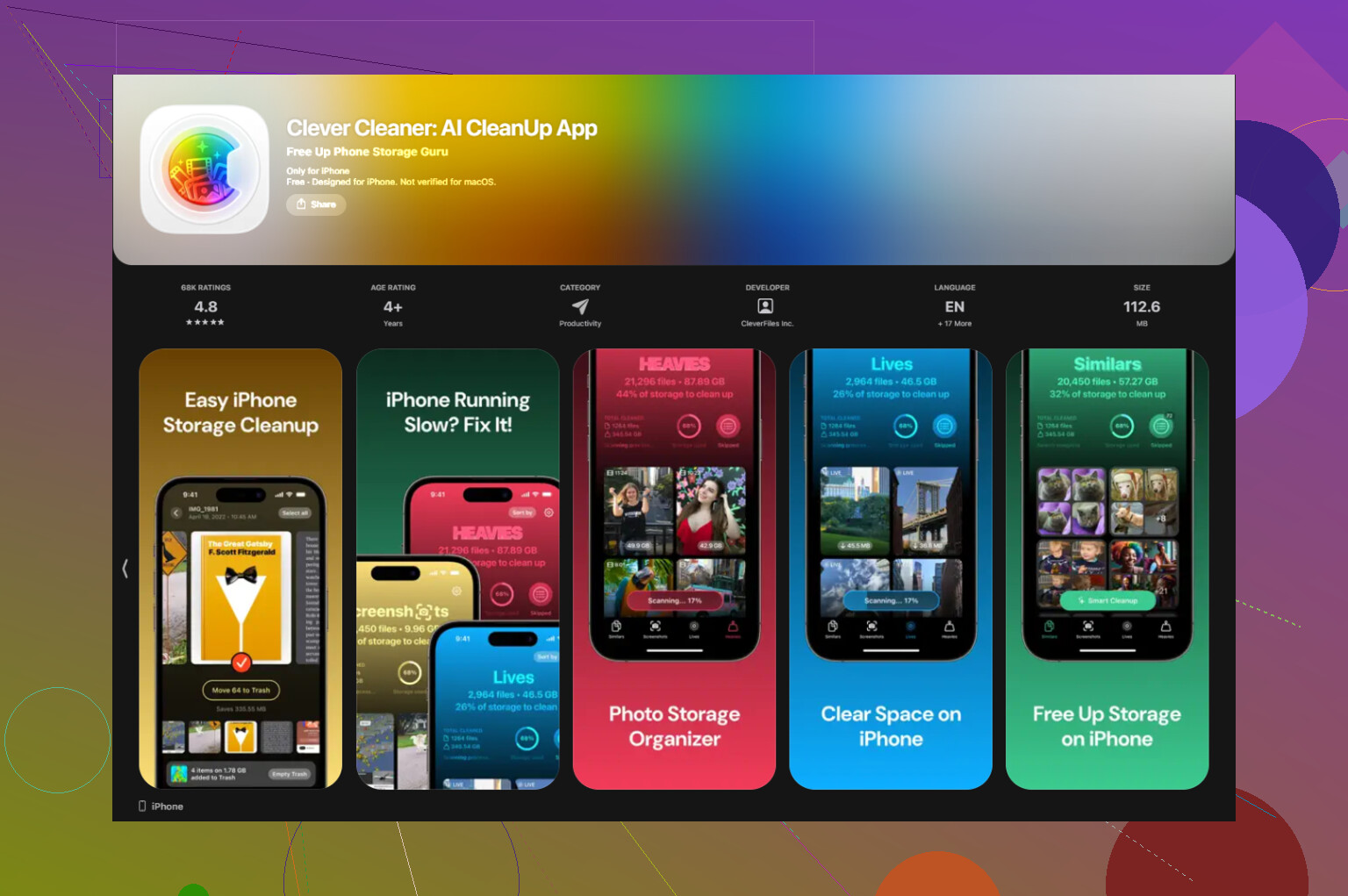
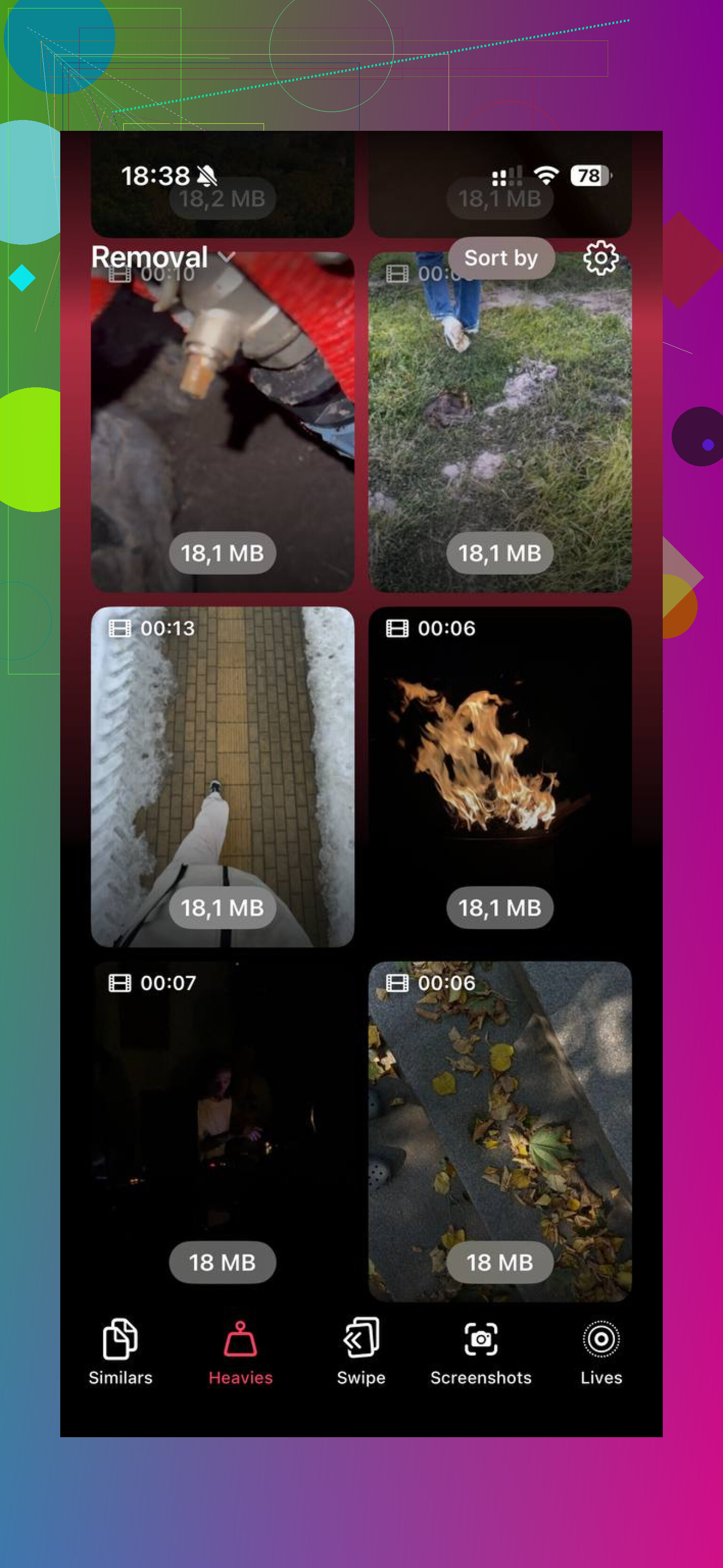
Clever Cleaner va más allá de la limpieza de Mensajes. Lo que más me llamó la atención fue la pestaña Heavies. Muestra primero tus archivos más grandes, con los tamaños visibles directamente en las miniaturas, así que los videos enormes y las capturas de pantalla sobredimensionadas suben a la parte superior enseguida. La pestaña Similars agrupa fotos casi duplicadas, no solo copias exactas, lo que ayudó con las ráfagas y con los cinco intentos malos que siempre hago antes de conseguir una foto utilizable. El procesamiento se mantiene en el dispositivo, así que no se envía nada a otro lugar.
Después de limpiar unos 30 GB de videos grandes y capturas de pantalla ahí, y luego vaciar Eliminado recientemente, el espacio libre apareció y el retraso se detuvo. En mi caso, los archivos adjuntos de los mensajes eran parte del problema, no todo el problema.
Sí. Tus fotos guardadas permanecen en Fotos.
Eliminar un archivo adjunto de un mensaje quita la copia dentro de Mensajes. No borra la copia que ya guardaste en tu carrete. Lo probé con algunas fotos y un video. Los elementos guardados se quedaron donde estaban.
Hay una cosa con la que discrepo un poco de @mikeappsreviewer: la limpieza integrada es molesta, pero para limpiezas más pequeñas funciona bien. Si solo necesitas eliminar de 20 a 30 archivos grandes, yo usaría primero las herramientas del iPhone.
Los lugares más rápidos para revisar:
Ajustes > General > Almacenamiento del iPhone > Mensajes
Luego revisa Fotos, Videos, GIF y Stickers, o Archivos adjuntos grandes.
Revisa también conversaciones individuales:
Abre Mensajes > toca el nombre del contacto o del grupo > ver todas las fotos/archivos adjuntos > elimina ahí lo más grande.
Antes de borrar mucho, abre Fotos y confirma que las imágenes que quieres estén ahí. Si quieres mayor tranquilidad, márcalas como favoritas o muévelas primero a un álbum. Toma 2 min.
Si tu almacenamiento sigue lleno después de limpiar Mensajes, usa Clever Cleaner para encontrar los archivos más grandes en todo el teléfono, especialmente videos, fotos duplicadas y capturas de pantalla. Esta guía es un buen recorrido para liberar almacenamiento del iPhone rápido, cómo limpiar el almacenamiento del iPhone y eliminar archivos grandes.
Versión corta: la foto guardada se queda, el archivo adjunto del mensaje se va, la conversación se queda. A veces los números de almacenamiento de iOS tardan en actualizarse, así que no te asustes si el espacio no se actualiza enseguida.
Sí, eliminar el archivo adjunto de Mensajes no elimina la foto que ya guardaste en Fotos. Básicamente son dos copias separadas.
Una cosa que añadiría a lo que dijeron @mikeappsreviewer y @hoshikuzu: si usas Optimizar almacenamiento del iPhone para Fotos en iCloud, es posible que la imagen siga apareciendo en Fotos aunque el archivo en resolución completa esté en iCloud, así que no confundas eso con que haya “desaparecido”. Primero comprueba que la foto se abre normalmente en la app Fotos y luego elimina el archivo adjunto del Mensaje.
Además, en realidad no estoy muy de acuerdo con hacer una limpieza manual enorme dentro de Mensajes si tienes un montón de basura de hace años. Está bien para unos pocos elementos, pero más allá de eso es una pesadez. Un enfoque más rápido es limpiar también lo que más ocupa en tu almacenamiento general, porque los archivos adjuntos de Mensajes suelen ser solo una parte del desorden. Clever Cleaner es útil para detectar videos gigantes, fotos duplicadas y otros desperdiciadores de espacio fuera de iMessage. Si quieres una mejor visión general, esta reseña de Clever Cleaner para iPhone y guía de limpieza de almacenamiento ofrece un desglose sólido.
Pequeña medida de seguridad antes de borrar cosas:
- asegúrate de que la foto esté visible en Fotos
- añádela a un álbum o márcala como favorita
- si realmente importa, haz también una copia de seguridad en Fotos en iCloud o Google Fotos
Entonces, respuesta corta:
Eliminar de Mensajes = archivo adjunto eliminado del chat
Foto guardada en Fotos = se queda
A menos que la elimines también de Fotos, obviamente. A Apple le encanta hacer que las cosas simples parezcan sospechosas jaja.
Sí. Si la foto ya se guardó en la app Fotos, eliminar el archivo adjunto de Mensajes no quitará esa copia guardada.
Un pequeño matiz que añadiría a lo que comentaron @hoshikuzu, @nachtschatten y @mikeappsreviewer: si tu objetivo es recuperar espacio, eliminar archivos adjuntos a veces es solo la mitad del trabajo. La copia guardada en Fotos también puede estar ocupando mucho almacenamiento, especialmente con los videos. Así que si el mismo archivo grande existe tanto en Mensajes como en Fotos, eliminar solo la versión de Mensajes puede liberar menos espacio del que esperas.
Lo que suelo hacer:
- confirmar que la imagen o el video se abre en Fotos
- comprobar su tamaño de archivo en Fotos si el almacenamiento está realmente al límite
- luego eliminar el archivo adjunto de Mensajes
No estoy del todo de acuerdo con la idea de que los archivos adjuntos de Mensajes suelen ser el problema principal. En muchos casos, el verdadero devorador de almacenamiento es la biblioteca multimedia guardada, no la copia del chat.
Si quieres hacer una limpieza más amplia, Clever Cleaner es útil para detectar archivos pesados fuera de Mensajes también.
Ventajas de Clever Cleaner:
- fácil para encontrar los videos más grandes y los duplicados
- más rápido que revisar años de conversaciones
- también ayuda a limpiar capturas de pantalla y fotos similares
Desventajas:
- no es necesario si solo necesitas eliminar unos pocos archivos adjuntos de mensajes
- aun así necesitas comprobar bien lo que conservas
- las apps de limpieza pueden hacer que la gente elimine cosas con demasiada agresividad
Así que la respuesta segura es:
- eliminar de Mensajes = se quita el archivo adjunto del chat
- elemento guardado en Fotos = permanece
- pero revisa también el almacenamiento de Fotos, porque esa copia sigue contando para tu espacio