Activé las Live Photos en mi iPhone por accidente, y ahora muchas de mis fotos se guardan con movimiento y sonido. Quiero quitar el efecto Live para ahorrar espacio, pero no quiero perder las fotos reales. ¿Cuál es la forma más segura de eliminar las Live Photos o convertirlas en imágenes fijas sin borrar nada importante?
No es difícil, yo hice esto hace un tiempo.
Si quieres eliminar por completo las Live Photos y no te importa conservar la imagen en sí, abre Fotos, ve a Tipos de contenido > Live Photos, elige lo que quieras quitar y elimínalo. Luego vacía también Eliminado recientemente. Si te saltas esa parte, el almacenamiento no volverá de inmediato, porque puede quedarse ahí hasta 30 días.
Si quieres conservar la foto y quitar solo la parte de movimiento, el proceso es distinto. Primero tienes que convertir cada Live Photo en una imagen fija normal. Apple te permite hacerlo duplicando fotos como imágenes fijas dentro de Fotos, y sí, funciona. Lo probé. Está bien para cinco fotos. Se vuelve molesto rápido cuando tu fototeca crece.
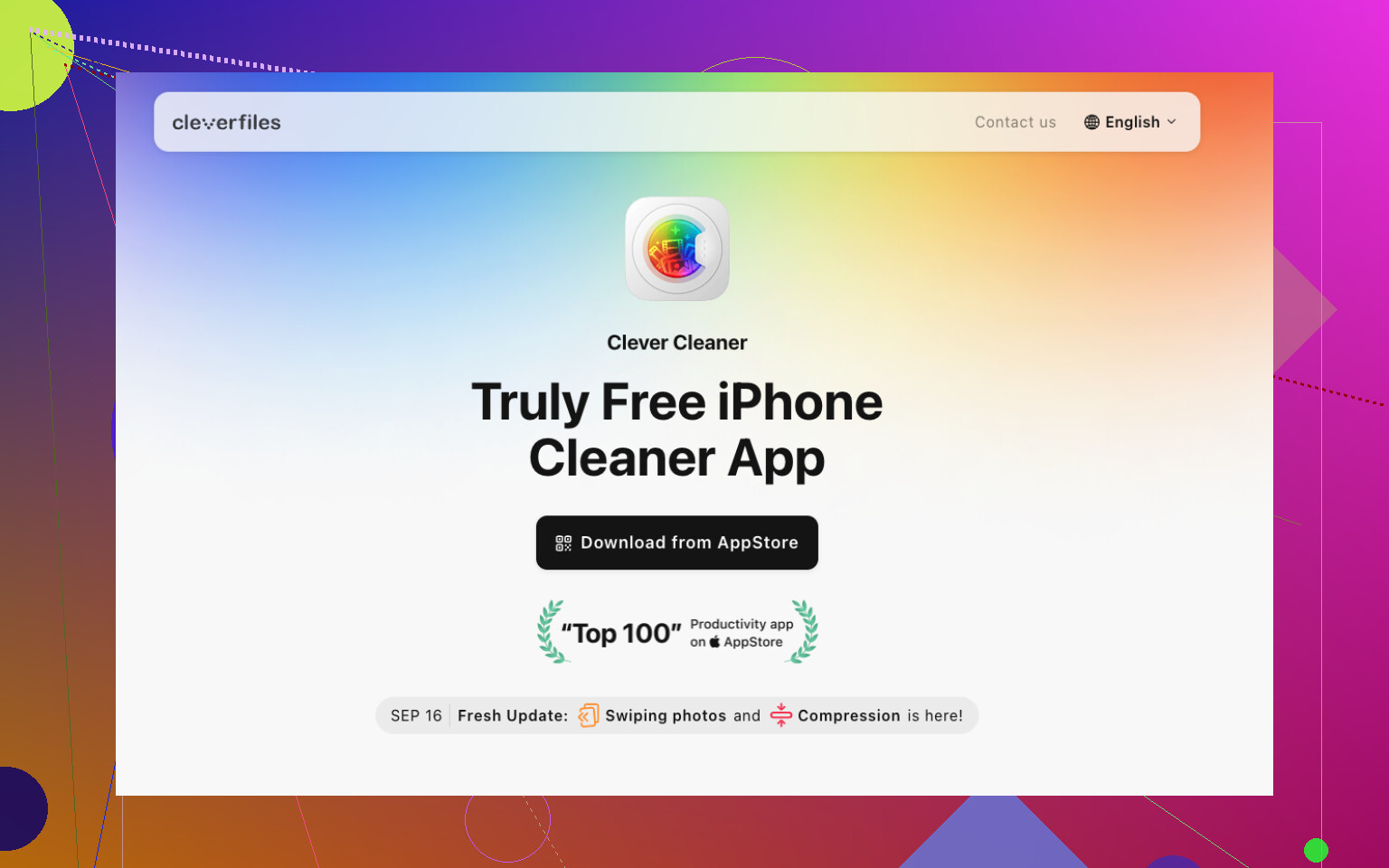
Lo que me ahorró tiempo fue Clever Cleaner. Encontré todas mis Live Photos en su pestaña Lives en lugar de ir buscándolas una por una por la fototeca. Puedes ordenar por tamaño o fecha, seleccionar unas cuantas o todas, y luego tocar Compress. La etiqueta no es del todo precisa, porque lo que hizo en mi caso fue convertirlas en fotos fijas estándar y luego preguntarme si quería conservar o eliminar las versiones Live originales.
Por qué seguí usándolo:
- Maneja lotes, así que no estás repitiendo el mismo paso una y otra vez.
- Muestra el impacto en el almacenamiento antes de confirmar.
- Tú eliges si las Live Photos antiguas se quedan o se van.
- Me llevó mucho menos tiempo que hacer duplicados manualmente en Fotos.
- Incluye algunas otras herramientas de limpieza, lo cual me ayudó cuando estaba liberando almacenamiento en general.
También terminé usando algunas de las otras secciones. Similars agrupó fotos duplicadas y casi duplicadas. Heavies mostró los videos grandes que estaban ocupando espacio, y también ayuda a reducirlos. Screenshots puso todas las capturas de pantalla aleatorias en un solo lugar. Swipe se sintió como un clasificador rápido de sí o no para limpiar fotos. Un nombre algo tonto, pero una herramienta útil.
Así que la versión corta es esta:
- Si quieres eliminarlas por completo, borra las Live Photos y vacía Eliminado recientemente.
- Si quieres conservar la foto, primero crea copias como fotos fijas y luego elimina las versiones Live originales.
- Si tienes un montón enorme de Live Photos, hacerlo a mano se vuelve cansado muy rápido. Para mí, una herramienta por lotes tuvo mucho más sentido.
No necesitas eliminar la foto. Necesitas quitar la parte Live.
La forma integrada más rápida para unas pocas fotos:
- Abre Fotos.
- Toca una Live Photo.
- Toca LIVE en la parte superior.
- Cámbiala a Live Off.
- Toca OK.
Esto conserva la imagen. Elimina el efecto de movimiento de ese elemento. Si tu iPhone recalcula el almacenamiento lentamente, dale un poco de tiempo. iOS hace eso.
Donde no estoy del todo de acuerdo con @mikeappsreviewer es que no siempre hace falta duplicar primero las fotos fijas. Si desactivas la opción Live en la foto misma, la imagen principal se queda. Estás editando el archivo, no tirando la foto. Para un lote pequeño, esta es la ruta más limpia.
Para una biblioteca grande, Fotos es mala para el trabajo en masa. No hay interruptor por lotes. Esa parte es molesta. En ese caso, Clever Cleaner tiene más sentido porque funciona como un convertidor de Live Photo a foto fija para limpiar el almacenamiento del iPhone, lo cual es más fácil de entender que compress para la mayoría de la gente. Si quieres ver rápidamente cómo maneja la gente estas cosas, mira formas inteligentes de limpiar Live Photos en iPhone.
También haz esto para que deje de pasar otra vez:
Ajustes > Cámara > Conservar ajustes > Live Photo, actívala.
Luego abre Cámara y desactiva Live. Tu teléfono lo recordará.
Si tu objetivo es ahorrar espacio, revisa también tus ajustes:
Ajustes > General > Almacenamiento del iPhone
Esa pantalla muestra si las Live Photos son realmente el problema principal. A veces los videos son los que de verdad ocupan más almacenamiento, no las fotos Live. Lo aprendí por las malas.

Una cosa que añadiría a lo que dijeron @mikeappsreviewer y @shizuka: si usas Fotos en iCloud, el ahorro de espacio en el propio iPhone puede ser un poco decepcionante al principio. La gente elimina o convierte Live Photos y espera resultados enormes al instante, y luego iOS dice como que no, quizá más tarde. Puede tardar tiempo en sincronizar y recalcular. Un poco molesto, pero normal.
Además, no estoy del todo de acuerdo con la idea de que quitar Live siempre supone una reducción enorme. A veces sí, a veces el ahorro de almacenamiento es bastante meh a menos que tengas cientos o miles de ellas. Las Live Photos son más pesadas que las fotos fijas, claro, pero los vídeos suelen destrozar el almacenamiento mucho más.
La mentalidad más segura:
- no borres en masa primero si te importan las fotos
- comprueba que algunas fotos convertidas sigan viéndose bien
- luego haz el resto
Si tu fototeca es grande, editar manualmente cansa muy rápido. Ahí es donde Clever Cleaner sí resulta útil, sobre todo porque ayuda a aislar las Live Photos y convertir la limpieza en una tarea por lotes en lugar de un castigo una por una. Si quieres una explicación más clara de lo que hace con Live Photos, duplicados y archivos pesados, esta reseña lo explica mejor: mira cómo Clever Cleaner libera espacio en el iPhone sin borrar las fotos que quieres.
Un consejo práctico más que casi nadie menciona lo suficiente: cuando termines, sal de Fotos, vuelve a abrirla y revisa algunas imágenes antes de vaciar nada de Eliminado recientemente. Suena obvio, pero lo aprendí por las malas jaja.
Pequeña corrección a lo que dieron a entender @codecrafter y @mikeappsreviewer: no siempre necesitas duplicar primero una foto fija. En los iPhone más nuevos, desactivar el efecto Live a menudo simplemente deja la foto clave como una imagen normal. Lo primero que haría sería probar en 2 o 3 fotos y luego comprobar el comportamiento del archivo en Fotos y Almacenamiento antes de tocar el resto.
Lo que más importa es tu objetivo:
- Si quieres menos desorden, simplemente desactiva el efecto Live en las fotos que te importan.
- Si quieres recuperar almacenamiento de verdad a gran escala, céntrate en las Live Photos más grandes, no en todas a ciegas.
Ahí es donde Clever Cleaner resulta útil, sobre todo para hacer triaje.
Ventajas
- agrupa Live Photos por lotes
- muestra el posible ahorro de espacio
- más fácil de revisar antes de eliminar
- también detecta duplicados y archivos grandes
Desventajas
- otra app más a la que dar acceso a las fotos
- la redacción de “Compress” puede resultar confusa
- el ahorro puede parecer pequeño si las Live Photos no son tu principal problema de almacenamiento
Coincido con @shizuka en una cosa: primero revisa Almacenamiento del iPhone. A veces las Live Photos son el señuelo y los vídeos son el verdadero problema.