Meu disco rígido externo de repente não abre no Windows e mostra o erro A parâmetro está incorreto. Ele tem arquivos importantes, então estou tentando descobrir como corrigir o erro do disco rígido externo sem perder dados. O que devo tentar primeiro?
Isso geralmente não é o fim do disco, mas também não trate isso como um erro normal do Windows. Muitas vezes, “O parâmetro está incorreto” só significa que o Windows consegue ver o dispositivo, mas não consegue ler corretamente o sistema de arquivos. Os dados ainda podem estar lá.
O que eu não faria primeiro é executar o CHKDSK ou formatá-lo. Essas são sugestões comuns, mas se o sistema de arquivos estiver danificado, ou se a unidade estiver começando a falhar, isso pode complicar a recuperação. Primeiro tire os arquivos de lá se eles forem importantes, depois tente corrigir a unidade.
Comece pelo básico:
- Troque o cabo USB.
- Conecte-o diretamente em outra porta USB, não por meio de um hub.
- Teste a unidade em outro computador.
- Verifique o Gerenciamento de Disco e veja se ela aparece com o tamanho correto.
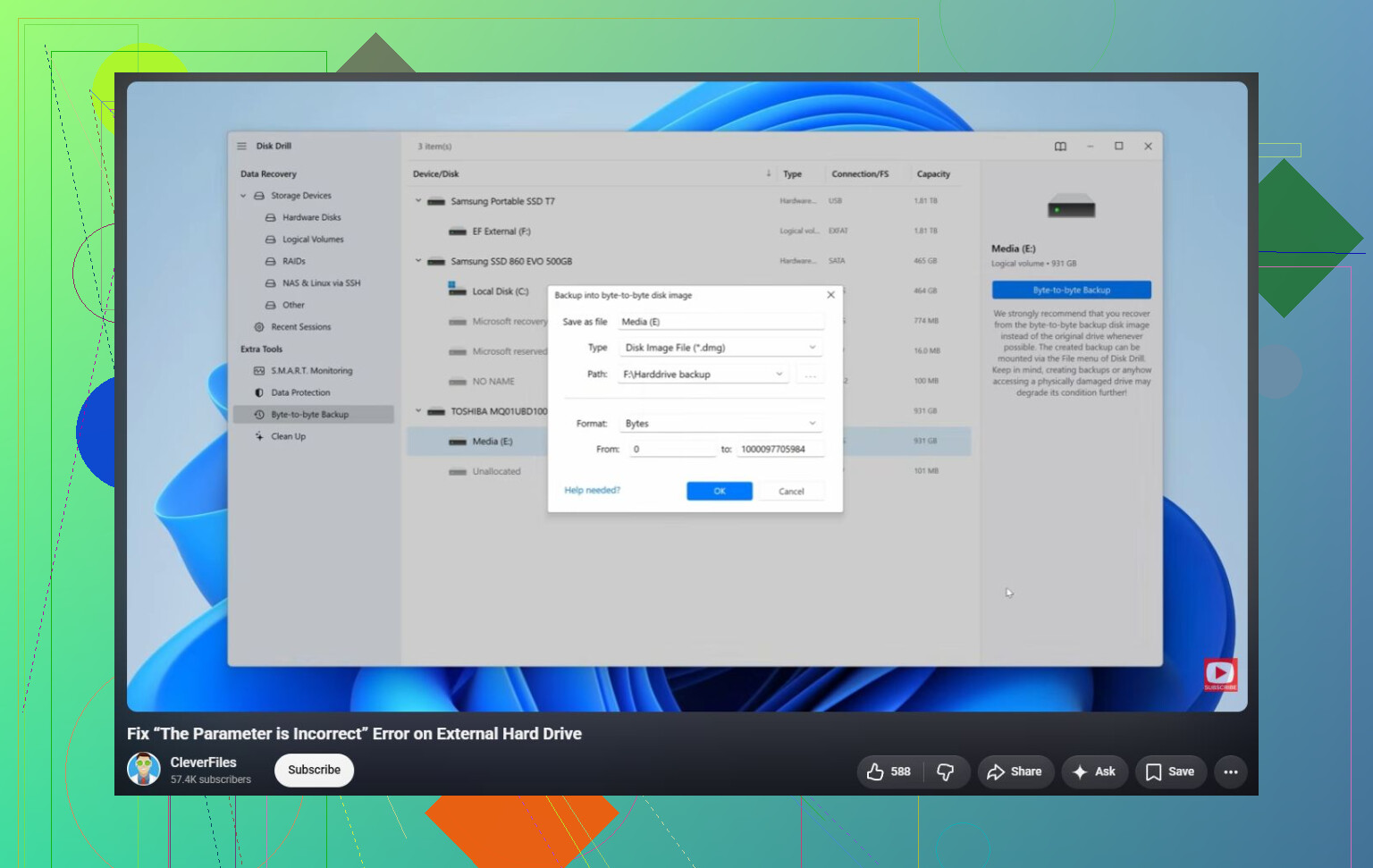
Se o Windows ainda a detectar, um software de recuperação é a próxima etapa mais segura. O Disk Drill é uma opção razoável para isso, porque às vezes consegue ler uma unidade mesmo quando o Windows se recusa a abri-la com esse erro de parâmetro. Se a unidade parecer instável, crie primeiro uma imagem dela e examine a imagem em vez de examinar diretamente a unidade física. Isso lhe dá uma chance melhor se a unidade estiver piorando.
Depois que os arquivos importantes forem recuperados, aí sim você pode tentar repará-la:
- Use
chkdsk X: /rse o Windows ainda reconhecer o sistema de arquivos. - Se a partição aparecer como RAW, ou se o CHKDSK não executar, tente o TestDisk. Em alguns casos, ele consegue reparar a partição sem formatar.
- Se a recuperação tiver sido concluída e o reparo ainda falhar, uma formatação rápida geralmente elimina a corrupção lógica do sistema de arquivos ao criar um novo sistema de arquivos.
Também há uma configuração estranha do Windows que vale a pena verificar. Se isso começou logo após mudar as configurações regionais, confira se o separador decimal está definido como ponto (.). É incomum, mas pode causar esse erro em alguns sistemas.
Se a unidade faz cliques, perde a conexão, desaparece do Gerenciamento de Disco, ou se os dados SMART mostram muitos setores realocados ou pendentes, pare de mexer nela. Isso indica mais uma falha de hardware, e um laboratório de recuperação provavelmente é o caminho mais seguro se os arquivos forem importantes.
Tente descartar o gabinete USB antes de começar a reparar o sistema de arquivos. Com discos rígidos externos, a pequena ponte USB-para-SATA dentro do gabinete pode ser a causa do problema, e o Windows pode exibir “O parâmetro está incorreto” mesmo que o disco real ainda esteja legível. Se for uma unidade externa estilo desktop, tente outro adaptador de energia se você tiver o correto. Se for uma unidade portátil e você se sentir à vontade para fazer isso, testar a unidade sem o gabinete em outro gabinete ou dock USB pode dizer muito. Não force isso se a unidade estiver lacrada, na garantia, criptografada pelo gabinete ou se você não tiver certeza de que tipo ela é.
Concordo com o aviso sobre não formatá-la primeiro. O Windows fará a formatação parecer o próximo passo lógico, mas isso é apenas uma correção para a unidade, não para os seus arquivos. Se a unidade aparecer com a capacidade correta no Gerenciamento de Disco, eu me concentraria em copiar ou recuperar os dados antes de “reparar” qualquer coisa. Ferramentas de recuperação como o Disk Drill podem ser úteis aqui, mas faça a verificação somente depois de ter certeza de que a unidade não está se desconectando a cada poucos minutos. Se ela continuar caindo, até mesmo uma boa verificação de recuperação pode se transformar em horas de a unidade piorar.
Quando os arquivos estiverem em outro lugar, então as tentativas de reparo são válidas. Nesse ponto, CHKDSK, excluir e recriar a partição ou formatar são bem menos arriscados porque você não estará mais apostando na única cópia dos dados. Se a unidade fizer sons de clique, ligar e desligar repetidamente ou mostrar o tamanho errado, pare de tratá-la como um problema do Windows. É nesse momento que as correções por software são, em grande parte, apenas pensamento positivo.
Pode não haver uma “correção” limpa para isso até que os arquivos sejam copiados para outro lugar. Esse erro pode ser um problema de acesso do Windows, mas também pode significar que as informações de diretório/índice no disco estão corrompidas. Se você continuar tentando correções aleatórias, cada tentativa de reparo estará gravando na mesma unidade que você está tentando salvar.
Uma coisa simples que eu tentaria antes de usar software pago de recuperação é inicializar por um USB live do Linux, como o Ubuntu, e ver se a unidade monta lá. Não instale o Linux e não permita que ele “repare” a unidade. Apenas use o modo de teste/live, conecte a unidade externa e tente copiar as pastas importantes para um disco diferente. Às vezes o Windows se recusa a abrir um volume que o Linux ainda consegue ler bem o suficiente para copiar. Não é magia, e se a unidade estiver falhando fisicamente ela ainda pode travar ou desconectar, mas é uma verificação razoável quase somente leitura antes de partir para algo mais pesado.
Se você seguir pela rota do software, certifique-se de ter outra unidade com espaço livre suficiente. O Disk Drill ou ferramentas semelhantes são muito mais seguros se você criar primeiro uma imagem/backup da unidade com problema e escanear isso, em vez de forçar a original por horas. Depois que os arquivos forem recuperados, aí eu ficaria tranquilo com CHKDSK, reformatação, alteração da partição ou qualquer outra coisa que o Windows precise. Antes disso, eu trataria a unidade externa como evidência, não como algo para “consertar.”
Se o Windows estiver pedindo para você “inicializar” o disco, pare aí e cancele. Essa é uma situação diferente de um erro normal de letra de unidade, e clicar nesses avisos pode sobrescrever as informações da partição. O mesmo vale para “formatar antes de usar”. Esses avisos são o Windows dizendo que não entende o volume, não que a formatação seja uma etapa segura de recuperação.
Um pequeno detalhe que as pessoas esquecem: verifique se a unidade está mostrando a capacidade correta. Abra o Gerenciamento de Disco e veja o tamanho, não apenas a letra da unidade. Se a sua unidade de 2 TB aparecer como 2 TB, isso indica mais para dano no sistema de arquivos ou na partição. Se aparecer como 0 bytes, 32 MB, “Sem mídia” ou algum tamanho sem sentido, a recuperação por software é muito menos promissora porque a ponte USB ou o hardware da unidade pode estar falhando.
Eu teria mais cautela com chkdsk X: /r do que alguns guias online fazem parecer. Pode ser útil depois que você tiver uma cópia dos arquivos, mas /r é uma varredura de superfície demorada e grava alterações enquanto funciona. Em uma unidade externa que está morrendo, isso pode transformar uma bagunça legível em uma bagunça menos legível. Se os dados importam, a ordem deve ser: estabilizar a conexão, copiar ou criar uma imagem, recuperar os arquivos e só então reparar ou reformatar.
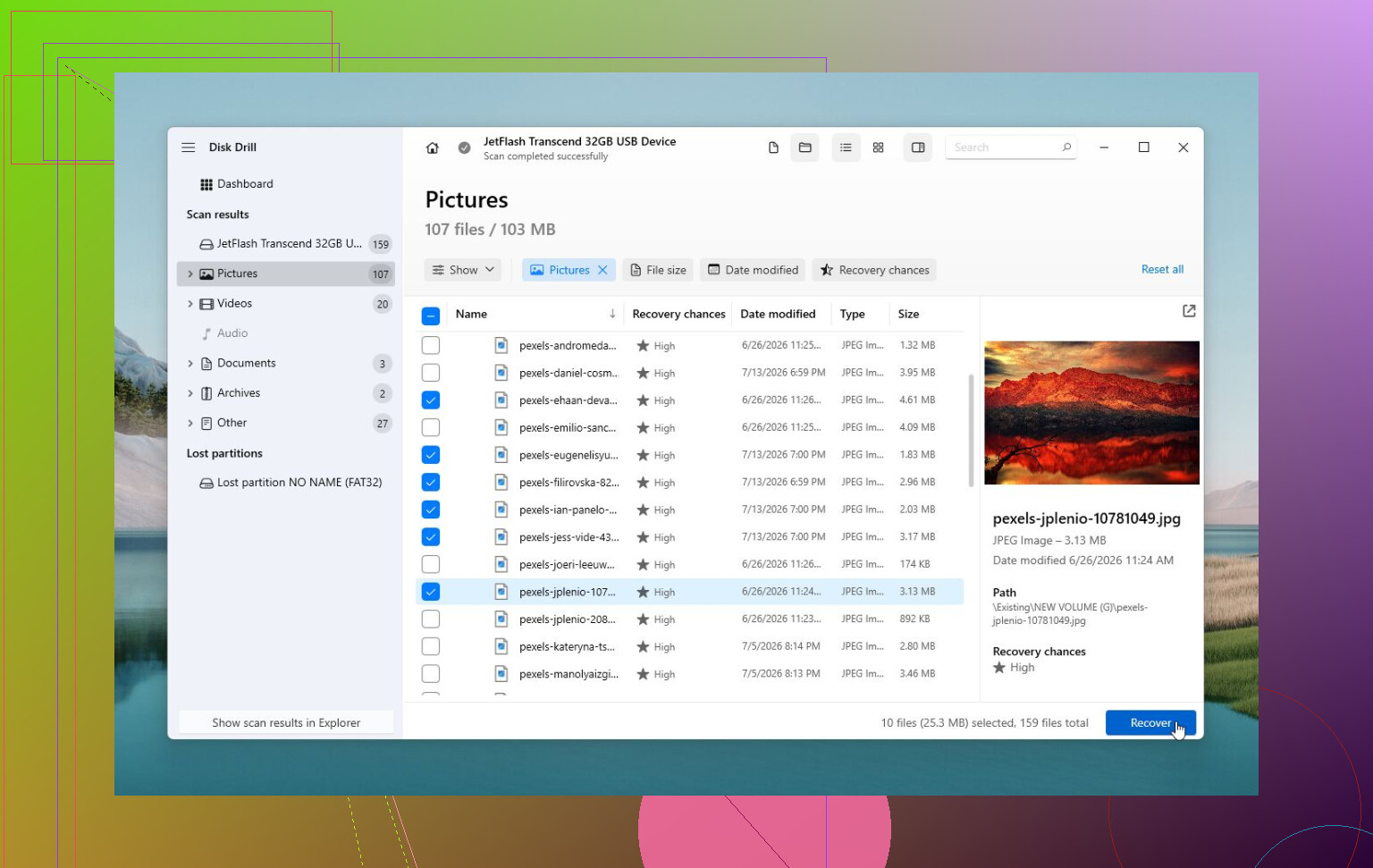
O Disk Drill é uma boa opção para tentar se a unidade permanecer conectada e informar o tamanho correto, mas não avalie o sucesso com base em o Windows Explorer conseguir abri-la. O Explorer costuma falhar primeiro. Uma ferramenta de recuperação ainda pode listar pastas ou recuperar arquivos ao analisar o sistema de arquivos. Salve os arquivos recuperados no seu disco interno ou em outra unidade externa, nunca de volta na que está com defeito.
Se você quiser uma verificação rápida e barata antes de executar um software de recuperação, tente um cabo e uma porta diferentes, depois veja a saúde SMART com algo como CrystalDiskInfo. Se mostrar alerta/saúde ruim, setores pendentes ou se a unidade continuar desconectando, eu pularia as “correções” e faria um clone primeiro ou levaria a uma empresa de recuperação. Se o SMART parecer normal e a unidade estiver estável, então um software de recuperação ou um USB live do Linux é um próximo passo razoável. Só depois que os arquivos estiverem seguros eu me preocuparia em tornar a unidade externa utilizável novamente.