Me di cuenta de que muchas de mis fotos del iPhone se guardaron como Live Photos, y ahora están ocupando más espacio del que esperaba. Necesito ayuda para encontrar la forma más rápida de convertir todas las Live Photos en fotos fijas de una sola vez sin perder las imágenes originales ni detalles importantes.
Las Live Photos ocuparon más espacio en mi teléfono de lo que esperaba. Cada una es una imagen fija más un clip de video corto con audio, así que el tamaño del archivo suele quedar en 2 o 3 veces lo que ocupa una foto normal. Si tu fototeca tiene unos cuantos miles, la pérdida de almacenamiento se vuelve fea muy rápido.
Si tu objetivo es convertir las Live Photos existentes en imágenes fijas normales, encontré tres caminos viables. El adecuado depende de cuántas fotos estés manejando y de cuánta limpieza manual puedas soportar.
App Fotos integrada, bien para lotes pequeños
Si solo necesitas arreglar un grupo pequeño, la app Fotos ya tiene una forma de crear copias fijas.
- Abre tu álbum de Live Photos.
- Toca Seleccionar.
- Elige las fotos.
- Toca el menú de tres puntos.
- Elige Duplicar.
- Toca Duplicar como foto fija.
Esto funciona, pero hay un detalle. Crea una nueva foto fija y deja la Live Photo original en su lugar. Así que tu almacenamiento primero sube, no baja. Aún necesitas eliminar tú mismo las versiones Live originales. Después de eso, vacía también Eliminado recientemente, o esos archivos se quedan ahí durante 30 días y siguen ocupando espacio. Una vez olvidé esto y pensé que no había cambiado nada. Tonto, pero es un error fácil.
App Atajos, más rápida en volumen pero más fácil de arruinar
También probé la ruta de la automatización. En Atajos, puedes crear algo para encontrar Live Photos, convertirlas a HEIF o JPEG, guardar las versiones fijas y luego eliminar los originales.
En teoría, esto va bien para fototecas grandes. En la práctica, la configuración es molesta. Un filtro mal puesto o una acción equivocada y tu fototeca se convierte en un trabajo de limpieza. Si ya conoces bien Atajos, esta ruta tiene sentido. Si no, yo la evitaría a menos que te guste probar flujos de trabajo durante una hora.
Apps de limpieza, la ruta más fácil para fototecas enormes
Para una fototeca grande, tuve mejor suerte con una app de limpieza dedicada. La duplicación manual se volvió cansada muy rápido. Atajos requirió más configuración de la que quería. Las apps de limpieza están hechas exactamente para esto: escanean la fototeca, guardan imágenes fijas y gestionan los archivos Live antiguos en el mismo flujo.
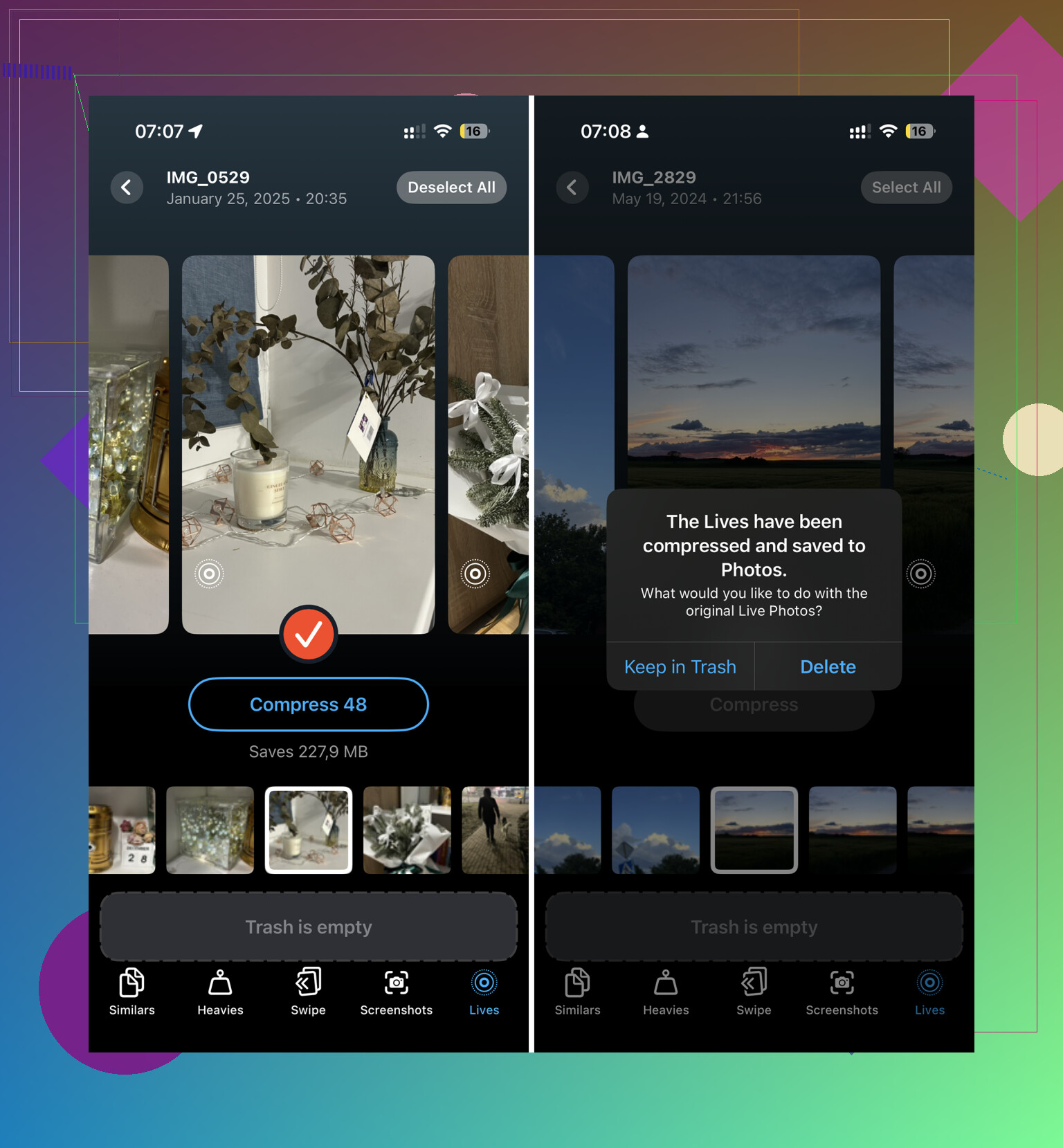
Probé unas cuantas. Clever Cleaner destacó por una razón simple. No escondía la parte útil detrás de anuncios o muros de pago. Tiene una sección de Live, y puedes ordenar por fecha o tamaño de archivo, lo que ayudó cuando quería limpiar primero los peores casos.
Así se veía el proceso:
- Toca Seleccionar todo.
- Toca Comprimir.
- La app las convierte en imágenes fijas.
- Te pregunta si quieres eliminar las versiones Live originales o moverlas a la papelera.
- Te muestra cuánto almacenamiento vas a liberar antes de confirmar.
Para mí, esta fue la opción menos irritante. Fue más rápida que el método de duplicar porque el paso de limpieza formaba parte del proceso en lugar de dejármelo otra vez a mí al final.
Evita que tu iPhone vuelva a tomar Live Photos
Esta parte importa. Si solo desactivas Live Photos dentro de la app Cámara, la configuración suele volver más tarde.
Esto fue lo que me lo solucionó:
- Abre Ajustes > Cámara > Conservar ajustes.
- Activa ahí la opción de Live Photo.
- Luego abre Cámara y toca el icono de Live Photo, los círculos concéntricos, para que quede desactivado.
Después de hacer esto, la cámara dejó de volver por defecto a Live. Mucha menos limpieza después.
Una cosa que la gente olvida
Después de eliminar las Live Photos originales, vacía Eliminado recientemente. Si te saltas esto, el almacenamiento no vuelve de inmediato. Esos archivos permanecen ahí durante 30 días a menos que los elimines tú mismo.
Sí revisa la carpeta antes de vaciarla. Encontré una foto ahí que todavía quería, así que merece la pena echar un vistazo rápido.
Si te refieres a todas las Live Photos existentes de una vez, el iPhone todavía no te ofrece un interruptor integrado y claro para la conversión masiva. Esa es la parte molesta. Estoy de acuerdo con @mikeappsreviewer sobre el tema del almacenamiento, pero discrepo un poco sobre Atajos. Para bibliotecas enormes, Atajos suele dar más problemas de los que vale, a menos que ya trastees mucho con la automatización.
La vía más rápida para la mayoría es una app más limpia con gestión de Live Photos integrada. Clever Cleaner es la que yo miraría primero. Es simple y está enfocada exactamente en este tipo de limpieza. Si quieres una explicación rápida sobre la limpieza masiva de fotos en iPhone, este hilo es útil, mejor app gratuita para limpiar iPhone y eliminar Live Photos.
Lo importante es el flujo de trabajo:
- Escanea tu biblioteca en busca de Live Photos.
- Conviértelas en fotos fijas en lote.
- Revisa primero una muestra, no borres en masa a ciegas.
- Elimina las versiones Live originales.
- Vacía Eliminado recientemente.
Una cosa más que la gente pasa por alto. Si tus Fotos se están sincronizando con iCloud, el ahorro de almacenamiento solo en el teléfono puede parecer menor al principio si Optimizar almacenamiento del iPhone está activado. La mayor ventaja suele estar en el almacenamiento de iCloud con el tiempo.
Luego evita que se sigan acumulando nuevas Live Photos. Ve a los ajustes de Cámara y asegúrate de que la preferencia de Live Photo permanezca desactivada. De lo contrario, volverás a hacer esto el próximo mes.
Todavía no existe un verdadero botón de Apple de un toque para “convertir todas las Live Photos en fotos fijas y reemplazar los originales”, lo cual es bastante loco en 2026. Así que en esa parte estoy mayormente de acuerdo con @mikeappsreviewer y @sognonotturno. En lo que difiero es en esto: si te importa no perder metadatos, álbumes, fechas y la organización original, ten cuidado con cualquier flujo de trabajo de conversión masiva. Lo rápido puede volverse un desastre muy rápido.
Lo que yo haría primero:
- Abre Fotos
- Busca:
is:livephoto - Mira con cuántas estás lidiando
Eso te dice si esto es una limpieza de 15 minutos o un error de una tarde entera jaja.
Mi opinión:
- Biblioteca pequeña: usa manualmente las herramientas de Apple
- Biblioteca enorme: usa una app de limpieza, pero prueba primero con 20 a 30 fotos
- Si Fotos en iCloud está activado: espera que los cambios de almacenamiento tarden un poco en reflejarse
Una opción práctica es Clever Cleaner, ya que está pensada para la limpieza masiva de fotos y la gestión de Live Photos en lugar de obligarte a improvisar una solución temporal. Solo no borres en masa sin revisar un lote de muestra. Así es como la gente elimina cosas que quería conservar.
Además, antes de hacer cualquiera de estas cosas, haz una copia de seguridad. En serio. No es un consejo emocionante, pero es mejor que publicar mañana cómo recupero 4000 Live Photos eliminadas.
Si quieres una guía más amplia de lo que la app puede hacer más allá de las Live Photos, este resumen está bastante bien: guía completa de las funciones de Clever Cleaner para limpiar el almacenamiento del iPhone.
Y sí, desactiva Live Photo en Cámara después de la limpieza o todo este circo volverá a empezar.