Mi disco duro externo de repente aparece como RAW en lugar de NTFS, y ahora no puedo abrirlo ni acceder a mis archivos. Tiene fotos importantes y documentos de trabajo, así que necesito una forma segura de convertir RAW a NTFS sin formatear la unidad ni perder datos. ¿Qué pasos debería probar primero?
Una etiqueta RAW en una unidad NTFS normalmente significa que Windows perdió el rastro del sistema de archivos. Lo he visto pasar después de un corte de energía, al desconectar una unidad externa sin expulsarla, un fallo en mitad de una copia, daños en el sistema de archivos, sectores defectuosos o hardware USB inestable como el cable, la carcasa o el controlador. La unidad en sí no siempre cambió. A menudo tus archivos siguen ahí, pero Windows deja de leer la estructura NTFS y muestra RAW en su lugar.
Lo primero que haría es mantener el orden claro. Primero los datos. Después el formateo.
- No formatees la unidad, aunque Windows siga insistiendo.
- Prueba la unidad en otro PC, en otro puerto USB o cambia el cable. Más de una vez he visto que un cable defectuoso aparenta un problema mayor.
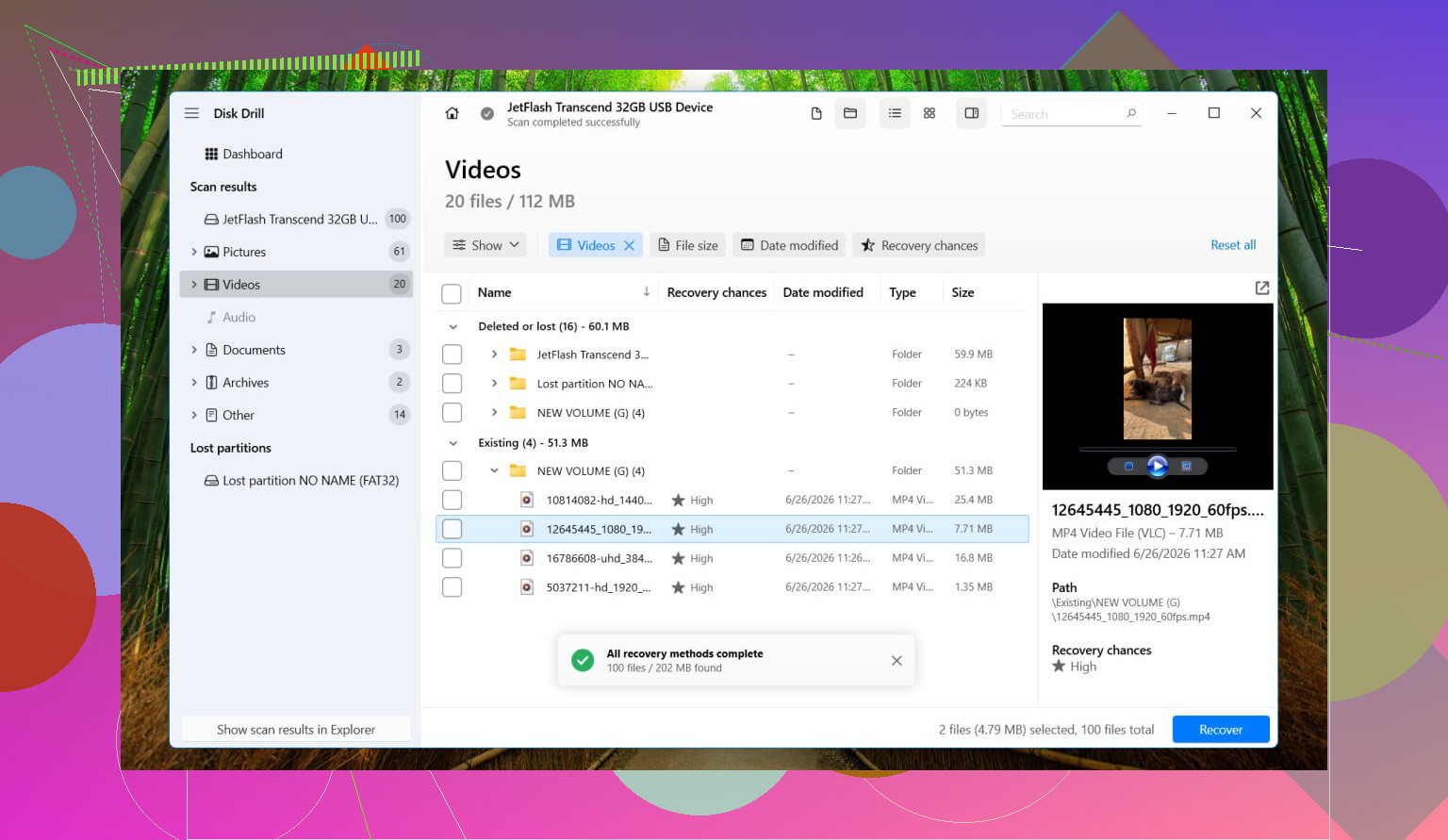
- Si sigue apareciendo como RAW, recupera los archivos antes de tocar la partición. He obtenido resultados decentes con Disk Drill porque maneja particiones RAW sin demasiadas complicaciones.
- Si la unidad parece inestable, con desconexiones aleatorias, ruidos extraños o velocidades de transferencia lentísimas, crea primero una imagen. En Disk Drill, abre Extra Tools > Byte-to-byte Backup, guarda la imagen en otra unidad, luego monta la imagen y escanéala en lugar de machacar el disco original.
- Ejecuta un Escaneo Universal, revisa los archivos encontrados y recupéralos en otro disco. No los escribas de nuevo en la unidad RAW.
- Después de confirmar que los archivos recuperados se abren bien, formatea la partición RAW de nuevo a NTFS. El Explorador de archivos sirve. Administración de discos sirve. DiskPart también sirve si prefieres la línea de comandos.
- Luego copia tus datos recuperados de vuelta a la unidad recién formateada.
Algunas cosas que la gente suele confundir mucho:
- RAW no siempre significa hardware muerto. He visto muchas unidades pasar a RAW solo por corrupción del sistema de archivos.
- Que SMART muestre Good es útil, pero solo para la salud física de la unidad. No dice nada sobre si la estructura NTFS sigue siendo legible.
- Yo no ejecutaría CHKDSK ni TestDisk antes de la recuperación si los archivos importan. CHKDSK normalmente se niega a trabajar con volúmenes RAW de todos modos. TestDisk a veces ayuda, claro, pero escribe cambios directamente en el disco. Yo no me arriesgaría a eso antes de sacar los datos.
Así que no, no existe un cambio limpio en el lugar de RAW a NTFS en el que tus archivos queden intactos. La ruta segura es recuperar los archivos, formatear a NTFS y luego volver a poner los datos. Ese es el camino en el que confiaría con mi propia unidad.
Convertir RAW a NTFS sin pérdida de datos normalmente no es una conversión real. Es un trabajo de reparación, o un trabajo de recuperación.
Estoy de acuerdo con @mikeappsreviewer en una parte. No formatees primero. Pero no estoy del todo de acuerdo con evitar cualquier intento de reparación en todos los casos. Si la unidad está estable, sin clics, sin desconexiones, sin congelamientos lentos, puedes probar el sistema de archivos antes de una recuperación completa.
Lo que yo comprobaría:
- Abre Administración de discos.
- Mira si el tamaño de la partición parece correcto.
- Abre el Administrador de dispositivos y revisa si hay errores USB.
- Lee SMART con CrystalDiskInfo. Los sectores reasignados, sectores pendientes o errores CRC importan. El CRC a menudo apunta a un cable o carcasa defectuosos, algo muy común en las unidades externas.
Si SMART se ve limpio y el disco sigue conectado, prueba esto desde el Símbolo del sistema como administrador:
chkdsk X: /f
A veces Windows dice RAW y CHKDSK se niega. A veces igual se ejecuta si el tipo de volumen se leyó mal. Si dice que el sistema de archivos es RAW y se cierra, detente ahí. No sigas insistiendo.
Si necesitas los archivos, recupéralos en otra unidad. Disk Drill es una opción sólida para la recuperación de unidades RAW porque analiza por firmas de archivos y datos de particiones encontradas. Guarda los archivos recuperados en otro lugar. Nunca los vuelvas a guardar en la misma unidad externa. Esa parte importa mucho.
Después de que tus archivos estén a salvo, formatea la unidad a NTFS y pruébala. Si vuelve a RAW después de una sola sesión de copia, el problema es de hardware, no de NTFS.
Una cosa más que la gente suele pasar por alto. Si esto es un SSD en una carcasa USB, el chipset de la carcasa falla mucho más a menudo de lo que la gente cree. He arreglado unidades RAW moviendo el SSD a una carcasa diferente. Suena un poco tonto, pero pasa.
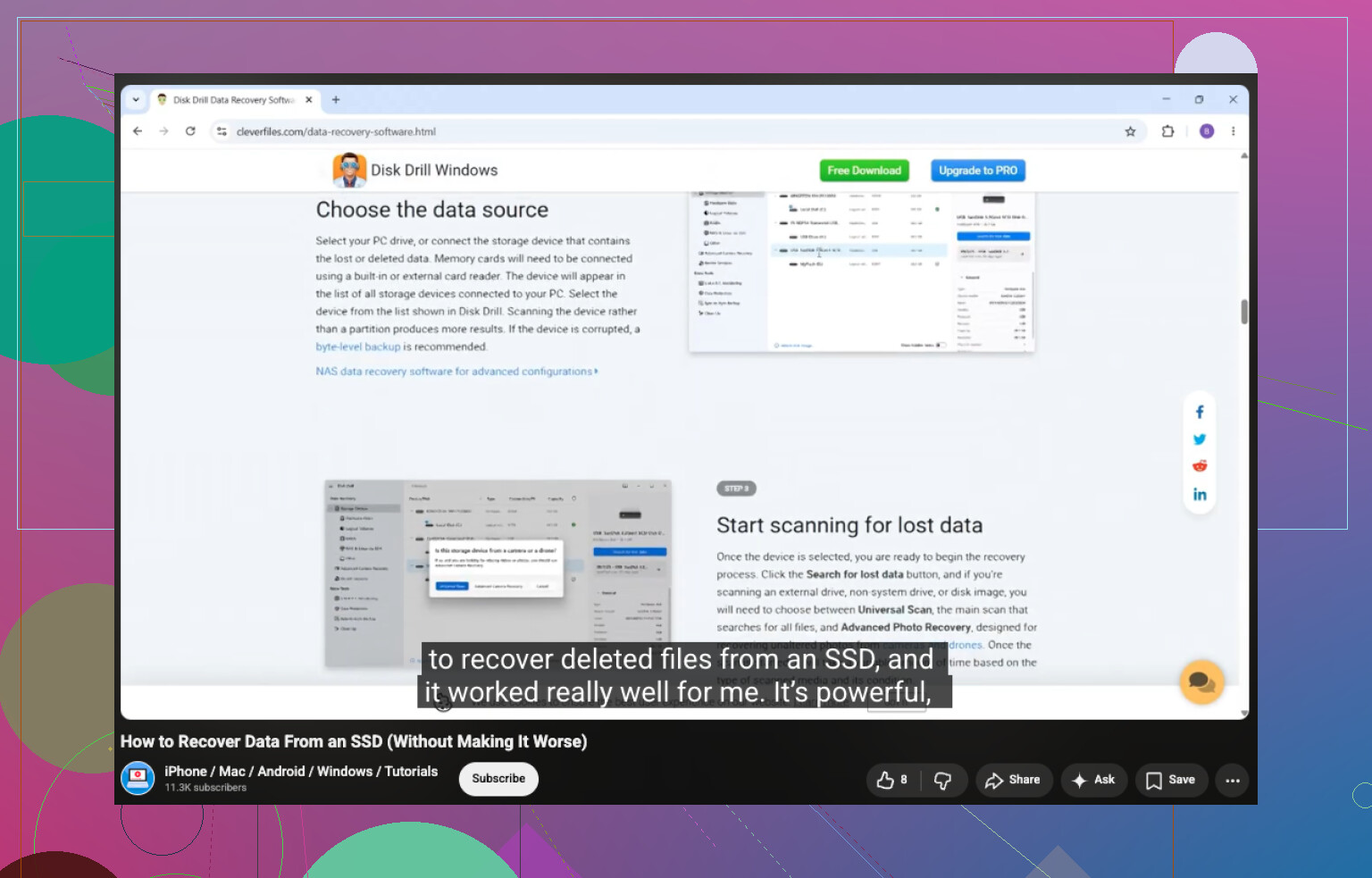
Para cualquiera que esté buscando, este hilo explica cómo convertir una unidad RAW a NTFS sin perder tus archivos.
Realmente no existe un verdadero botón de “convertir RAW a NTFS sin perder datos”, y esa es la parte que Windows nunca explica. RAW suele ser solo la forma en que Windows dice “ya no puedo leer el sistema de archivos”, no necesariamente “todos los datos se han perdido”.
En su mayor parte estoy de acuerdo con @mikeappsreviewer y en parte con @cazadordeestrellas, pero soy un poco menos optimista sobre intentar reparaciones primero en una unidad externa con archivos importantes. Antes que nada, revisa una cosa que la gente suele olvidar: abre Administración de discos y comprueba si falta la letra de la unidad o si la partición aparece como Correcta pero RAW. Si el tamaño es incorrecto o aparece espacio no asignado donde deberían estar tus archivos, eso apunta más a daños en la tabla de particiones que a una simple corrupción de NTFS.
Además, si esta unidad se usó alguna vez en una Mac, TV, cámara o NAS, descarta primero una confusión del sistema de archivos antes de asumir un daño total.
Mi opinión:
- Deja de usar la unidad.
- Revisa el cable, la carcasa y la alimentación.
- Mira SMART si es posible.
- Si el tamaño de la partición parece correcto, recupera los archivos primero.
- Recupera en un disco diferente, no en el mismo.
Disk Drill es una opción sólida aquí porque maneja bien las unidades RAW y te permite previsualizar los archivos recuperables antes de decidirte. Eso importa cuando intentas salvar fotos y documentos de trabajo, no solo basura al azar. Si las vistas previas se ven bien, copia todo primero y luego vuelve a formatear la unidad a NTFS.
Una cosa que añadiría y que no se mencionó mucho: después de formatear, haz un formateo completo, no un formateo rápido, si sospechas que hay sectores defectuosos. Tarda más, pero puede dejar al descubierto una unidad que está fallando. Si vuelve a aparecer como RAW después de eso, retira la carcasa o el disco. No vuelvas a confiar en él.
Si quieres más ayuda sobre recuperación de archivos relacionada con SSD, esta guía sobre cómo recuperar datos de un SSD de forma segura también es fácil de seguir.