Meu disco rígido externo de repente aparece como RAW em vez de NTFS, e agora não consigo abri-lo nem acessar meus arquivos. Ele tem fotos importantes e documentos de trabalho, então preciso de uma maneira segura de converter RAW para NTFS sem formatar a unidade nem perder dados. Quais etapas devo tentar primeiro?
Um rótulo RAW em uma unidade NTFS geralmente significa que o Windows perdeu o rastreamento do sistema de arquivos. Já vi isso acontecer depois de uma queda de energia, ao puxar uma unidade externa sem ejetá-la, uma falha no meio de uma cópia, dano no sistema de arquivos, setores defeituosos ou hardware USB instável, como o cabo, o gabinete ou o controlador. A própria unidade nem sempre mudou. Muitas vezes seus arquivos ainda estão lá, mas o Windows para de ler a estrutura NTFS e exibe RAW no lugar.
O que eu faria primeiro é manter a ordem certa. Dados primeiro. Formatar depois.
- Não formate a unidade, mesmo que o Windows continue insistindo.
- Teste a unidade em outro PC, outra porta USB ou troque o cabo. Já vi um cabo ruim simular um problema maior mais de uma vez.
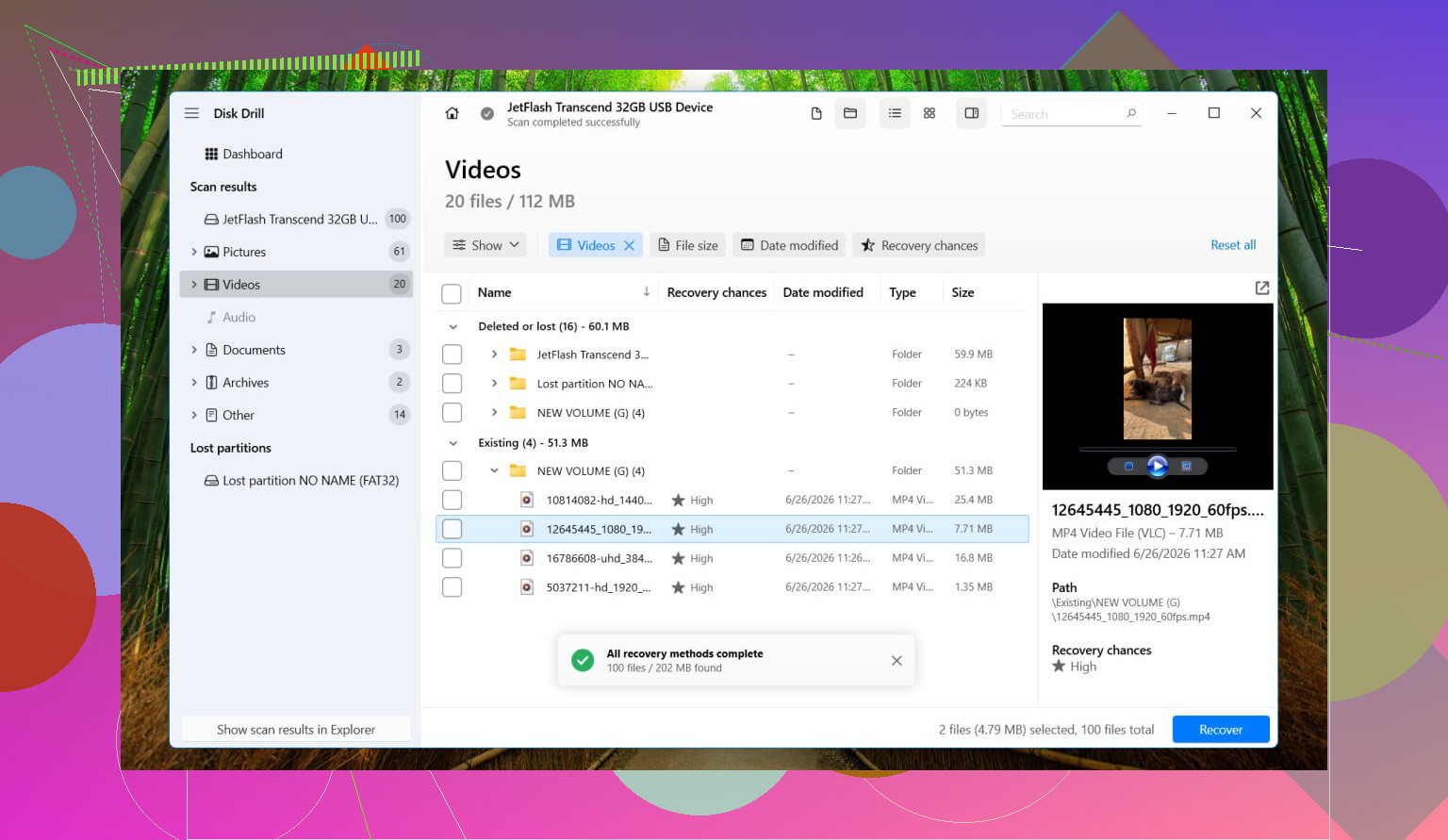
- Se ela ainda aparecer como RAW, recupere os arquivos antes de mexer na partição. Tive resultados decentes com o Disk Drill porque ele lida com partições RAW sem muita complicação.
- Se a unidade parecer instável, desconexões aleatórias, ruídos estranhos, velocidades de transferência muito lentas, faça uma imagem primeiro. No Disk Drill, abra Ferramentas extras > Backup byte a byte, salve a imagem em outra unidade, depois monte a imagem e faça a verificação nela em vez de forçar o disco original.
- Execute uma Verificação Universal, examine os arquivos encontrados e recupere-os para outro disco. Não grave esses arquivos de volta na unidade RAW.
- Depois de confirmar que os arquivos recuperados abrem normalmente, formate a partição RAW de volta para NTFS. O Explorador de Arquivos funciona. O Gerenciamento de Disco funciona. O DiskPart também funciona, se você preferir linha de comando.
- Depois copie seus dados recuperados de volta para a unidade recém-formatada.
Algumas coisas que muita gente confunde:
- RAW nem sempre significa hardware morto. Já vi muitas unidades virarem RAW apenas por corrupção no sistema de arquivos.
- O SMART mostrando Good é útil, mas apenas para a saúde física da unidade. Isso não diz nada sobre se a estrutura NTFS ainda pode ser lida.
- Eu não executaria CHKDSK nem TestDisk antes da recuperação se os arquivos forem importantes. O CHKDSK geralmente se recusa a trabalhar com volumes RAW mesmo assim. O TestDisk às vezes ajuda, claro, mas grava alterações diretamente no disco. Eu não arriscaria isso antes de tirar os dados.
Então não, não existe uma conversão limpa de RAW para NTFS no mesmo lugar em que seus arquivos permaneçam intactos. O caminho seguro é recuperar os arquivos, formatar para NTFS e depois colocar os dados de volta. Esse é o caminho em que eu confiaria com a minha própria unidade.
RAW para NTFS sem perda de dados geralmente não é uma conversão de verdade. É um trabalho de reparo ou de recuperação.
Concordo com @mikeappsreviewer em uma parte. Não formate primeiro. Mas discordo um pouco de evitar toda tentativa de reparo em todos os casos. Se a unidade estiver estável, sem cliques, sem desconexões, sem travamentos lentos, você pode testar o sistema de arquivos antes da recuperação completa.
O que eu verificaria:
- Abra o Gerenciamento de Disco.
- Veja se o tamanho da partição parece correto.
- Abra o Gerenciador de Dispositivos e verifique se há erros de USB.
- Leia o SMART com o CrystalDiskInfo. Setores realocados, setores pendentes ou erros de CRC importam. CRC geralmente aponta para um cabo ou gabinete com defeito, o que é super comum em unidades externas.
Se o SMART parecer limpo e o disco continuar conectado, tente isto no Prompt de Comando como administrador:
chkdsk X: /f
Às vezes o Windows diz RAW e o CHKDSK se recusa a executar. Às vezes ele ainda roda se o tipo de volume foi lido incorretamente. Se ele disser que o sistema de arquivos é RAW e sair, pare por aí. Não continue mexendo nele.
Se você precisa dos arquivos, recupere-os para outra unidade. O Disk Drill é uma opção sólida para recuperação de unidade RAW porque faz varredura por assinaturas de arquivo e dados de partição encontrados. Salve os arquivos recuperados em outro lugar. Nunca de volta na mesma unidade externa. Essa parte importa muito.
Depois que seus arquivos estiverem seguros, formate a unidade em NTFS e teste-a. Se ela voltar a ficar RAW depois de uma sessão de cópia, o problema é de hardware, não do NTFS.
Mais uma coisa que as pessoas ignoram. Se isso for um SSD em um gabinete USB, o chipset do gabinete falha com muito mais frequência do que as pessoas pensam. Já consertei unidades RAW movendo o SSD para um gabinete diferente. Meio bobo, mas acontece.
Para quem estiver pesquisando, este tópico cobre como converter uma unidade RAW para NTFS sem perder seus arquivos.
Realmente não existe um verdadeiro botão de converter RAW para NTFS sem perder dados, e essa é a parte que o Windows nunca explica. RAW geralmente é apenas o Windows dizendo não consigo mais ler o sistema de arquivos, não necessariamente todos os dados sumiram.
Eu concordo em grande parte com @mikeappsreviewer e em parte com @cazadordeestrellas, mas sou um pouco menos otimista quanto a tentar reparos primeiro em uma unidade externa com arquivos importantes. Antes de qualquer coisa, verifique algo que as pessoas esquecem: abra o Gerenciamento de Disco e veja se a letra da unidade está ausente ou se a partição aparece como Saudável, mas RAW. Se o tamanho estiver errado ou aparecer espaço não alocado onde seus arquivos deveriam estar, isso aponta mais para dano na tabela de partição do que para uma simples corrupção do NTFS.
Além disso, se esta unidade já foi usada em um Mac, TV, câmera ou NAS, descarte confusão de sistema de arquivos antes de presumir dano total.
Minha opinião:
- Pare de usar a unidade.
- Verifique o cabo, o gabinete e a alimentação.
- Veja o SMART, se possível.
- Se o tamanho da partição parecer correto, recupere os arquivos primeiro.
- Recupere para um disco diferente, não para o mesmo.
O Disk Drill é uma escolha sólida aqui porque lida bem com unidades RAW e permite visualizar os arquivos recuperáveis antes de você decidir. Isso importa quando você está tentando salvar fotos e documentos de trabalho, não apenas arquivos aleatórios. Se as visualizações estiverem boas, copie tudo primeiro e depois formate a unidade de volta para NTFS.
Uma coisa que eu acrescentaria e que não foi muito mencionada: após a formatação, faça uma formatação completa, não rápida, se você suspeitar de setores defeituosos. Leva mais tempo, mas pode revelar uma unidade com falha. Se ela voltar a ficar RAW depois disso, aposente o gabinete ou o disco. Não confie nele novamente.
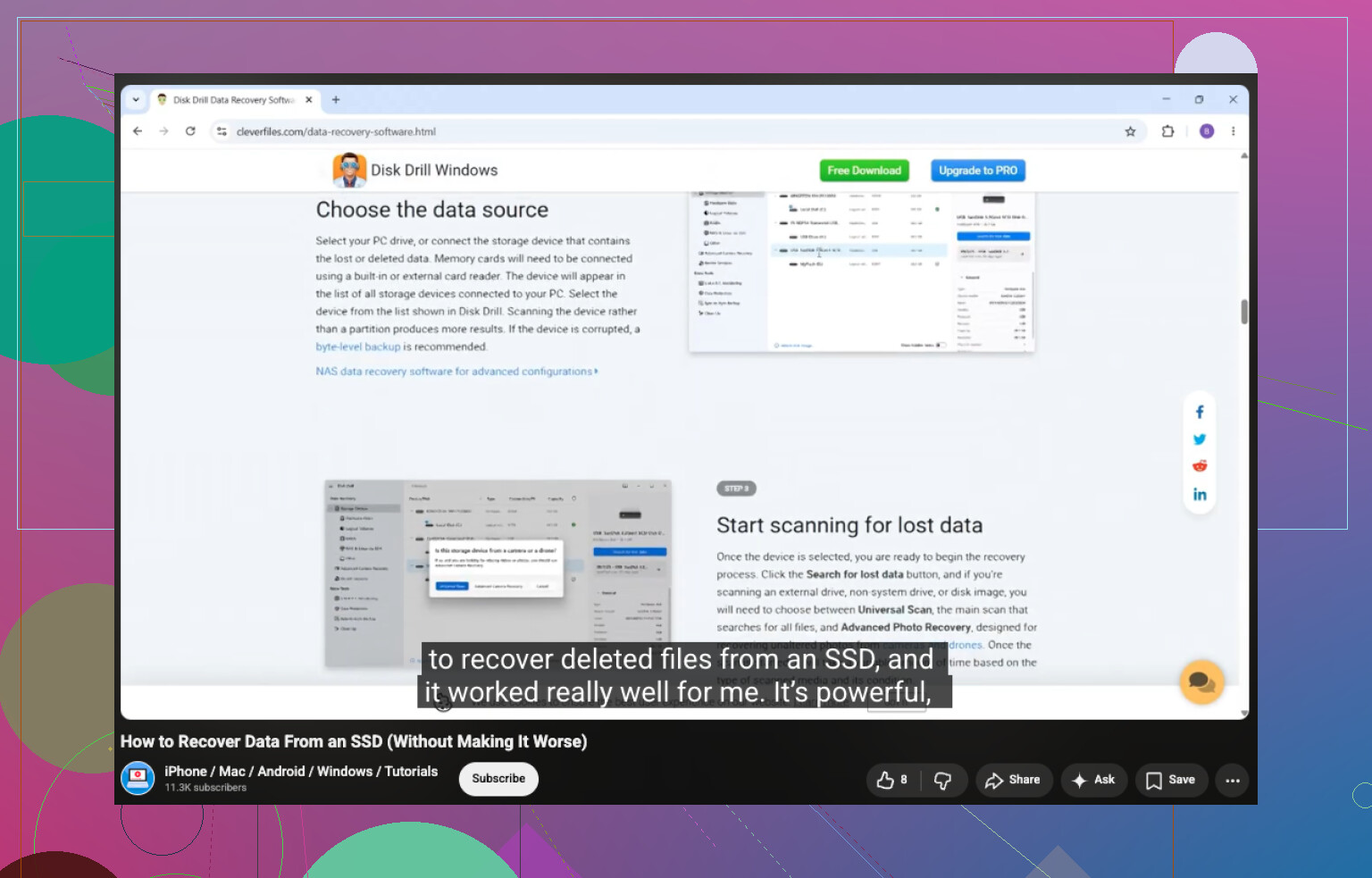
Se você quiser mais ajuda sobre recuperação de arquivos relacionada a SSD, este guia sobre como recuperar dados de um SSD com segurança também é fácil de seguir.