El almacenamiento de mi iPhone está completamente lleno, y estoy intentando encontrar una manera de liberar espacio sin borrar fotos, aplicaciones ni mensajes que todavía necesito. Empecé a recibir advertencias de almacenamiento, y ahora mi teléfono se está ralentizando y no se actualiza correctamente. Necesito ayuda para encontrar la mejor manera de conseguir más almacenamiento en mi iPhone sin perder nada importante.
Pasé por el mismo lío con la advertencia de almacenamiento del iPhone. El mío se llenó tanto que dejé de confiar en el teléfono para cualquier cosa sensible al tiempo. Intentaba grabar un video rápido, guardar un archivo del correo, incluso actualizar una sola app, y el teléfono volvía a lanzar la alerta de almacenamiento. Después de un tiempo ya no era solo molesto. Todo empezó a ir más lento.
Cuando mi almacenamiento estaba a tope, primero noté que el teléfono se ralentizaba de formas pequeñas y feas. Las apps tardaban en abrirse. El teclado iba con retraso. Las fotos se quedaban colgadas un segundo antes de cargar. Unas cuantas veces la pantalla se congeló el tiempo suficiente como para pensar que se había bloqueado. Después entendí por qué. iOS necesita espacio libre para archivos temporales, indexación, actualizaciones, caché, toda la basura en segundo plano que nunca ves. Cuando no queda espacio, el teléfono parece más viejo de lo que es.
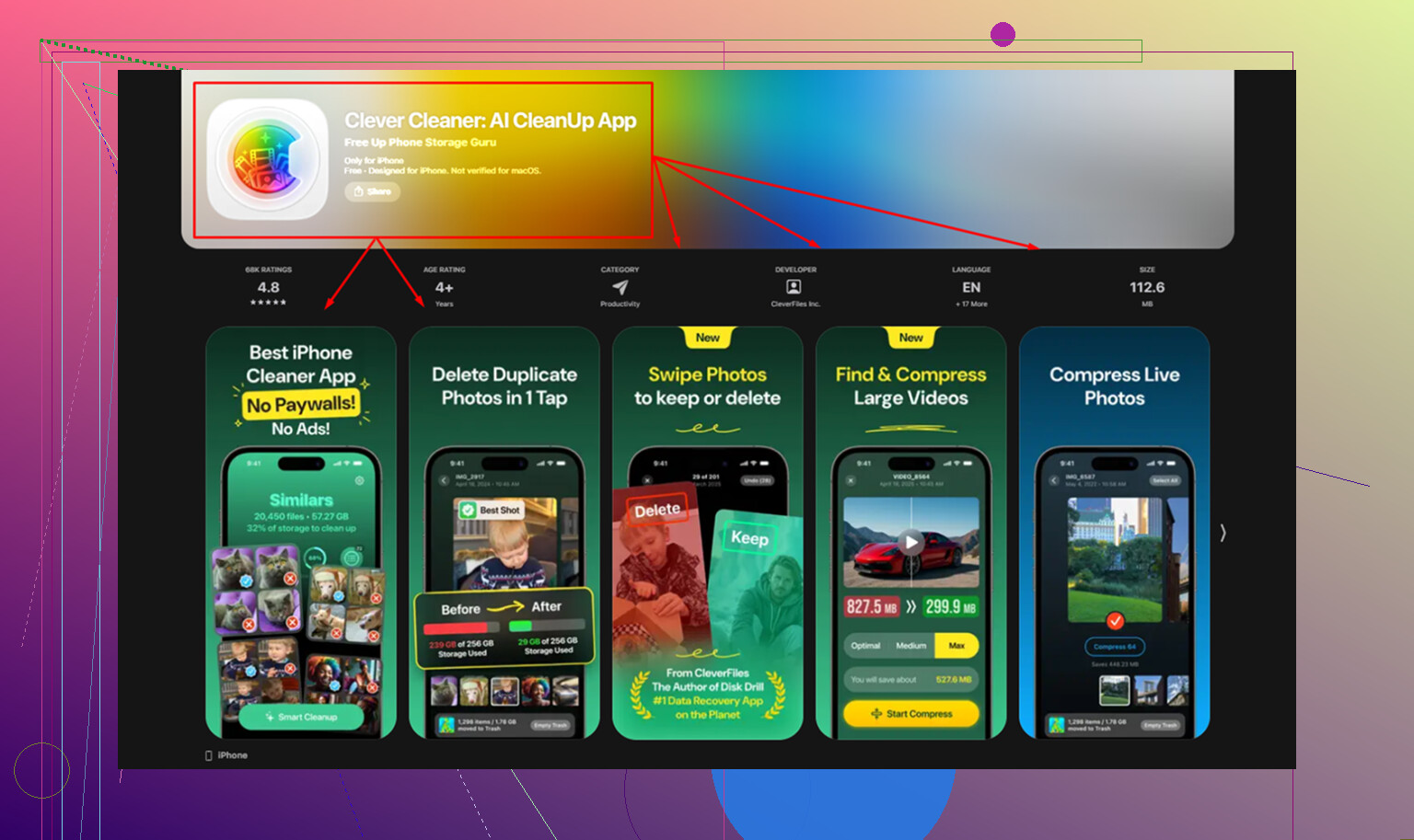
Intenté limpiarlo a mano durante un par de semanas. Borré capturas de pantalla al azar, memes viejos, algunos videos enormes. Casi no sirvió de nada. Lo primero que realmente marcó diferencia para mí fue Clever Cleaner.
No confío en la mayoría de las apps de limpieza para iPhone. Muchas están llenas de anuncios o te plantan un muro de suscripción enseguida. Esta fue diferente cuando la usé. Gratis, sin anuncios, sin ningún muro de pago con el que me encontrara.
Lo que me ayudó dentro de la app:
-
Similares
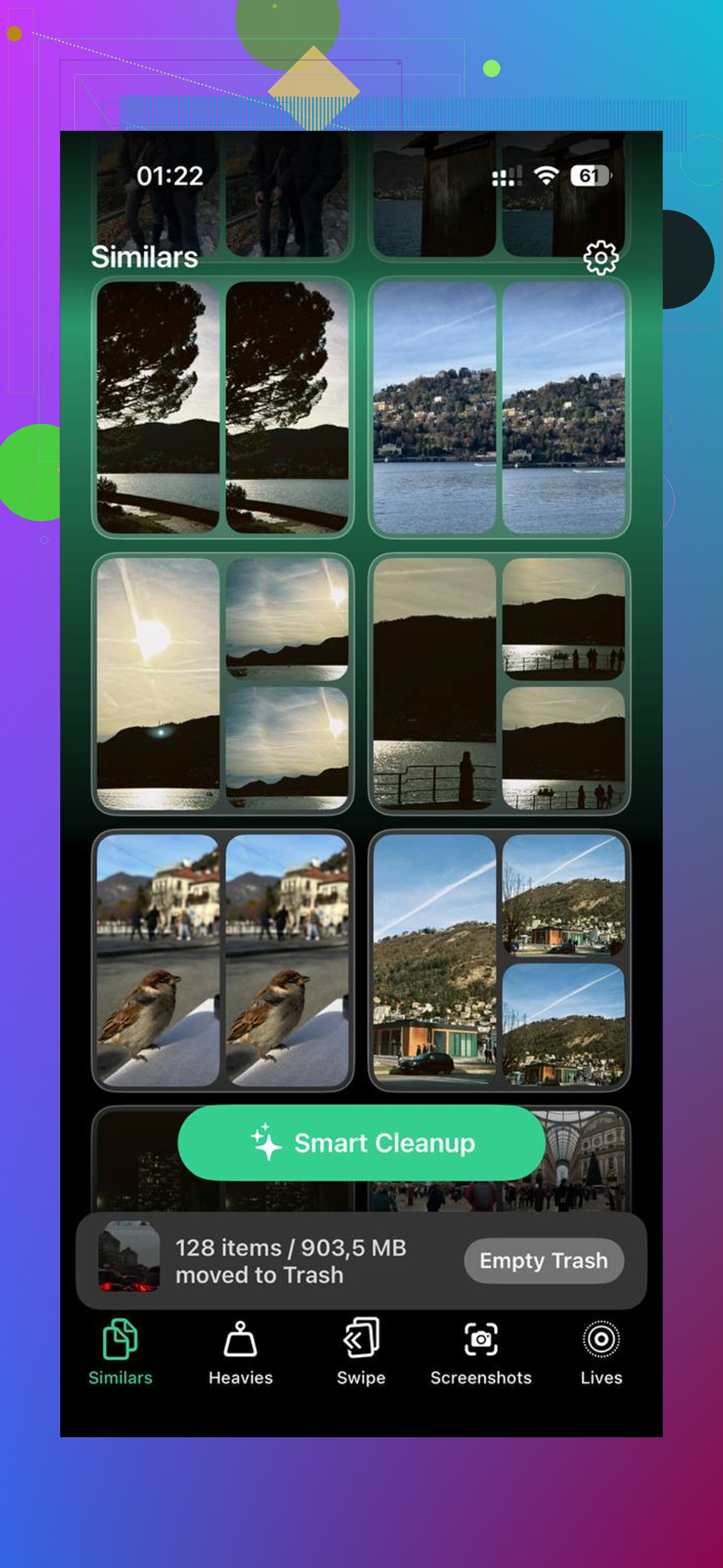
Encontró fotos casi duplicadas rápido. Cosas como 12 tomas del mismo recibo, ráfagas de fotos de mascotas, selfies repetidos sin diferencia real. Elegía la mejor toma y yo tiraba el resto. -
Pesados
Esta fue la que más espacio me ahorró. La app Fotos de Apple sigue haciendo raramente difícil detectar rápido los archivos más grandes. Esto ordenaba videos e imágenes por tamaño, así podía ver qué clip viejo en 4K se estaba comiendo 1 GB o 2 GB por sí solo. -
Tamaños de capturas de pantalla
Mostraba los tamaños exactos de los archivos, lo que hacía que la limpieza fuera menos aleatoria. Dejé de adivinar y empecé a borrar primero la basura con mayor beneficio. -
Procesamiento en el dispositivo
Esto me importó más de lo que esperaba. Mis fotos se quedaron en el teléfono. No las estaban enviando a algún servidor para analizarlas.
Si quieres arreglar el almacenamiento sin borrar todo lo que te importa, estos movimientos integrados fueron los que más me ayudaron.
1. Activa la optimización de fotos en iCloud
Ruta: Ajustes > Fotos > Optimizar almacenamiento del iPhone
Esta es la solución más limpia si tu fototeca es el problema principal. Las versiones en resolución completa se quedan en iCloud. Tu teléfono conserva copias más pequeñas de forma local. Sigues viendo toda tu biblioteca y, si abres algo más antiguo, el archivo completo se descarga otra vez.
En un teléfono de la familia al que ayudé, el almacenamiento de fotos bajó de unos 40 GB a unos pocos GB después de que terminó de sincronizar. No fue instantáneo, pero la diferencia fue enorme.
2. Descarga las apps que casi no usas
Ruta: Ajustes > General > Almacenamiento del iPhone > Descargar apps no usadas
Esto me gusta más que borrar apps directamente. Descargar elimina la app en sí, pero deja tus documentos, datos de inicio de sesión y ajustes. Si la reinstalas después, vuelve casi al punto en el que la dejaste.
Va bien para apps de aerolíneas, apps de compras, basura de viajes, juegos viejos, portales escolares, cosas que usas dos veces al año.
3. Reinstala las apps sociales con la caché inflada
TikTok, Instagram, Facebook y algunas otras eran las peores en mi teléfono. Van acumulando videos e imágenes en caché con el tiempo. Algunas crecen hasta varios GB y no te dan un botón decente para borrar caché en iPhone.
Así que borré la app, la reinstalé, volví a iniciar sesión y vi cómo el tamaño caía en picado. Vi una app pasar de varios GB a unos pocos cientos de MB. Solución molesta, sí. Funcionó.
4. Borra los datos de sitios web de Safari
Ruta: Ajustes > Safari > Borrar historial y datos de sitios web
Si navegas mucho, Safari acumula datos. El mío tenía mucha más basura guardada de la que esperaba. Al borrarla se me cerró la sesión en algunos sitios web, así que prepárate para eso. Aun así vale la pena si necesitas espacio rápido.
Esto normalmente libera desde MB hasta unos pocos GB, según cuánto tiempo haya pasado.
5. Elimina las Live Photos si no te importa el movimiento
Las Live Photos ocupan más que las fotos normales porque incluyen datos de movimiento y audio. Si nunca usas el efecto en vivo, son una oportunidad fácil.
Hacer esto una por una es un fastidio. La app de arriba tiene una herramienta de Lives para eso, lo que lo hizo más fácil cuando la probé. Si no quieres usar la app, al menos revisa si tu biblioteca está llena de Live Photos de hace años. La mía lo estaba.
Una cosa que la gente olvida
Vacía la carpeta Eliminado recientemente en Fotos.
Ruta: Fotos > Álbumes > Eliminado recientemente
Los elementos borrados se quedan ahí durante 30 días a menos que los elimines tú mismo. Así que la gente limpia 5 GB de videos y luego se pregunta por qué la cifra de almacenamiento casi no cambia. Yo cometí ese error una vez. Me sentí tonto después.
Una vez liberé suficiente espacio, el teléfono volvió a sentirse normal. Menos retraso, menos avisos de almacenamiento, menos pausas raras. Si tu iPhone se está comportando como si fuera viejo, el almacenamiento es una de las primeras cosas que yo revisaría.
Sí, pero solo hasta cierto punto. Si tu iPhone está lleno, no hay ningún interruptor secreto de almacenamiento extra en iOS. O mueves datos fuera del teléfono, reduces lo que se queda localmente, o limpias la basura temporal.
Estoy de acuerdo con parte de lo que dijo @mikeappsreviewer, pero creo que la gente se enfoca demasiado en borrar archivos uno por uno. Eso es lento y normalmente da resultados flojos.
Mejores opciones si quieres conservar tus cosas:
-
Mueve el almacenamiento de mensajes fuera del dispositivo
Ajustes > Mensajes > Conservar mensajes > 1 año o 30 días si estás guardando años de archivos multimedia.
También revisa Ajustes > General > Almacenamiento del iPhone > Mensajes. Verás Fotos, Videos, GIF, Stickers y archivos adjuntos enormes. Conservas el hilo de la conversación, pero recortas primero los archivos inflados. -
Elimina el contenido descargado, no la app
Spotify, Apple Music, Netflix, YouTube, Podcasts, Audible. Las descargas se acumulan rápido. Una temporada sin conexión de una serie puede ocupar varios GB. Elimina las descargas dentro de cada app. Tu cuenta y tu biblioteca permanecen intactas. -
La app Archivos suele ser el problema oculto
Abre Archivos > En mi iPhone > Descargas.
PDF, ZIP, archivos adjuntos de correo, videos exportados y documentos duplicados se quedan ahí para siempre. La mayoría de la gente olvida que esta carpeta existe. -
Archivos adjuntos de Mail y cuentas antiguas
La app Mail almacena datos locales de las cuentas sincronizadas. Si tienes varios buzones con archivos adjuntos gigantes, elimina y vuelve a añadir la cuenta. Una vez liberé casi 3 GB haciendo esto. Molesto, pero funcionó. -
Los Datos del sistema necesitan espacio para respirar
Si los Datos del sistema son enormes, reinicia el teléfono, actualiza iOS y luego conéctalo a una Mac o PC y sincronízalo una vez. A veces esto reduce cachés y registros. No es llamativo, pero sí sólido.
Si las fotos son el problema, Clever Cleaner sigue valiendo la pena para ordenar duplicados y archivos multimedia demasiado grandes. Además, esta reseña de Clever Cleaner en NY Weekly ofrece un buen análisis: mira cómo NY Weekly probó Clever Cleaner para liberar almacenamiento en iPhone.
La dura verdad: si te niegas a eliminar o descargar cualquier cosa, tu única opción real es comprar más almacenamiento de iCloud o mover archivos a una computadora. Los iPhone no doblan las leyes del almacenamiento, jaja.
Versión corta: en realidad no. No puedes añadir mágicamente almacenamiento físico a un iPhone sin mover cosas a otro lugar, comprimir lo que se queda en local o liberar espacio que iOS está desperdiciando.
En general estoy de acuerdo con @mikeappsreviewer y @mike34, pero discreparía en una cosa. La gente pasa directamente a borrar apps y contenido multimedia, cuando a veces la solución más rápida es evitar que tu iPhone almacene copias locales desde el principio.
Algunas cosas que no mencionaron mucho:
- Desactiva las descargas automáticas en apps como WhatsApp, Telegram, Podcasts y Apple TV. Esas apps acumulan archivos silenciosamente.
- Revisa Books, Voice Memos, GarageBand, iMovie y CapCut. Son devoradores de almacenamiento bastante discretos.
- Si usas iCloud Drive, asegúrate de que los archivos grandes no estén marcados como Keep Downloaded. Elimina las descargas locales, pero mantenlos en iCloud.
- En Fotos, los álbumes compartidos y las exportaciones de vídeos editados pueden ocupar más almacenamiento local de lo que la gente espera.
- Reinicia después de limpiar. Suena tonto, pero iOS a veces no recalcula el almacenamiento de inmediato.
Además, si tu teléfono está totalmente saturado, probar primero una app de limpieza es menos molesto que buscar manualmente entre 9000 archivos. Clever Cleaner es una de las pocas apps de limpieza para iPhone que la gente sigue mencionando sin el típico aire de estafa. Si tu problema son las fotos duplicadas o los archivos multimedia gigantes, probablemente sea el punto de partida más fácil.
Y si quieres una explicación externa decente, este artículo se lee mejor que la mayoría: por qué Clever Cleaner destaca como una app realmente gratuita para limpiar el almacenamiento del iPhone
Si tu objetivo es tener más almacenamiento sin borrar absolutamente nada, entonces la respuesta honesta es: compra más almacenamiento de iCloud, mueve archivos a una computadora o convive con la advertencia. La física aquí se está poniendo un poco pesada jajaja.