O armazenamento do meu iPhone está completamente cheio, e estou tentando encontrar uma maneira de liberar espaço sem apagar fotos, aplicativos ou mensagens de que ainda preciso. Comecei a receber avisos de armazenamento, e agora meu telefone está ficando lento e não atualiza corretamente. Preciso de ajuda para descobrir a melhor maneira de obter mais armazenamento no iPhone sem perder nada importante.
Passei pela mesma confusão com o aviso de armazenamento do iPhone. O meu ficou tão cheio que parei de confiar no telefone para qualquer coisa sensível ao tempo. Eu tentava gravar um vídeo rápido, salvar um arquivo do e-mail, até mesmo atualizar um app, e o telefone mostrava o alerta de armazenamento de novo. Depois de um tempo, não era só irritante. A coisa toda começou a ficar lenta.
Quando meu armazenamento estava lotado, percebi o telefone desacelerar primeiro de formas pequenas e feias. Os apps abriam com atraso. O teclado travava. As fotos demoravam um segundo para carregar. Algumas vezes a tela congelou por tempo suficiente para eu pensar que tinha travado de vez. Depois descobri o motivo. O iOS precisa de espaço livre para arquivos temporários, indexação, atualizações, cache, toda a bagunça em segundo plano que você nunca vê. Quando não sobra espaço, o telefone parece mais velho do que realmente é.
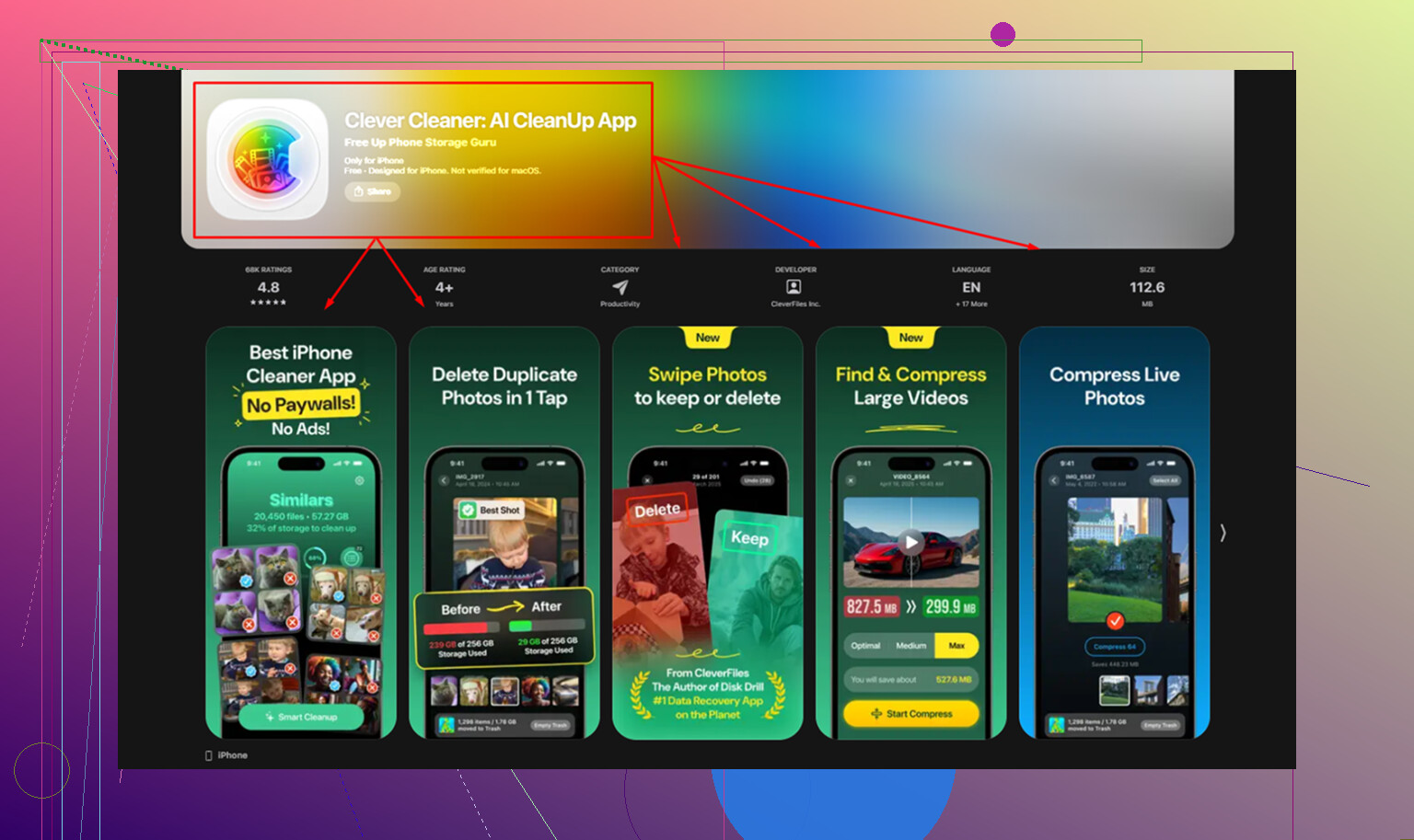
Tentei limpar manualmente por algumas semanas. Apaguei capturas de tela aleatórias, memes antigos, alguns vídeos enormes. Quase não fez diferença. A primeira coisa que realmente fez diferença para mim foi o Clever Cleaner.
Eu não confio na maioria dos apps de limpeza no iPhone. Muitos deles são cheios de anúncios ou te jogam rapidamente numa barreira de assinatura. Esse foi diferente quando usei. Grátis, sem anúncios, sem paywall no meu caso.
O que me ajudou dentro do app:
-
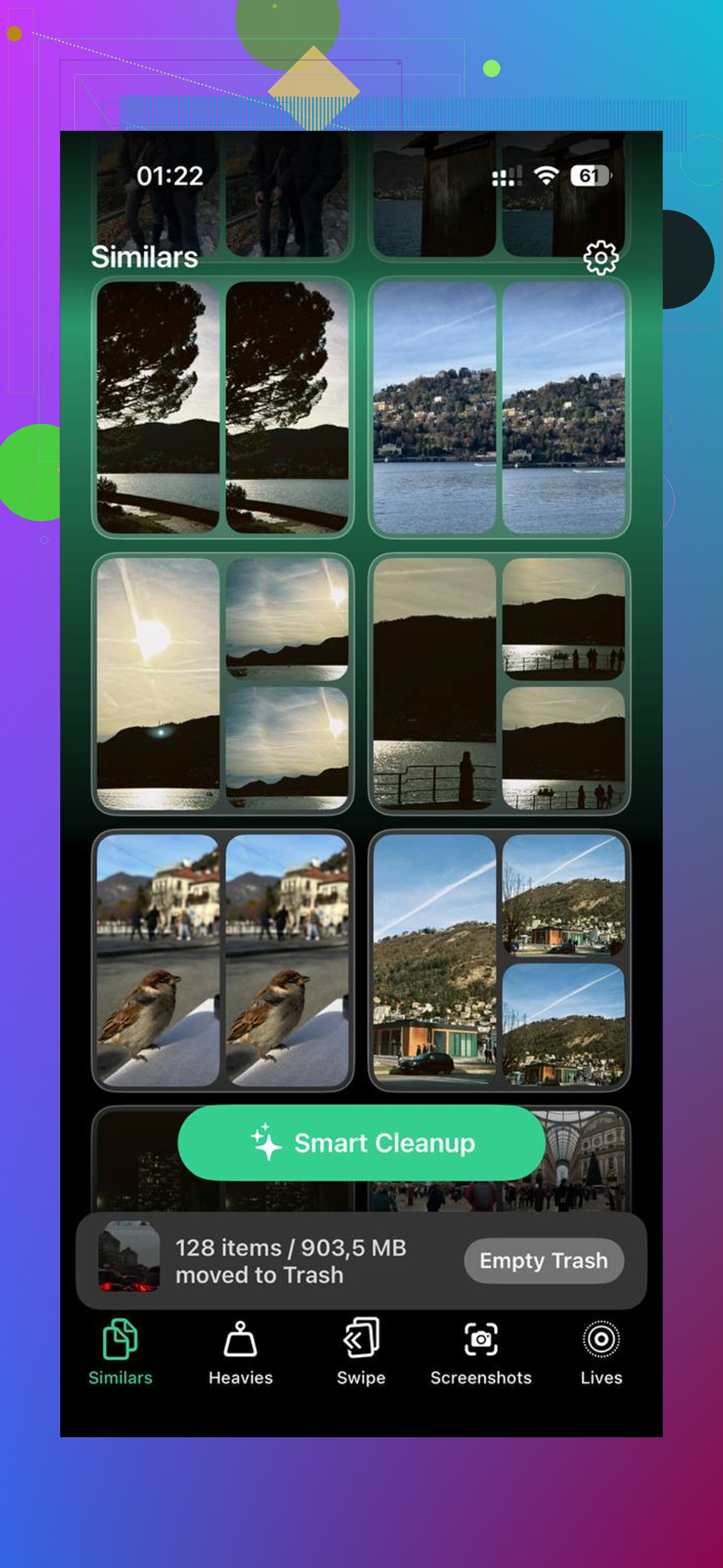
Similares
Encontrou fotos quase duplicadas rapidamente. Coisas como 12 fotos do mesmo recibo, rajadas de fotos de pet, selfies repetidas sem diferença real. Ele escolhia a melhor foto e eu apagava o resto. -
Pesados
Esse me fez economizar mais espaço. O app Fotos da Apple ainda torna estranhamente difícil encontrar rapidamente os maiores arquivos. Isso organizava vídeos e imagens por tamanho, então eu conseguia ver qual clipe antigo em 4K estava consumindo 1 GB ou 2 GB sozinho. -
Tamanhos das capturas de tela
Mostrava os tamanhos exatos dos arquivos, o que deixou a limpeza menos aleatória. Parei de adivinhar e comecei a apagar a tranqueira com maior retorno primeiro. -
Processamento no dispositivo
Isso importou para mim mais do que eu esperava. Minhas fotos continuaram no telefone. Elas não estavam sendo enviadas para algum servidor para análise.
Se você quer resolver o armazenamento sem apagar tudo de que gosta, estas medidas integradas foram as que mais funcionaram para mim.
1. Ative a otimização de fotos do iCloud
Caminho: Ajustes > Fotos > Otimizar Armazenamento do iPhone
Essa é a solução mais limpa se sua biblioteca de fotos for o problema principal. As versões em resolução máxima ficam no iCloud. Seu telefone mantém cópias menores localmente. Você continua vendo a biblioteca inteira e, se abrir algo mais antigo, o arquivo completo é baixado de novo.
Em um telefone da família que ajudei, o armazenamento de fotos caiu de cerca de 40 GB para alguns GB depois que a sincronização terminou. Não foi instantâneo, mas foi uma diferença enorme.
2. Desinstale apps sem apagar os dados
Caminho: Ajustes > Geral > Armazenamento do iPhone > Desinstalar Apps Não Usados
Gosto mais disso do que apagar apps de vez. Desinstalar remove o app em si, mas deixa seus documentos, informações de login e ajustes salvos. Se você reinstalar depois, ele volta quase de onde parou.
Bom para apps de companhias aéreas, apps de compras, tranqueira de viagem, jogos antigos, portais escolares, coisas que você usa duas vezes por ano.
3. Reinstale apps sociais com cache inchado
TikTok, Instagram, Facebook e alguns outros eram os piores no meu telefone. Eles acumulam vídeos e imagens em cache com o tempo. Alguns deles crescem para vários GB e não oferecem um botão decente para limpar cache no iPhone.
Então eu apaguei o app, reinstalei, entrei de novo na conta e vi o tamanho cair bastante. Vi um app ir de alguns GB para algumas centenas de MB. Solução irritante, sim. Funcionou.
4. Limpe os dados de sites do Safari
Caminho: Ajustes > Safari > Limpar Histórico e Dados dos Sites
Se você navega bastante, o Safari acumula dados. O meu tinha muito mais lixo armazenado do que eu esperava. Limpar isso me desconectou de alguns sites, então esteja preparado para isso. Ainda vale a pena se você precisa de espaço rápido.
Isso normalmente libera de alguns MB a alguns GB, dependendo de quanto tempo passou.
5. Elimine as Live Photos se você não liga para movimento
As Live Photos ocupam mais espaço do que fotos estáticas comuns porque incluem dados de movimento e áudio. Se você nunca usa o efeito ao vivo, elas são uma oportunidade fácil.
Fazer isso uma por uma é um saco. O app acima tem uma ferramenta de Lives para isso, o que facilitou quando testei. Se você pular a opção do app, pelo menos confira se sua biblioteca está cheia de Live Photos de anos atrás. A minha estava.
Uma coisa que as pessoas esquecem
Esvazie a pasta Apagados Recentemente no Fotos.
Caminho: Fotos > Álbuns > Apagados Recentemente
Os itens apagados ficam lá por 30 dias, a menos que você os remova manualmente. Então as pessoas limpam 5 GB de vídeos e depois se perguntam por que o número do armazenamento quase não muda. Cometi esse erro uma vez. Me senti bobo depois.
Quando liberei espaço suficiente, o telefone voltou ao normal. Menos travamentos, menos avisos de armazenamento, menos pausas estranhas. Se o seu iPhone está parecendo velho, o armazenamento é uma das primeiras coisas que eu verificaria.
Sim, mas só até certo ponto. Se o seu iPhone está cheio, não existe nenhum botão secreto no iOS para liberar armazenamento extra. Você precisa mover dados para fora do telefone, reduzir o que fica salvo localmente ou limpar arquivos temporários.
Concordo com parte do que o @mikeappsreviewer disse, mas acho que as pessoas focam demais em apagar arquivos um por um. Isso é lento e normalmente traz resultados fracos.
Opções melhores se você quiser manter suas coisas:
-
Mova o armazenamento das mensagens para fora do aparelho
Ajustes > Mensagens > Manter Mensagens > 1 Ano ou 30 Dias se você estiver armazenando anos de mídia.
Também confira Ajustes > Geral > Armazenamento do iPhone > Mensagens. Você verá Fotos, Vídeos, GIFs, Stickers e anexos enormes. Você mantém a conversa, mas corta primeiro os arquivos inchados. -
Remova a mídia baixada, não o app
Spotify, Apple Music, Netflix, YouTube, Podcasts, Audible. Os downloads se acumulam rápido. Uma temporada offline de uma série pode consumir vários GB. Remova os downloads dentro de cada app. Sua conta e biblioteca permanecem intactas. -
O app Arquivos costuma ser o problema escondido
Abra Arquivos > No Meu iPhone > Downloads.
PDFs, ZIPs, anexos de e-mail, vídeos exportados e documentos duplicados ficam lá para sempre. A maioria das pessoas esquece que essa pasta existe. -
Anexos do Mail e contas antigas
O app Mail armazena dados locais de contas sincronizadas. Se você tem várias caixas de e-mail com anexos gigantes, remova e adicione a conta novamente. Já liberei quase 3 GB fazendo isso uma vez. É chato, mas funcionou. -
Os Dados do Sistema precisam de espaço para respirar
Se os Dados do Sistema estiverem enormes, reinicie o telefone, atualize o iOS e depois conecte-o a um Mac ou PC e sincronize uma vez. Isso às vezes reduz caches e logs. Não é algo chamativo, mas funciona bem.
Se o problema forem as fotos, o Clever Cleaner ainda vale a pena para organizar duplicatas e mídias muito grandes. Além disso, esta análise do Clever Cleaner no NY Weekly traz um bom resumo: veja como o NY Weekly testou o Clever Cleaner para liberar armazenamento no iPhone.
A verdade dura é que, se você se recusa a remover ou descarregar qualquer coisa, seu único caminho real é comprar mais armazenamento no iCloud ou mover arquivos para um computador. iPhones não dobram as leis do armazenamento, rs.
Versão curta: na verdade, não. Você não pode adicionar armazenamento físico a um iPhone magicamente sem mover coisas para outro lugar, compactar o que fica localmente ou liberar espaço que o iOS está desperdiçando.
Eu concordo em grande parte com @mikeappsreviewer e @mike34, mas contestaria um ponto. As pessoas vão direto para apagar apps e mídia, quando às vezes a solução mais rápida é impedir que o iPhone armazene cópias locais em primeiro lugar.
Algumas coisas que eles realmente não mencionaram:
- Desative os downloads automáticos em apps como WhatsApp, Telegram, Podcasts e Apple TV. Esses apps acumulam arquivos silenciosamente.
- Verifique Books, Gravador, GarageBand, iMovie e CapCut. Esses são consumidores sorrateiros de armazenamento.
- Se você usa o iCloud Drive, certifique-se de que arquivos grandes não estejam marcados como “Manter baixado”. Remova os downloads locais, mas mantenha-os no iCloud.
- No Fotos, álbuns compartilhados e exportações de vídeos editados podem gerar mais uso de armazenamento local do que as pessoas esperam.
- Reinicie após a limpeza. Parece bobo, mas o iOS às vezes não recalcula o armazenamento imediatamente.
Além disso, se o seu telefone estiver totalmente lotado, tentar primeiro um app de limpeza é menos doloroso do que procurar manualmente entre 9000 arquivos. Clever Cleaner é um dos poucos apps de limpeza para iPhone que as pessoas continuam mencionando sem o clima golpista de sempre. Se o seu problema são fotos duplicadas ou arquivos de mídia gigantes, provavelmente é o ponto de partida mais fácil.
E se você quiser uma análise externa decente, este artigo é mais legível do que a maioria: por que o Clever Cleaner se destaca como um app realmente gratuito de limpeza de armazenamento para iPhone
Se o seu objetivo é “mais armazenamento sem apagar absolutamente nada”, então a resposta honesta é: compre mais armazenamento no iCloud, mova arquivos para um computador ou conviva com o aviso. A física está sendo meio rude aqui rs.