Meu disco rígido de repente começou a apresentar erros e algumas pastas não abrem. Estou preocupado que ele esteja corrompido, mas preciso recuperar arquivos importantes antes de tentar qualquer coisa arriscada. Quais são as maneiras mais seguras de reparar um disco rígido corrompido sem perder dados?
Se os arquivos são importantes, não comece tentando reparar a unidade. É aí que muita gente piora a situação. O Windows pode oferecer executar o CHKDSK ou dizer para você formatar o disco, mas se o sistema de arquivos já estiver corrompido, essas “correções” podem dificultar a recuperação.
O primeiro passo é simples: pare de usar a unidade.
Se for um disco rígido externo, desconecte-o por enquanto. Se for uma unidade interna, não copie nada para ela, não instale nada nela e não continue mexendo nela. Quanto menos dados novos forem gravados na unidade, maiores serão suas chances de recuperar seus arquivos.
Também importa o que você quer dizer com “corrompido”. Alguns casos comuns:
- O Windows diz que a unidade precisa ser formatada.
- O sistema de arquivos aparece como RAW.
- A letra da unidade aparece, mas a unidade não abre.
- A unidade está fazendo cliques, rangendo ou se comportando de forma fisicamente estranha.
Se ela ainda aparecer no Gerenciamento de Disco com o tamanho correto, isso geralmente é um sinal razoável. Muitas vezes significa que a própria unidade ainda está sendo detectada e que o problema pode estar na partição ou no sistema de arquivos, em vez de uma falha total de hardware.
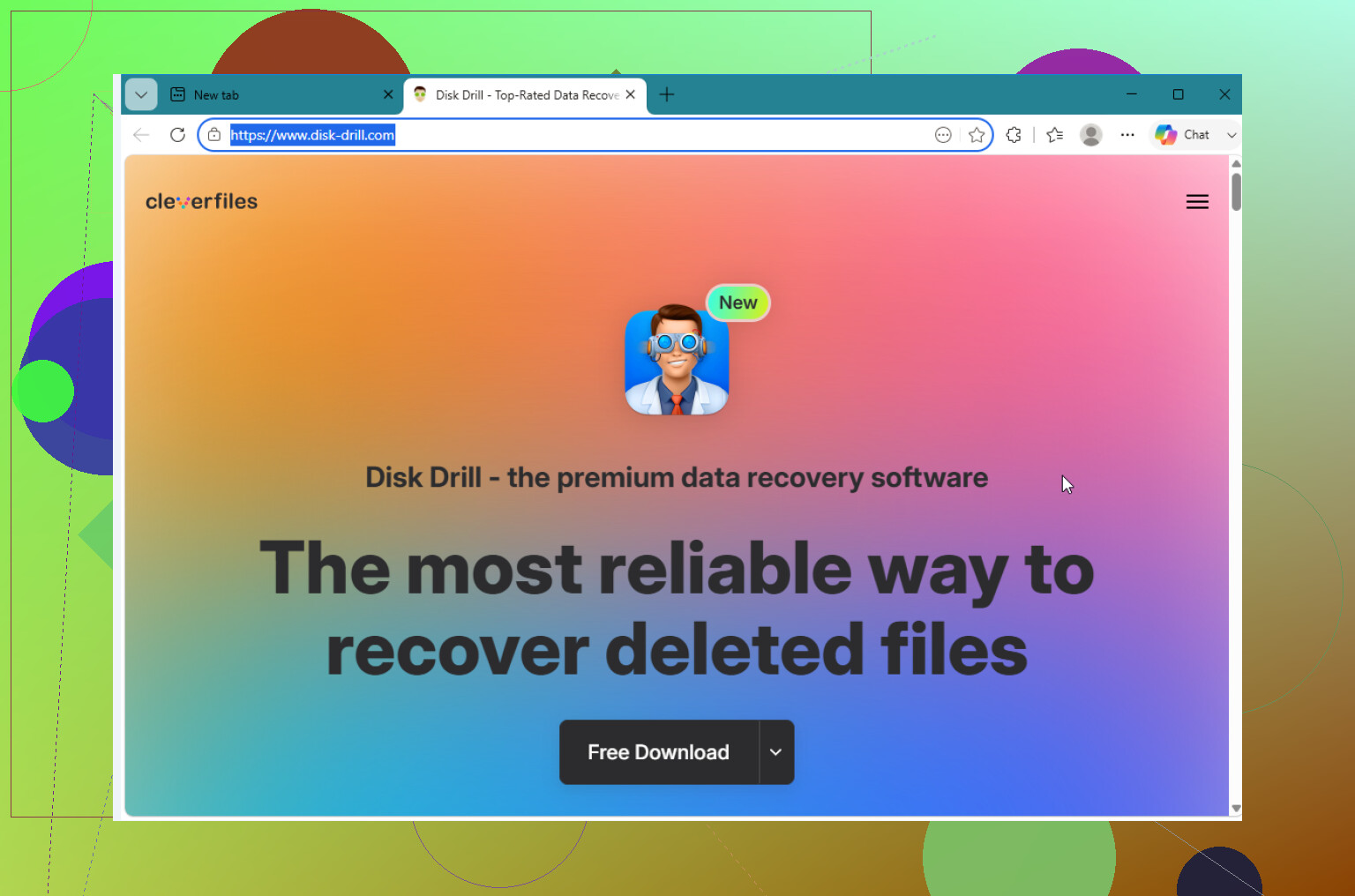
Eu recuperaria os dados importantes antes de tentar qualquer reparo. Disk Drill é uma boa opção para isso porque pode criar primeiro uma imagem byte a byte da unidade. Depois, você verifica a imagem em vez de ficar sobrecarregando repetidamente o disco original, o que é muito mais seguro se a unidade estiver instável.
A ordem básica seria:
- Instale o Disk Drill em outro lugar, não na unidade com problema.
- Crie uma imagem do disco se a unidade estiver legível o suficiente.
- Execute a Verificação Universal na imagem.
- Visualize os arquivos com os quais você se importa.
- Recupere-os para outra unidade saudável e diferente.
No Windows, o Disk Drill também permite recuperar até 100 MB gratuitamente, o que é útil para verificar se seus arquivos realmente podem ser recuperados antes de gastar dinheiro.
Quando os dados estiverem em segurança, aí sim você pode pensar em consertar a unidade.
Comece primeiro pelo básico:
- Use outro cabo USB.
- Tente outra porta USB.
- Conecte a unidade a outro computador.
Um número surpreendente de unidades externas “mortas” ou “corrompidas” na verdade têm apenas um cabo ruim, uma porta instável ou um gabinete com defeito.
Se a unidade não estiver aparecendo como RAW, você pode tentar o CHKDSK após a recuperação:
chkdsk X: /r
Só não execute isso primeiro se os arquivos forem importantes. O CHKDSK modifica o sistema de arquivos. Ele pode corrigir alguns problemas, mas também pode excluir entradas danificadas ou reorganizar as coisas de um jeito que torne a recuperação mais complicada.
Se a unidade estiver em RAW, o CHKDSK normalmente não vai ser útil. Nessa situação, recupere primeiro o que puder. Depois disso, você pode tentar reparar a partição com o TestDisk ou simplesmente formatar a unidade e começar de novo.
Preste bastante atenção também em como a unidade se comporta. Pare com as tentativas por conta própria se perceber coisas como:
- cliques repetidos,
- desconexões aleatórias,
- leituras muito lentas,
- ou a unidade desaparecendo do Gerenciamento de Disco.
Esses geralmente são sinais de problema de hardware. Se os dados forem realmente valiosos, esse é o momento em que um laboratório profissional de recuperação é a opção mais segura. Cada verificação extra ou tentativa de reparo pode piorar uma unidade com defeito.
Portanto, um disco rígido corrompido não está automaticamente perdido. Muitas vezes os dados ainda estão lá e apenas o sistema de arquivos está danificado. Basta lidar com isso na ordem certa: recupere os arquivos primeiro, depois repare ou formate a unidade mais tarde. Isso lhe dá a melhor chance de salvar os dados e talvez até a unidade também.
Se a unidade com problema for aquela da qual o Windows inicializa, isso faz muita diferença. Se for a sua unidade do sistema, eu pararia de inicializar por ela até que os arquivos sejam copiados ou uma imagem seja criada. Cada reinicialização grava logs, arquivos temporários, atualizações, cache do navegador e outras coisas desnecessárias que você não pediu. Isso pode transformar uma situação recuperável em algo pior.
Concordo com @mikeappsreviewer sobre não começar com o CHKDSK, mas eu seria ainda mais conservador na primeira etapa: pegue primeiro os arquivos mais importantes, em pequenos lotes, para outra unidade. Não tente selecionar tudo e arrastar o disco inteiro se ele estiver instável. Uma pasta com problema pode travar toda a cópia por horas. Comece com documentos, fotos, arquivos de trabalho, qualquer coisa que você ficaria chateado em perder. Se a cópia normal falhar, então passe para criação de imagem ou software de recuperação. O Disk Drill pode ser útil nisso, mas certifique-se de que ele esteja instalado em uma unidade saudável e de que os arquivos recuperados sejam salvos em outro lugar.
Antes de qualquer tentativa de reparo, verifique a saúde da unidade com uma ferramenta SMART como o CrystalDiskInfo, se o Windows ainda conseguir enxergá-la. Se ela mostrar aviso/ruim, setores realocados, setores pendentes, ou se a unidade continuar desconectando, não perca tempo tentando corrigir o sistema de arquivos. Trate-a como uma unidade com falha e copie/crie uma imagem do que conseguir. Se o SMART parecer okay e os arquivos já estiverem seguros, então CHKDSK, TestDisk ou reformatação passam a ser opções razoáveis, dependendo se a partição está danificada ou se o sistema de arquivos apenas está bagunçado. Só não confunda reparar a unidade com recuperar os arquivos. São tarefas diferentes, e a recuperação deve vir primeiro.

Um sistema de arquivos corrompido e um disco morrendo podem parecer quase iguais no Explorer, mas não devem ser tratados da mesma forma. Se as pastas não abrem, o Windows pede para verificar/reparar, ou a unidade de repente vira RAW, presuma que os dados estão em risco e evite qualquer coisa que grave nesse disco. Isso inclui “Verificar e corrigir”, CHKDSK, formatação, reparo de partição e, às vezes, até deixar o Windows continuar montando a unidade repetidamente.
Concordo com o conselho anterior de recuperação primeiro, reparo depois. O pequeno detalhe que as pessoas esquecem é que o Windows adora ajudar no pior momento possível. Se você conectar a unidade e aparecer um pop-up dizendo que ela precisa ser corrigida antes do uso, cancele. Se for a sua unidade de inicialização, eu preferiria iniciar por um pendrive USB ou conectar a unidade a outra máquina como unidade secundária do que continuar iniciando o Windows por ela. Um adaptador ou case USB-para-SATA barato pode ajudar, mas se a unidade desconectar ou fizer cliques, pare por aí.
Para um caminho simples e de menor risco: copie primeiro suas pastas mais importantes para outra unidade saudável. Se a cópia travar, não continue tentando a mesma pasta para sempre. Passe para outra e volte depois. Se a unidade parecer instável, crie uma imagem e trabalhe a partir dessa imagem em vez de verificar o original repetidamente. O Disk Drill serve bem para isso se você quiser uma ferramenta gráfica, mas a regra importante é a mesma com qualquer programa de recuperação: instale-o em outro lugar e recupere os arquivos em outro lugar.
Depois que seus arquivos estiverem seguros, aí sim você pode tentar reparos. O CHKDSK pode corrigir uma bagunça normal no NTFS, o TestDisk pode ajudar com uma tabela de partição danificada, e a formatação pode tornar a unidade utilizável novamente se o hardware ainda estiver saudável. Mas se o SMART mostrar setores defeituosos/pendentes ou a unidade continuar desaparecendo, eu não confiaria nela depois disso, mesmo que você consiga corrigi-la. Nesse ponto, ela se torna uma fonte de recuperação, não uma unidade que valha a pena colocar de volta em serviço.
