Mi iPhone sigue diciendo que el almacenamiento está casi lleno, y ahora no puedo descargar aplicaciones ni tomar muchas fotos. Estoy intentando encontrar dónde revisar el almacenamiento del iPhone y ver qué está usando más espacio para poder liberar algo.
Me salía el aviso “Almacenamiento casi lleno” en los peores momentos, normalmente cuando intentaba grabar algo y la cámara se congelaba. La información del almacenamiento del iPhone está repartida entre varios menús, y algunos números parecen incorrectos hasta que entiendes qué es lo que Apple está contando. Aquí tienes la versión clara de dónde mirar y qué significan esos números.
Comprueba el almacenamiento total y el espacio usado
Empieza aquí: Ajustes > General > Almacenamiento del iPhone.
Esta pantalla es la primera en la que confío. Arriba verás la barra de colores y una línea como “184 GB de 256 GB usados”. Eso te da la vista actual de lo que ya se ha ocupado y lo que queda libre.
Si quieres ver la capacidad indicada del dispositivo, abre Ajustes > General > Información, luego desplázate hasta Capacidad.
Hay un pequeño detalle. El número que aparece allí a menudo parece más bajo que el almacenamiento impreso en la caja. Ver 124 GB en un modelo de 128 GB es normal. iOS ocupa espacio para sí mismo antes incluso de que guardes una foto o instales una app.
Si el teléfono está muerto y necesitas saber la capacidad para revenderlo o entregarlo como parte de pago, yo revisaría algunos sitios a la antigua. Algunos iPhone más antiguos tienen marcas en la parte trasera o en la bandeja SIM. La página de tu cuenta del operador o el recibo original a veces también lo indican. Es un poco molesto, pero funciona.
Mira qué está ocupando espacio
De vuelta en Almacenamiento del iPhone, desplázate hacia abajo. Verás una lista de apps ordenada por tamaño. Aquí es donde normalmente aparece el desorden.
Yo he encontrado cosas como:
- Apps de streaming guardando un montón de descargas sin conexión que había olvidado
- Mensajes almacenando años de archivos adjuntos de fotos y vídeos
- Fotos ocupando con diferencia la mayor parte
Las categorías normalmente se dividen así:
- Apps, los archivos de las aplicaciones instaladas
- Fotos y contenido multimedia, tus fotos, vídeos, música, pódcasts y archivos similares
- Datos del sistema, la categoría más caótica, que incluye cachés, registros, fuentes, voces de Siri y otros restos que iOS conserva
Por qué los números no siempre coinciden
Me di cuenta de esto después de conectar mi teléfono a un Mac. Finder mostraba los totales de almacenamiento de forma un poco distinta a como los mostraba el propio teléfono. Lo mismo pasa en Windows con iTunes.
La mayor parte de la diferencia viene de archivos temporales y cachés. El teléfono los va registrando mientras lo usas. Durante la sincronización o al conectarlo a un ordenador, algunos de esos archivos se eliminan o se recalculan, así que la vista en el ordenador puede mostrar más espacio libre del que mostraba la pantalla del iPhone un minuto antes.
Además, el almacenamiento de iCloud y el almacenamiento del iPhone son cosas distintas. Esto confunde a la gente constantemente. Puedes tener 2 TB en iCloud y aun así quedarte casi sin espacio en el dispositivo que tienes en la mano.
Cómo se sentía en mi caso tener poco almacenamiento
Cuando me quedé en los últimos dos o tres GB, el teléfono empezó a ir lento muy rápido. Las apps se quedaban colgadas al abrirse. La cámara dudaba. Escribir se sentía raro. Incluso los deslizamientos básicos parecían retrasados. Pensé que iOS se había estropeado tras una actualización, pero no, era el almacenamiento.
Por lo que vi, los iPhone necesitan algo de espacio libre para manejar archivos temporales y el trabajo rutinario del sistema. Cuando aprietas demasiado ese espacio, el rendimiento baja. No hay ningún misterio.
Qué me lo solucionó
Probé primero lo de siempre. Desinstalé apps sin borrar sus datos. Eliminé hilos antiguos de mensajes. Borré unas cuantas apps enormes. Apenas se notó.
El verdadero problema era mi fototeca. Demasiadas fotos duplicadas, casi duplicadas, grabaciones de pantalla y vídeos enormes que nunca iba a volver a ver.
Al final acabé usando Clever Cleaner. Al principio desconfiaba. La mayoría de las apps de almacenamiento parecen sospechosas o te plantan un muro de prueba tras dos toques. Esta no hizo eso cuando la usé.
Hubo un par de cosas que destacaron:
- Agrupó primero los archivos grandes, así que pude quitar lo peor antes de perder tiempo con cosas pequeñas
- Detectó fotos similares, incluido el desorden de las ráfagas
- Mostraba claramente los tamaños de los archivos, lo que hacía más fácil decidir qué merecía la pena borrar
- Procesaba todo en el dispositivo, lo cual me importaba porque no quería que mis fotos privadas se enviaran a otro sitio
Después de una sola sesión de limpieza, liberé unos 15 GB. Mi teléfono volvió a sentirse normal. No fue magia, no. Más bien como sacar por fin la basura.
Si quieres la ruta más corta
- Abre Ajustes > General > Almacenamiento del iPhone
- Comprueba qué apps o categorías multimedia son las más grandes
- Mira primero Fotos, Mensajes y las apps de streaming
- Recuerda que iCloud no sustituye al almacenamiento local
- Mantén unos cuantos GB libres si quieres que el teléfono deje de ir arrastrándose
Ojalá alguien me hubiera pasado antes esta configuración. Una vez sabes dónde están esos números, la parte de la limpieza se vuelve menos confusa.
Ve a Ajustes, luego General y después Almacenamiento del iPhone. Esa página muestra el espacio usado, el espacio libre y una lista de apps ordenadas por tamaño. Toca cualquier app y verás el tamaño de la app y sus documentos y datos. Ese segundo número suele ser el verdadero problema.
No estoy del todo de acuerdo con @mikeappsreviewer en un punto. No confío solo en la barra superior. A veces iOS tarda un minuto en recalcular, así que espera un poco en esa pantalla antes de juzgar nada.
Algunos lugares que la gente suele pasar por alto:
App Fotos, revisa videos grandes y Eliminado recientemente.
Mensajes, los hilos antiguos con videos ocupan espacio rápido.
Safari, borra los datos de sitios web.
App Archivos, carpeta Descargas.
Descargas de música y podcasts.
Movimiento rápido de limpieza:
Ajustes, App Store, activa Descargar apps no usadas.
Ajustes, Mensajes, configura Conservar mensajes en 1 año o 30 días si quieres.
Fotos, activa Optimizar almacenamiento del iPhone si usas Fotos en iCloud.
Si tu fototeca es el problema principal, vale la pena echarle un vistazo a Clever Cleaner para fotos duplicadas y archivos grandes. Además, este video de limpieza de almacenamiento de iPhone de Clever Cleaner muestra la app de forma sencilla.
Si “Datos del sistema” es enorme, reiniciar a menudo elimina algo de basura. No siempre, pero a veces ayuda.
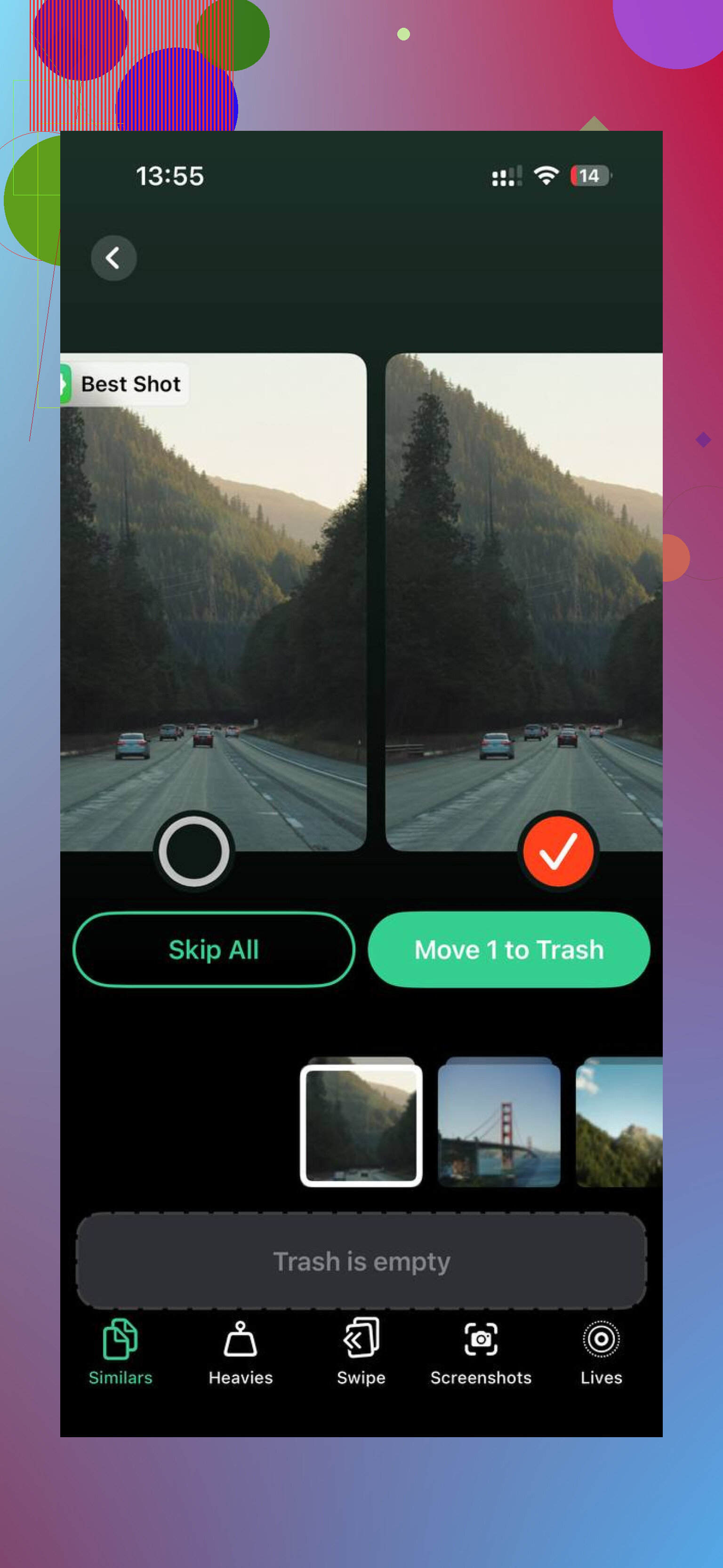
Si la advertencia ya está bloqueando las descargas, revisaría una cosa que los demás solo insinuaron un poco: qué se puede eliminar dentro de las apps, no solo la app en sí.
Mucho espacio queda atrapado en:
- descargas de Netflix/YouTube/Spotify
- archivos adjuntos de WhatsApp o Mensajes
- archivos de proyectos de CapCut, iMovie, GarageBand
- papelera de la app Archivos y archivos en la nube almacenados sin conexión
Además, discrepo un poco con @mikeappsreviewer y @nachtschatten sobre que reiniciar podría ayudar en problemas grandes de almacenamiento. Puede quitar algo de basura, claro, pero si ya te quedan solo de 1 a 2 GB, normalmente esa no es la solución real. Necesitas eliminar contenido de verdad.
Otra revisión útil: ve a Fotos > Álbumes y desplázate hasta Tipos de contenido. Mira:
- Videos
- Grabaciones de pantalla
- Live Photos
- Ráfagas
Esos suelen ser los devoradores de almacenamiento más sigilosos. Un solo video en 4K puede ocupar más espacio que un montón de apps.
Si quieres ver si el problema son las copias locales de fotos, abre:
Ajustes > tu nombre > iCloud > Fotos
Si Descargar y conservar originales está activado, eso puede llenar tu teléfono rápido. Optimizar almacenamiento del iPhone es mucho mejor si tienes poco espacio.
Para la limpieza, yo seguiría diciendo que Clever Cleaner es una de las opciones más útiles si tu problema son sobre todo fotos, duplicados y archivos grandes. Me pareció bastante buena esta página para encontrar la mejor app de limpieza con IA para liberar almacenamiento del iPhone. Es más fácil de revisar que ponerse a buscar entre listados aleatorios de apps.
Mi orden sería:
- Eliminar videos gigantes
- Borrar descargas de apps
- Vaciar Eliminado recientemente en Fotos
- Revisar la app Archivos
- Luego descargar apps si hace falta
Ahí es donde suelen estar las mayores mejoras.
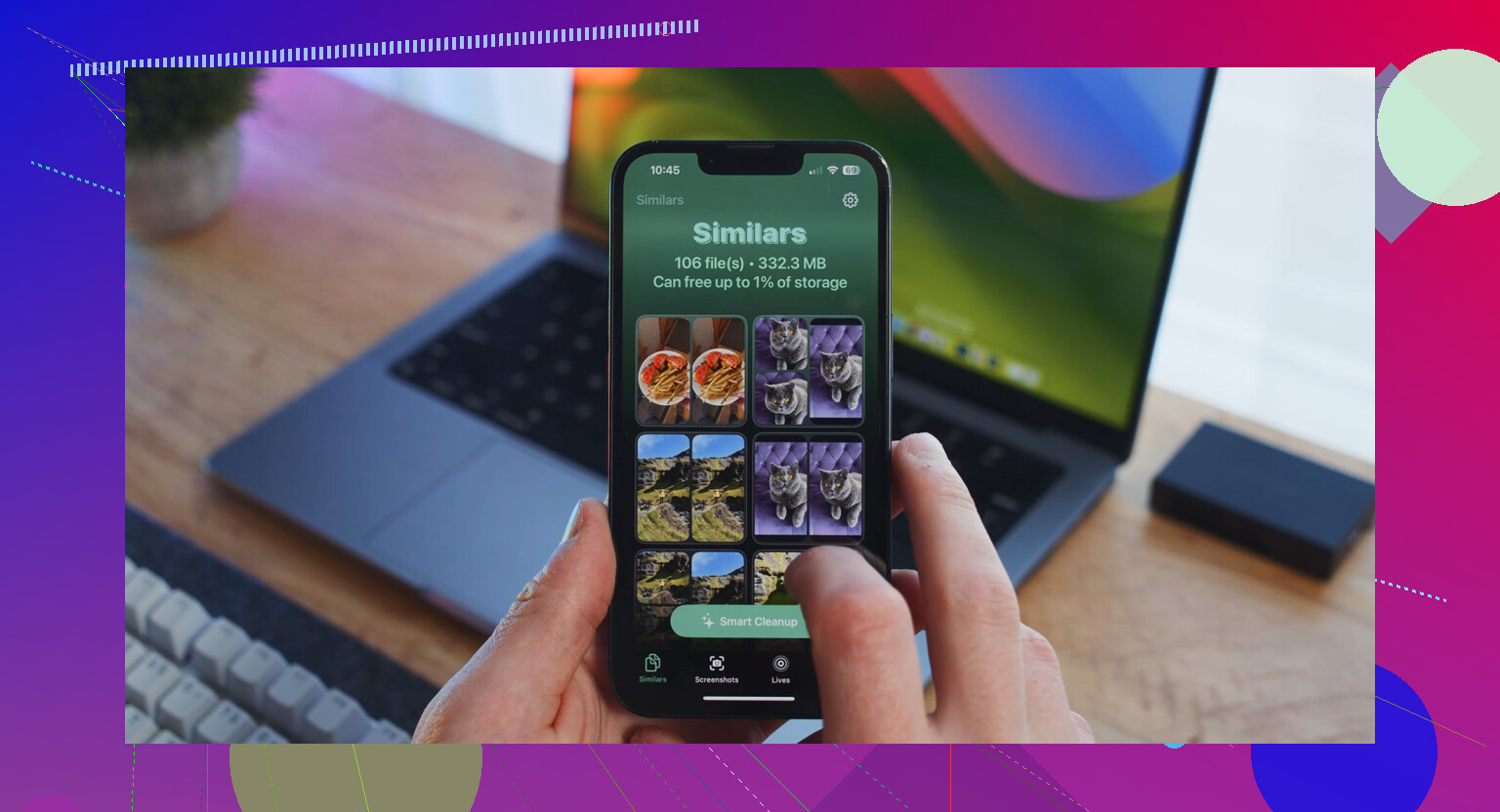
Una comprobación adicional que yo añadiría a lo que @nachtschatten, @andarilhonoturno y @mikeappsreviewer ya comentaron: mira las recomendaciones que Apple muestra dentro de Almacenamiento del iPhone. A veces iOS ofrece acciones instantáneas como revisar archivos adjuntos grandes o descargar apps, y eso puede ser más rápido que buscar manualmente.
También discreparía un poco con la idea de que reiniciar podría ayudar. Está bien para reducir un poco los Datos del sistema, pero si no puedes instalar apps ni tomar fotos, probablemente necesites borrar archivos reales, no esperar a que iOS se limpie solo.
Lo que yo haría primero:
- Revisa Notas de Voz si grabas mucho
- Abre Libros y elimina audiolibros o PDF descargados
- En Mail, borra mensajes con archivos adjuntos enormes
- Revisa las apps de edición por si tienen copias exportadas que olvidaste
Si las fotos son el problema principal, Clever Cleaner es un atajo bastante útil.
Ventajas
- bueno para detectar duplicados y archivos multimedia grandes
- más rápido que ordenar años de fotos a mano
- útil cuando la app Fotos es la que claramente está ocupando el almacenamiento
Desventajas
- menos útil si tu problema de almacenamiento son Mensajes o las descargas de apps
- igualmente necesitas revisar antes de borrar
- algunas personas esperan milagros cuando el problema real son los Datos del sistema o el contenido sin conexión en otras apps
Así que sí, revisa el almacenamiento en Ajustes, pero no te quedes solo en la lista de apps. La basura oculta suele estar dentro de las apps, grabaciones, descargas y archivos adjuntos.