Estoy intentando comparar dos fotos en mi iPhone sin descargar aplicaciones adicionales, pero no encuentro una forma integrada de verlas una al lado de la otra. Necesito comprobar pequeñas diferencias entre las fotos para editarlas y elegir la mejor, así que agradecería mucho ayuda con el método más sencillo para comparar fotos en iPhone.
Me encontré con el mismo lío con las fotos del iPhone. Tomas seis fotos del mismo atardecer, o una foto de grupo en la que una persona arruina cada toma de una manera distinta, y luego Fotos casi no te da una forma sensata de compararlas. Yo seguía yendo de una a otra, intentando recordar cuál tenía mejor enfoque, cuál tenía menos ojos cerrados. Después de unos minutos me rendía y las dejaba todas ahí. Luego vuelve a aparecer el aviso de almacenamiento. La misma historia de siempre.
Si no quieres instalar nada, hay una solución alternativa hecha por Apple, más o menos. Está en la app Atajos, no en Fotos, lo cual sigue pareciendo raro.
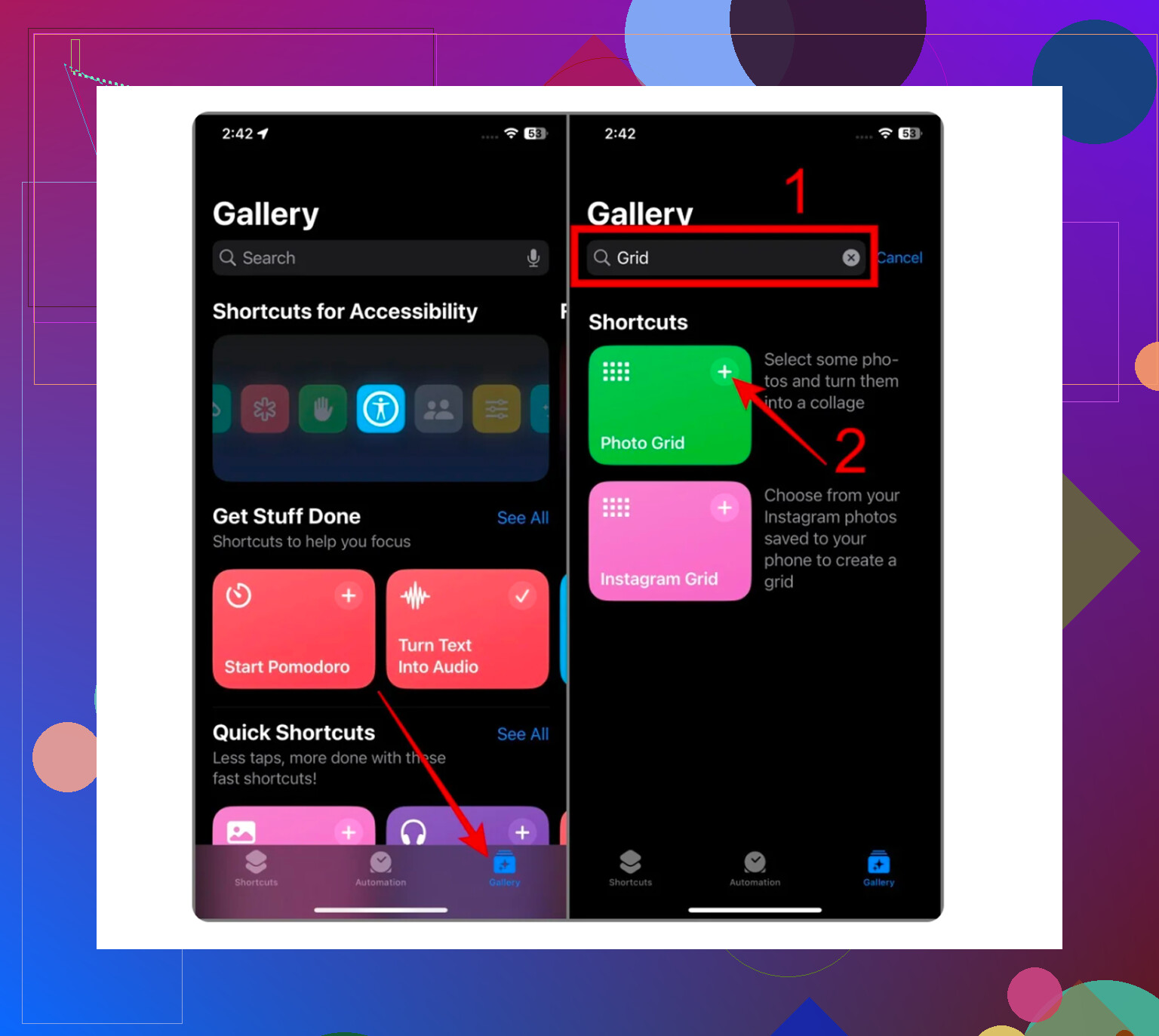
Aquí va la configuración básica:
- Abre Atajos.
- Toca el botón de más.
- Añade la acción ‘Seleccionar fotos’.
- Activa ‘Seleccionar varias’.
- Añade ‘Combinar imágenes’.
- Elige un diseño horizontal o vertical.
- Añade ‘Guardar en Fotos’.
Cuando la ejecutas, eliges dos imágenes y guarda una imagen combinada en tu fototeca. Para un antes y después rápido, o si quieres un meme lado a lado, cumple. Para ordenar un carrete grande, me resultó molesta bastante rápido. Estás creando archivos extra, no revisando fotos de una forma realmente limpia.
Intenté evitar las apps de limpieza durante mucho tiempo. La mayoría de las que probé eran basura. Dicen que son gratis, luego tocas eliminar y te cae encima alguna suscripción semanal. O anuncios. O ambas cosas. Me cansé de eso.
La que terminé conservando fue Clever Cleaner. La encontré hace unos meses y, sí, me ayudó más que el truco de Atajos. Lo que me convenció fueron cosas simples, no cosas llamativas. Sin anuncios. Sin muro de pago apareciendo cuando intentas limpiar algo. Sin falso modelo gratuito.
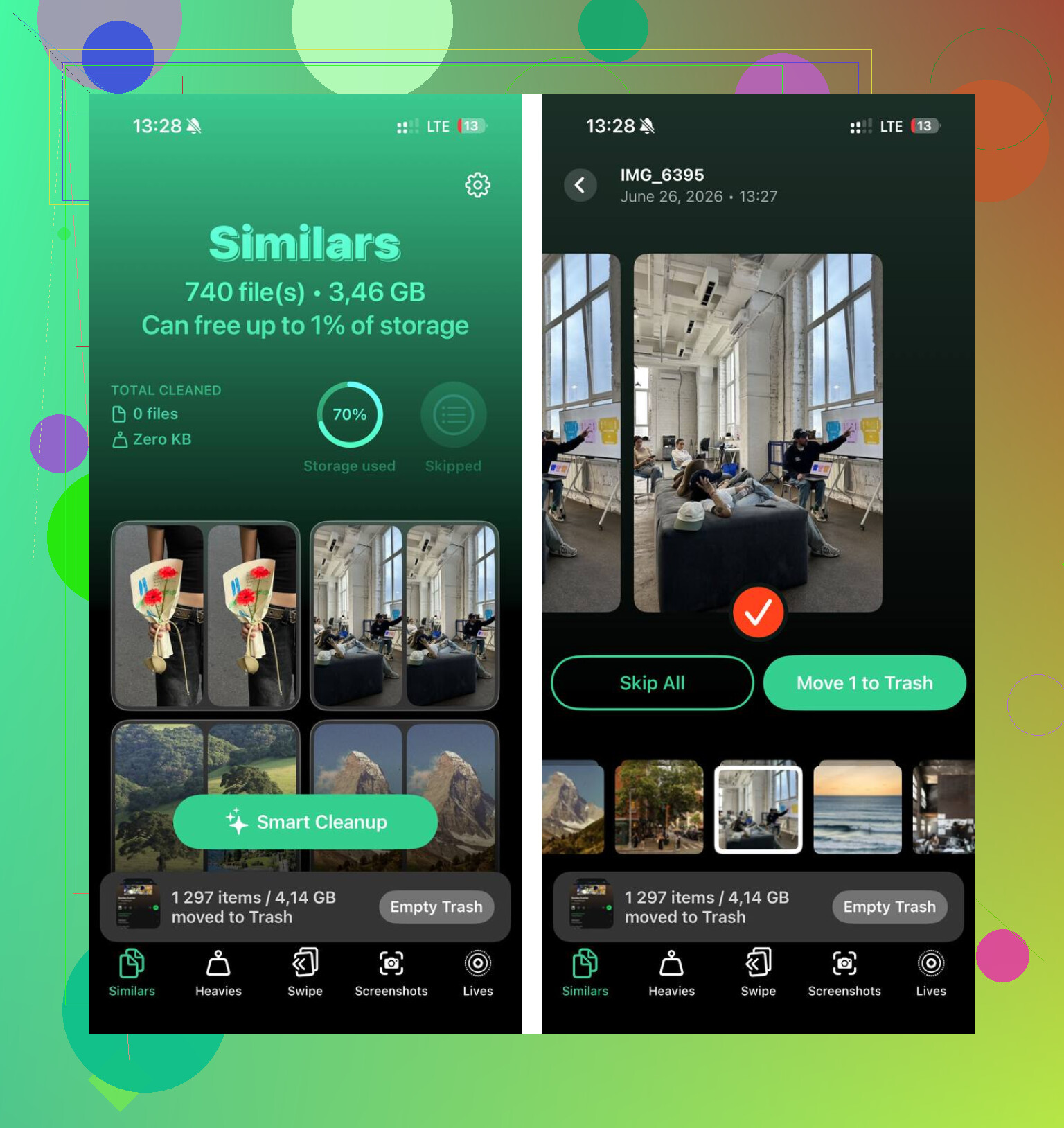
La parte útil es la sección Similares. Agrupa fotos casi duplicadas, no solo copias exactas. Así que, si tomaste cinco fotos casi idénticas de tu gato, o una ráfaga de la misma persona moviéndose apenas en cada toma, las agrupa juntas. También marca por su cuenta la mejor toma. No estuve de acuerdo siempre, pero la mayoría de las veces estuvo bastante cerca. Igual seguí comprobándolo manualmente. Por lo que vi, la agrupación parecía acertar alrededor del 95 por ciento, más o menos.
Algunas cosas que me gustaron después de usarla un tiempo:
La vista de archivos grandes ayudó mucho. Ordena por tamaño, del más grande al más pequeño, algo que el iPhone hace fatal por sí solo. Encontré viejos clips en 4K ahí ocupando 1 GB, 2 GB o más.
Hay un modo de revisión con deslizamiento. Vas revisando las cosas mes por mes y conservas o eliminas con un gesto. Suena tonto. Funcionó mejor de lo que esperaba cuando estaba matando el tiempo en alguna fila.
Muestra tamaños de archivo exactos. No barras vagas de almacenamiento. Números reales en MB o GB. Me gusta ver cuánto me está costando cada carpeta de capturas o cada grabación de pantalla aleatoria.
La privacidad también importaba. Por lo que leí y vi, el escaneo se queda en el teléfono. Mis fotos no se enviaban a alguna granja de servidores para analizarlas. Fue una de las primeras cosas que comprobé, la verdad.
Una cosa más: las Live Photos. Se me olvida desactivarlas todo el tiempo, y se acumulan. La app quita la parte en movimiento y conserva la imagen fija si quieres. Recuperé una cantidad decente de espacio solo con esas.
Así que, si necesitas una imagen lado a lado una sola vez, usa Atajos. Es torpe, pero funciona.
Si estás intentando ordenar duplicados, comparar fotos similares y hacer que tu teléfono deje de molestarte por el almacenamiento cada semana, me fue mejor con Clever Cleaner. De todas las apps de limpieza que probé, esta fue la primera que no se sintió como una trampa. La limpieza en sí sigue siendo tediosa, no hay forma de evitar eso, pero una vez que eliminas unos cuantos miles de fotos malas, lo notas enseguida.
No existe un verdadero visor lado a lado en la app Fotos del iPhone. Apple todavía te obliga a alternar entre fotos, lo cual es absurdo si necesitas diferencias a nivel de píxel.
Un truco mejor sin descargas que el que mencionó @mikeappsreviewer es este:
Abre una foto en Fotos.
Desliza hacia arriba y revisa detalles como el tamaño del archivo, la resolución, la lente y la hora en que se tomó.
Toca Editar, luego haz zoom en la misma zona.
Memoriza el punto.
Retrocede y abre la segunda foto.
Haz zoom en la misma zona.
No es elegante, pero para comprobar el enfoque, el detalle de la piel y el movimiento de objetos pequeños, funciona mejor que crear una nueva imagen combinada cada vez. Si las dos fotos se tomaron en modo ráfaga, usa el selector de Ráfaga. Apple ya las agrupa, así que revisarlas ahí es más rápido y menos engorroso.
Si quieres una forma solo con Apple de colocar dos fotos juntas una vez, esta guía es más clara que la mayoría: cómo poner dos fotos lado a lado en iPhone
Para ordenar muchas fotos similares, no estoy muy de acuerdo con mantener todo completamente integrado. iOS es flojo en esto. Clever Cleaner es una de las pocas apps de limpieza que vale la pena usar si tu objetivo es comparar, elegir, borrar y listo. Ahorra tiempo. La app Fotos no.
Sinceramente, el iPhone simplemente no tiene una verdadera vista integrada para comparar fotos lado a lado. Esa es la parte molesta que nadie te dice. @mikeappsreviewer y @jeff tienen razón al decir que Fotos es extrañamente mala para esto, pero no estoy del todo de acuerdo en que la ruta de Atajos valga la pena a menos que solo necesites una comparación puntual. Crear una imagen combinada cada vez cansa muy rápido.
Si quieres mantenerte 100 por ciento sin descargas, el mejor truco integrado es usar Split View en un iPad, pero en el iPhone en sí, no, la verdad no. Tu opción más cercana es esta:
- abre la primera foto
- haz zoom en el área exacta que te importa
- fíjate en el encuadre
- vuelve atrás deslizando, abre la segunda
- haz zoom en el mismo punto
Además, si ambas fotos son de la misma ráfaga o se tomaron con segundos de diferencia, revisa la información de la foto y desplázate por la hora de captura. Ayuda un poco con diferencias pequeñas como el enfoque o la expresión facial. Sigue siendo torpe, sigue siendo muy Apple.
Versión directa: si tu objetivo es una selección real de fotos, no solo una comparación puntual, las herramientas integradas son bastante malas.
Ahí es donde Clever Cleaner tiene más sentido. Puede agrupar tomas parecidas y detectar automáticamente fotos similares en tu iPhone para una limpieza más rápida, lo cual es mucho más útil que ir saltando manualmente entre diez fotos casi idénticas. Así que, si no quieres descargar nada, no hay un visor verdadero lado a lado. Para una limpieza real, Clever Cleaner probablemente sea la opción menos irritante.