Me estoy quedando sin espacio de almacenamiento en mi iPhone y algunas apps están ocupando muchísimo espacio con datos en caché y documentos. No quiero eliminarlas y volver a instalarlas porque me preocupa perder mi configuración e información guardada. ¿Hay alguna forma de borrar los datos o la caché de las apps en iOS, o al menos reducir el almacenamiento que usan, sin desinstalarlas por completo? Cualquier explicación paso a paso sería de mucha ayuda.
En resumen, en iPhone no puedes borrar por completo los datos de una app sin arriesgar su configuración, a menos que el desarrollador haya añadido dentro de la app una opción de borrar caché.
Esto es lo que sí puedes hacer manteniendo casi todo intacto:
-
Revisa qué está ocupando espacio
• Ve a Ajustes > General > Almacenamiento del iPhone
• Espera a que cargue
• Toca una app para ver “Tamaño de la app” frente a “Documentos y datos”Tamaño de la app es la aplicación en sí.
Documentos y datos es caché, descargas, archivos guardados, etc. -
Usa “Desinstalar app”
Si el Tamaño de la app es grande pero Documentos y datos no es exagerado:
• Ajustes > General > Almacenamiento del iPhone
• Toca la app
• Toca Desinstalar appEsto elimina el binario de la app, pero mantiene sus datos.
Cuando la reinstalas desde el icono de la pantalla de inicio, tus datos y ajustes se conservan.
El espacio que liberas es limitado, porque los datos siguen ahí. -
Borrar la app pero mantener la cuenta en la nube
Algunas apps sincronizan ajustes o datos con tu cuenta. Por ejemplo:
• Spotify, Netflix, YouTube guardan los datos de tu cuenta en línea
• Las redes sociales guardan mensajes y ajustes ligados a tu inicio de sesiónPara estas puedes:
• Hacer copia de seguridad de lo que sea local si hace falta
• Borrar la app en Almacenamiento del iPhone
• Reinstalarla desde la App Store
Normalmente mantienes tus preferencias de cuenta porque están en el servidor, no en el teléfono.
Pierdes contenido descargado como vídeos o canciones offline, lo que libera mucho espacio. -
Limpiar almacenamiento desde dentro de la app
Muchas apps esconden la opción de limpieza en sus propios ajustes:
• Instagram: Ajustes > Uso de datos o Multimedia > borrar caché (cambia según la versión)
• TikTok: Perfil > Menú > Ajustes > Caché y datos móviles > Borrar caché
• WhatsApp: Ajustes > Almacenamiento y datos > Administrar almacenamiento y borrar elementos grandes
• Spotify: Ajustes > Almacenamiento > Borrar cachéRevisa cada app grande desde la lista de Almacenamiento del iPhone, luego ábrela y busca:
Almacenamiento, Caché, Descargas, Offline, Multimedia.
Mantienes inicios de sesión y preferencias, pero quitas archivos temporales. -
Usa las “Recomendaciones” del sistema
En Ajustes > General > Almacenamiento del iPhone, arriba suele aparecer:
• Desinstalar apps no utilizadas
• Revisar archivos adjuntos grandes (Mensajes)
• Opciones de Fotos en iCloudActiva Desinstalar apps no utilizadas si tienes muchas apps antiguas que no usas.
Desaparecen, pero sus datos se quedan. Al tocarlas de nuevo, iOS las descarga. -
Limpia Mensajes y archivos multimedia
Mensajes y medios suelen ocupar muchos gigas.
• Ajustes > Mensajes > Conservar mensajes > pon 1 año o 30 días
• En Almacenamiento del iPhone > Mensajes, toca “Revisar archivos adjuntos grandes” y borra vídeos, fotos y PDF grandesConservas tus apps, pero eliminas mucha basura oculta.
-
Fotos y vídeos
• Activa Fotos en iCloud con “Optimizar almacenamiento del iPhone” si tienes espacio en iCloud
• O mueve vídeos grandes a un ordenador o nube y elimínalos del teléfono -
Usa una app de ayuda para limpiar
Para cosas como fotos duplicadas, fotos parecidas, vídeos grandes, limpieza de contactos, etc., una app de limpieza es útil.
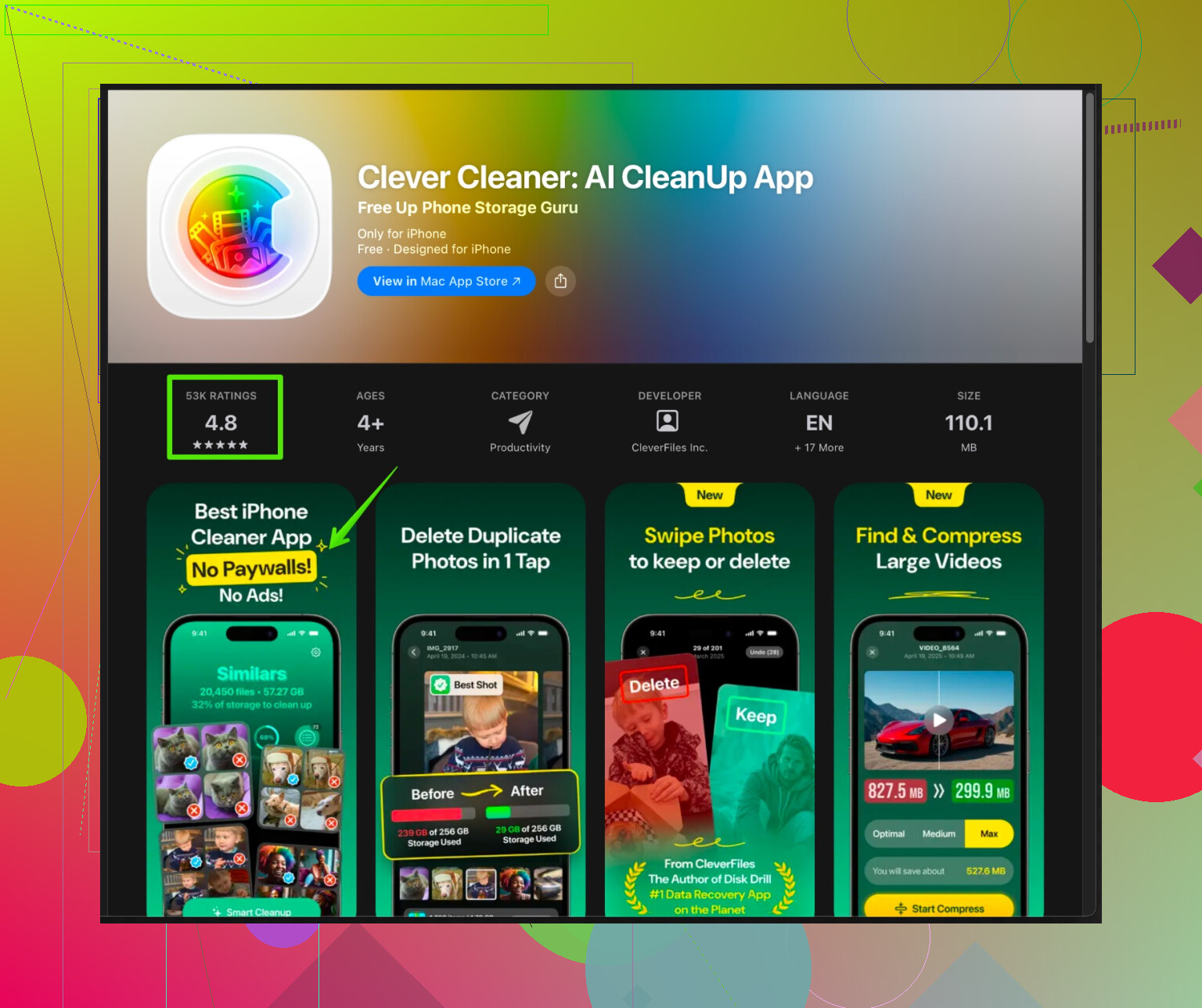
Una opción que puedes probar es Clever Cleaner App para iPhone. Ayuda a encontrar fotos duplicadas y similares, archivos grandes y limpia contactos para liberar espacio sin tocar los ajustes de tus apps.
Puedes conseguirla aquí:
Clever Cleaner gestor de almacenamiento para iPhoneSe centra en multimedia y basura, no en los datos específicos de tus apps, así que el riesgo para tus datos guardados es bajo.
-
Último recurso por app
Si una app muestra “Documentos y datos” de, por ejemplo, 5–10 GB y no tiene opción interna de limpiar, tienes que elegir:
• Mantener todos los datos y convivir con el exceso
o
• Borrar la app desde Almacenamiento del iPhone, reinstalarla, iniciar sesión de nuevo y reconfigurarla una vezAntes de hacerlo:
• Comprueba si la app usa sincronización en la nube o cuenta propia
• Haz capturas de pantalla de las páginas de ajustes para poder restaurarlos tras reinstalar
iOS no ofrece un botón global de “borrar caché” para cada app en Ajustes, así que tienes que combinar estos métodos. Empieza por las opciones dentro de las apps, las herramientas de Almacenamiento del iPhone, Mensajes y Fotos. Luego decide si borras y reinstalas solo las apps que más ocupan.
iOS es un poco tacaño con esto, así que @kakeru tiene razón en gran parte, pero hay algunos enfoques extra que puedes probar antes de borrar apps a lo bestia.
Lo voy a dividir según lo que realmente pasa por detrás y lo que puedes hacer en la práctica:
1. Entiende lo que no puedes hacer
No existe un “Borrar caché” a nivel de sistema como en Android. Si una app no incluyó un botón de “borrar caché / restablecer descargas / gestionar almacenamiento” en sus propios ajustes, no puedes eliminar de forma quirúrgica solo la chatarra desde fuera de la app. iOS aísla las apps en sandboxes y no expone esos controles.
Así que sí, si esperabas “un interruptor oculto en Ajustes que lo arregla todo”, eso simplemente no existe.
2. Obliga a las apps a auto-limpiarse
Un truco que a veces funciona, sobre todo con apps de medios o redes sociales:
- Llena el almacenamiento casi hasta el tope (instala un juego grande, graba un largo video 4K, lo que sea).
- Luego abre la app inflada y úsala un poco.
Algunas apps detectan poco espacio y purgan automáticamente archivos antiguos en caché o descargas temporales para seguir funcionando. Es inconsistente, pero he visto que YouTube, Netflix y algunos navegadores eliminan silenciosamente datos en caché cuando el espacio escasea, sin perder sesiones o ajustes.
No es perfecto, pero puede recortar desde unos cientos de MB hasta un par de GB en algunos casos.
3. Fuerza a la app a “rotar” su caché
Muchas apps se vuelven enormes porque has acumulado años de contenido visto:
-
Navegadores: Safari, Chrome, Firefox, etc.
• En Safari: Ajustes > Safari > Borrar historial y datos de sitios web
Esto sí borra cookies y datos de sitios, pero mantiene la app, marcadores y ajustes generales.
Para navegadores de terceros, busca dentro de la app cosas como “Datos de sitios”, “Páginas sin conexión”, “Descargas”. -
Apps de streaming: Netflix, Prime Video, etc.
Incluso si ya tienen “Eliminar todas las descargas”, también puedes:
• Desactivar temporalmente “Descargar para ver sin conexión” o bajar la calidad de video.
Eso anima a la app a mantener menos archivos en caché o más pequeños, de modo que el problema no vuelva tan rápido.
Esto no contradice a @kakeru, pero creo que subestimó un poco cuánto ayuda cambiar tu comportamiento (bajar calidad, apagar descargas automáticas) para evitar que la hinchazón regrese.
4. Usa opciones tipo “restablecer” que no maten tu cuenta
Algunas apps tienen funciones de “restablecimiento suave” que borran la basura local pero no tu cuenta:
Busca opciones como:
- “Restablecer datos locales”
- “Eliminar contenido sin conexión”
- “Cerrar sesión en este dispositivo” y luego volver a iniciar sesión
- “Borrar contenido descargado”
A menudo:
- Tus ajustes vinculados a la cuenta se quedan en la nube.
- La caché local (previsualizaciones, archivos temporales, miniaturas, descargas parciales) se regenera solo cuando hace falta.
Sí, quizá tengas que volver a ajustar un par de opciones, pero sigue siendo menos molesto que borrar y reinstalar desde cero.
5. Aprovecha más la desinstalación de apps y la estrategia de copias de seguridad
No estoy del todo de acuerdo con que la desinstalación solo sea útil cuando el tamaño de la app es grande. Desinstalar puede ayudarte a tenerle menos miedo a borrar y reinstalar:
- Primero haz una copia de seguridad en iCloud o Finder si eres muy precavido.
- Desinstala algunas apps grandes que uses pocas veces.
Eso libera espacio general a un nivel más seguro. - Ahora, para las verdaderas culpables hinchadas, puedes borrar y reinstalar con menos estrés, sabiendo que:
• Tienes una copia de seguridad.
• Sus cuentas y preferencias suelen estar en el servidor.
No es “borrar datos sin reinstalar”, pero reduce el coste emocional y el riesgo, que es la mitad del problema.
6. Ataca “consumidores ocultos” de espacio ligados a apps
Aunque no vayas a borrar las apps en sí, puedes atacar cosas de las que se alimentan:
-
Mail:
• Ajustes > Mail > Cuentas > desactiva cuentas antiguas que no uses.
• O configura Mail para sincronizar menos días de mensajes.
Esto reduce silenciosamente muchos adjuntos descargados. -
Notas / Notas de Voz / Archivos:
Pueden guardar adjuntos gigantes que se quedan ahí para siempre. Borrar elementos grandes aquí reduce datos de esas apps sin borrarlas. -
Contenido “guardado” dentro de apps:
Por ejemplo, algunos lectores PDF, apps de oficina o escáneres guardan todos los documentos desde 2017. Mueve lo antiguo a iCloud Drive o a un ordenador y luego elimínalo del teléfono desde la propia app.
Conservas ajustes y estructura, solo podas la carga.
7. Deja que un limpiador maneje la hinchazón de medios
Dices que varias apps ocupan espacio, pero una gran parte en la mayoría de iPhones son fotos, videos y basura duplicada que otras apps referencian.
Si limpias eso, muchas apps de repente parecerán “más ligeras” porque ya no retendrán tantas miniaturas y previsualizaciones en caché.
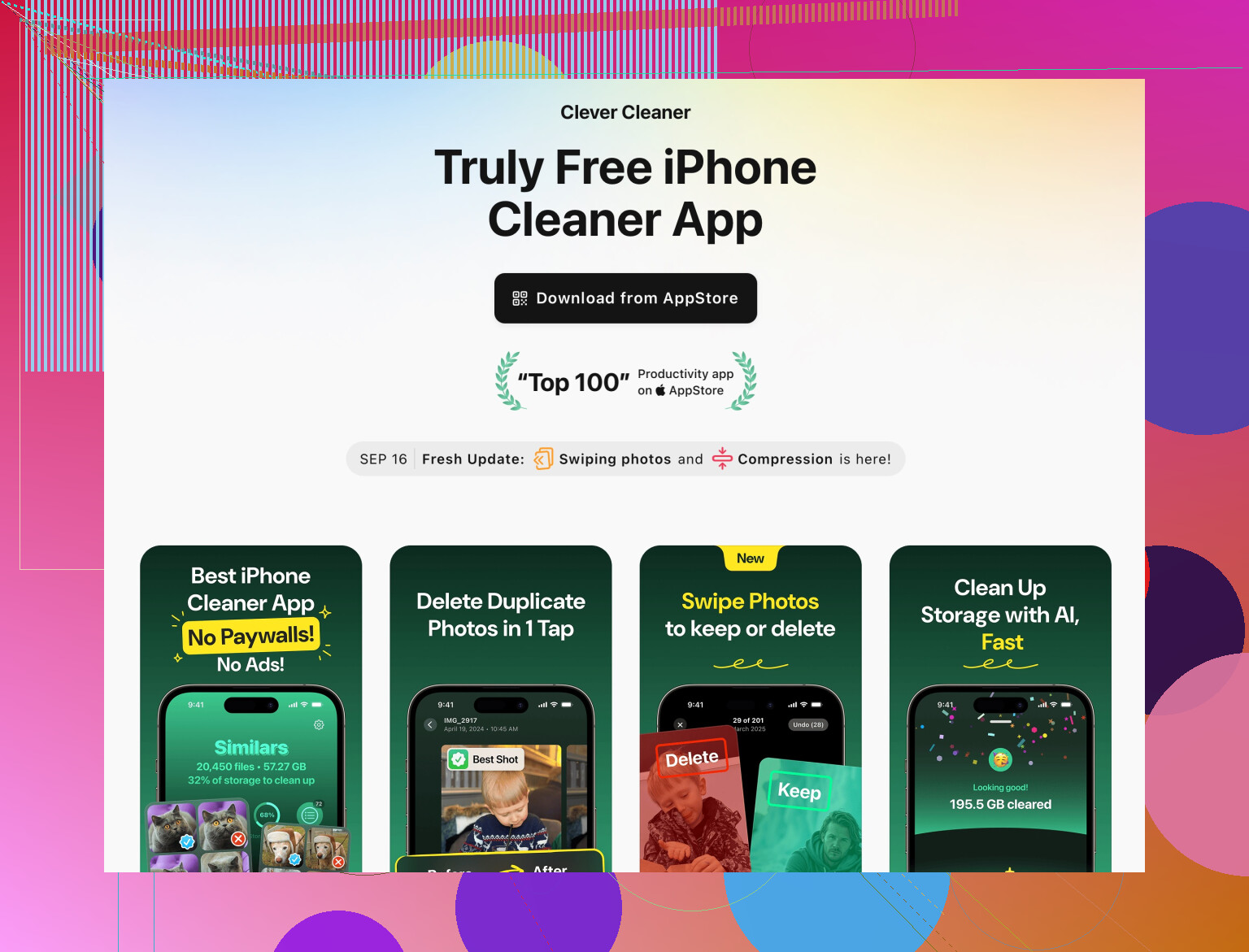
Aquí es donde algo como Clever Cleaner App sí ayuda de forma nada engañosa. Está pensada para:
- Encontrar fotos duplicadas o similares
- Detectar videos y archivos muy grandes
- Limpiar contactos desordenados
Así no tocas directamente los datos de cada app, pero eliminas lo más pesado a lo que las apps suelen engancharse.
Si quieres echarle un vistazo, este es un buen punto de partida:
libera espacio en iPhone con un limpiador inteligente de almacenamiento
Ese tipo de herramienta no va a vaciar mágicamente la base de datos interna de una app, pero sí va a recuperar mucho espacio para que no te sientas obligado a borrar las apps.
8. Cuando por fin tengas que borrar una app
Si una app ocupa algo ridículo como más de 10 GB en “Documentos y datos” y no tiene opción de limpieza, básicamente estás acorralado. Para que sea más seguro:
- Confirma que usa una cuenta o sincronización en la nube.
- Haz capturas de pantalla de los ajustes que te importen.
- Asegúrate de que las fotos / archivos generados por la app estén respaldados en algún sitio.
- Entonces bórrala y reinstálala.
Es molesto, pero para algunas apps mal diseñadas esa es literalmente la única forma de recuperar espacio.
Resumen rápido:
No puedes borrar de verdad los datos de una app en iPhone sin cierto riesgo a menos que el desarrollador te haya dado un botón de “borrar caché” o “gestionar almacenamiento”. Usa primero las herramientas internas de las apps, deja que se auto-limpien desactivando funciones sin conexión, poda medios y adjuntos, y plantéate usar algo como Clever Cleaner App para liberar espacio general y no verte obligado a borrar las apps.
Ya has recibido buenos consejos de @viaggiatoresolare y @kakeru sobre la dura realidad: iOS no te permite purgar por completo los datos locales de una app desde el lado del sistema sin (a) usar una opción de borrar caché integrada en la propia app o (b) borrarla y reinstalarla. No repetiré sus pasos y me centraré en algunos enfoques distintos.
1. Apunta a “restablecimientos parciales” dentro de cada app
En lugar de pensar en “borrar todos los datos”, busca opciones más quirúrgicas que las apps a veces esconden:
-
Navegadores
Dentro de Chrome / Firefox / Edge, por lo general puedes borrar:- Imágenes y archivos en caché
- Páginas sin conexión
- Datos de sitios para dominios específicos
Esto suele liberar gigas pero conserva la app, los marcadores y las preferencias generales. Puedes perder sesiones iniciadas en algunos sitios, pero no los ajustes a nivel de app.
-
Apps de mapas y navegación
Muchas guardan regiones sin conexión: borra mapas offline antiguos, registros de tráfico o “áreas descargadas” sin tocar tus favoritos o tu cuenta. -
Apps de documentos / escáner
Mueve PDF y escaneos antiguos a iCloud Drive o a un ordenador y luego elimínalos desde dentro de la app. La base de datos de la app se reduce, pero tus ajustes se mantienen.
Aquí es donde discrepo un poco de la idea de que “borrar y reinstalar es la única solución real”. Con apps que almacenan sobre todo archivos (documentos, mapas, multimedia), una limpieza cuidadosa dentro de la app puede darte entre un 70 y un 90 por ciento del beneficio.
2. Usa iCloud y la sincronización para que “resetear” sea más seguro
Cuando te encuentres con una app que simplemente no se deja adelgazar:
- Confirma que sincroniza vía iCloud o con su propia cuenta.
- En los ajustes de iCloud, comprueba si esa app tiene activado “Usar iCloud”.
- En juegos, mira si el progreso está ligado a Game Center o a la cuenta del editor.
Si los datos están en la nube, borrar la app local es más bien como vaciar una caché. Al reinstalar, inicias sesión y recuperas tus cosas. La molestia es volver a descargar y hacer algo de configuración, pero tus datos importantes suelen sobrevivir.
3. Cuidado con el almacenamiento “compartido” oculto
Parte del almacenamiento está algo “por detrás” de las apps:
-
App Archivos
ZIP grandes, vídeos o carpetas específicas de apps dentro de Archivos cuentan como Documentos y datos para esas apps. Empieza por descargar a otro sitio o borrar esos archivos ahí. -
Correo y adjuntos
Reducir cuántos días sincroniza Mail o borrar manualmente adjuntos enormes en la app Mail recorta espacio que parece pertenecer a Mail sin desinstalarla.
Esto no se ve claro en las pantallas por app, pero afecta directamente a ese número de Documentos y datos.
4. Clever Cleaner App: útil, pero no milagrosa
Como preguntas por limpiar datos de apps sin perder ajustes, herramientas como Clever Cleaner App son relevantes, pero de un modo distinto al que muchos esperan.
En qué es buena
- Encontrar fotos duplicadas, tomas casi idénticas y ráfagas que saturan tu fototeca
- Detectar vídeos y archivos muy grandes
- Limpiar contactos desordenados y algo de basura evidente
Todo eso ayuda indirectamente con el hinchamiento de las apps porque:
- Menos fotos y vídeos reducen miniaturas, cachés y referencias multimedia que otras apps generan.
- Más espacio libre da margen a las apps para purgar archivos temporales automáticamente sin bloquearse.
Ventajas
- Libera mucho espacio sin tocar la base de datos interna de cada app
- Bajo riesgo para los ajustes específicos de las apps, ya que se centra en multimedia y basura evidente
- Más rápido que limpiar a mano miles de fotos y vídeos
Inconvenientes
- No va a entrar en la zona privada de una app de terceros para vaciar su caché interna
- Debes revisar bien lo que vas a borrar para no perder contenido que aún quieras
- El beneficio real depende de lo desordenadas que estén ya tu fototeca y tus archivos
Así que Clever Cleaner App se entiende mejor como una “válvula de alivio de presión del sistema”, no como un botón literal de “borrar Documentos y datos de esta app”.
5. En qué se diferencia de lo ya dicho
- @kakeru acierta al decir que iOS no tiene un interruptor universal para limpiar cachés.
- @viaggiatoresolare aporta matices con ajustes del sistema y cambios de uso.
Como complemento a ambos: céntrate en depurar archivos desde dentro de cada app, mover todo lo posible a la nube o a Archivos, y usar una herramienta de limpieza para reducir tu huella global de fotos y multimedia. Así reservas la dolorosa opción de borrar y reinstalar solo para las apps realmente irrecuperables en cuanto a consumo de espacio.