Twitter está ocupando mucho almacenamiento en mi iPhone, y creo que la caché de la app puede ser el problema. Estoy intentando liberar espacio sin eliminar datos importantes ni perder la configuración de mi cuenta. ¿Cuál es la forma más segura de borrar la caché de Twitter/X en iPhone?
Si estás intentando borrar la caché de Twitter en un iPhone, la opción no está en la app normal de Ajustes del iPhone. Está escondida dentro de Twitter/X, que probablemente es por eso que es fácil pasarla por alto.
Dónde borrar la caché de Twitter/X
Abre Twitter/X y luego ve aquí:
- Toca el icono de tu perfil en la parte superior izquierda
- Ve a Configuración y soporte, luego a Configuración y privacidad
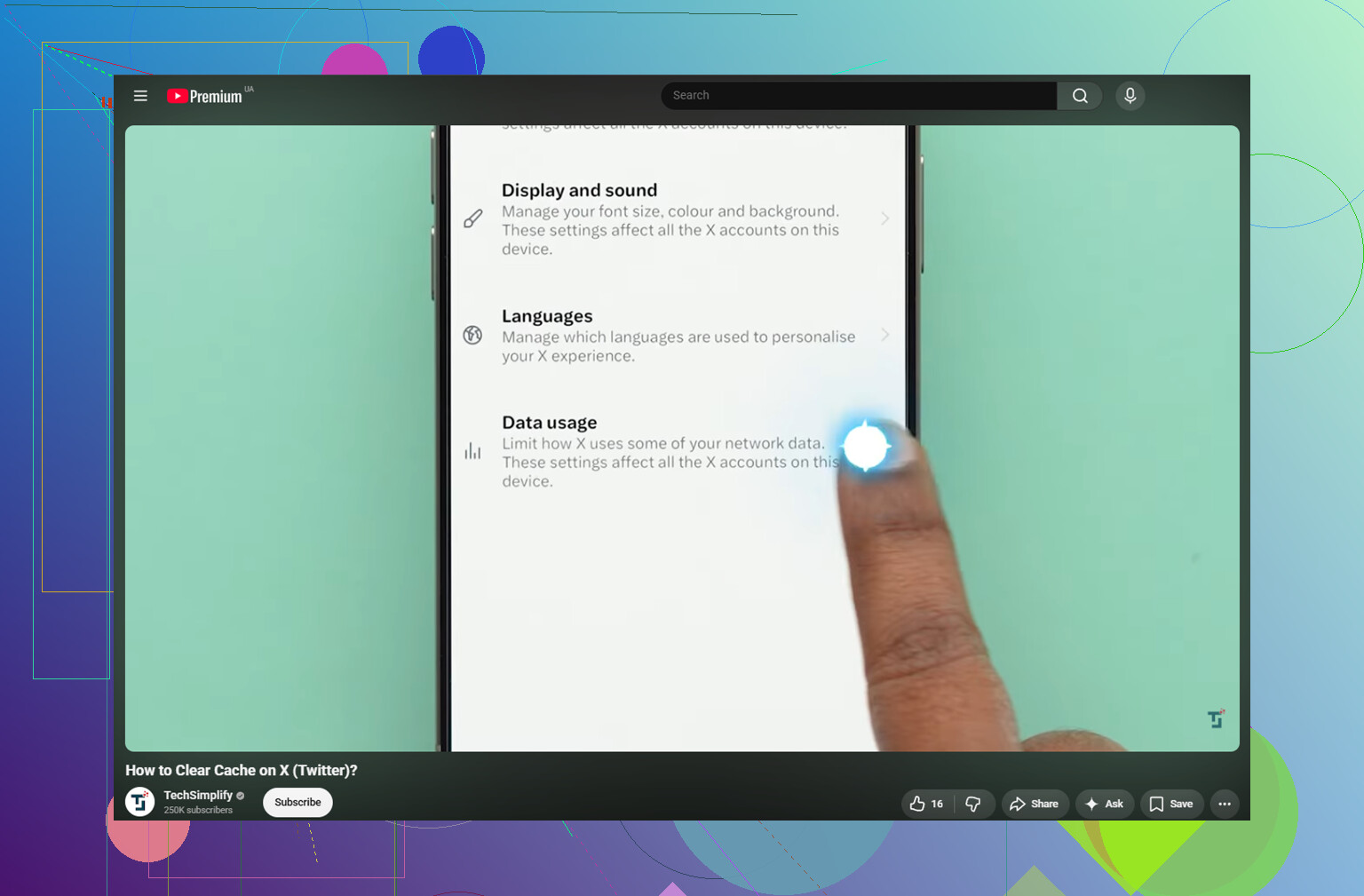
- Toca Accesibilidad, pantalla e idiomas
- Abre Uso de datos
- Desplázate hacia abajo hasta la sección Almacenamiento
Deberías ver allí dos opciones de almacenamiento.
Almacenamiento multimedia es la opción más segura para borrar primero. Eso incluye sobre todo imágenes en caché, GIF, miniaturas y fragmentos de vídeo que la app carga mientras te desplazas. Borrarlo no debería cerrar tu sesión.
Almacenamiento web es diferente. Está vinculado a los sitios web abiertos dentro del navegador de la app, incluidas las cookies y los datos de páginas en caché. Si borras todo el almacenamiento web, puede que se cierre tu sesión, así que asegúrate de saber tu contraseña. Si solo quieres liberar algo de espacio sin afectar los inicios de sesión, borrar solo el almacenamiento de páginas web es la opción más segura.
Esto no elimina tus publicaciones guardadas, la información de tu cuenta ni nada por el estilo. El historial de búsqueda también va aparte. Si quieres borrarlo, está en Configuración y privacidad, luego Privacidad y seguridad, y después Borrar historial de búsqueda.
¿Esto solucionará los problemas de almacenamiento?
Puede ayudar por un tiempo. Dependiendo de cuánto uses Twitter/X, borrar la caché multimedia podría liberar entre 1 y 3 GB. La parte molesta es que la caché vuelve bastante rápido una vez que empiezas a usar la app otra vez.
Eso fue lo que me pasó cuando me ocupé de ello. Borré la caché de Twitter, recuperé algo de espacio y luego la advertencia de almacenamiento volvió aproximadamente una semana después. La caché de Twitter no era realmente el problema principal. El problema mayor era la fototeca: capturas de pantalla antiguas, fotos que parecían duplicadas, ráfagas y vídeos enormes que llevaban años ahí.
Cuando un iPhone está casi lleno, puede seguir sintiéndose lento incluso después de borrar la caché de una app. iOS necesita espacio libre para archivos temporales del sistema. Si el almacenamiento está lleno, el teléfono tiene menos margen para funcionar. Y sinceramente, la caché de las apps suele ser pequeña en comparación con las fotos y los vídeos. Una sola grabación de pantalla antigua en 4K puede ocupar más espacio que una gran parte de la caché de Twitter.
Qué ayudó más
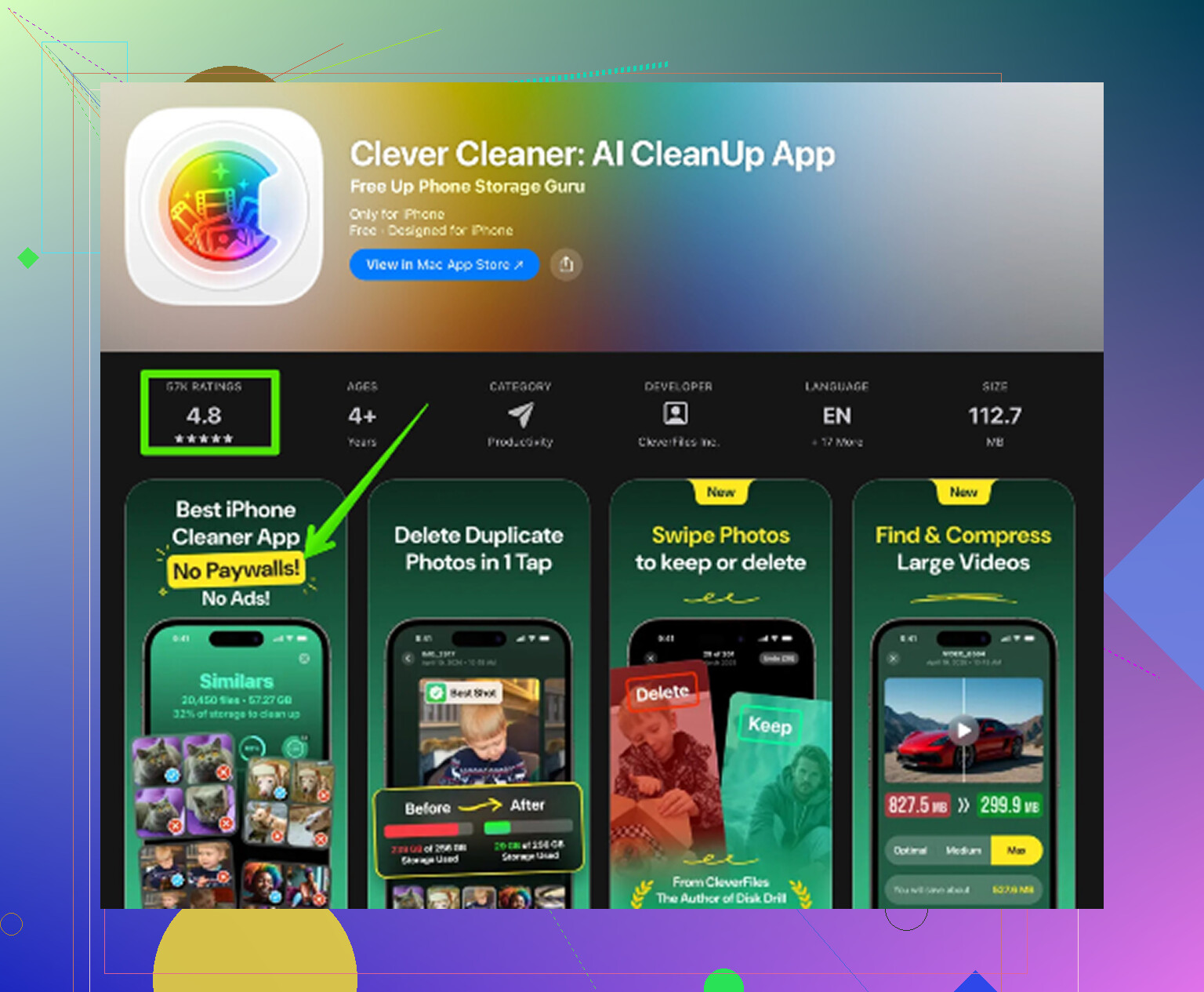
Después de borrar la caché de la app, la solución real fue limpiar la fototeca. Clever Cleaner hizo esa parte mucho más fácil porque es gratis, no tiene anuncios y no requiere suscripción.
No borra la caché de Twitter ni los datos de la app. Eso todavía tienes que hacerlo manualmente siguiendo los pasos de arriba. Lo que sí hace es señalar los archivos de fotos y vídeos que realmente están ocupando tu almacenamiento.
La pestaña Heavies ordena tus archivos de mayor a menor y muestra el tamaño exacto de cada uno. Eso hace que sea fácil encontrar grabaciones de pantalla pesadas y vídeos grandes en lugar de desplazarte entre miles de fotos.
La pestaña Similars agrupa fotos casi duplicadas y elige una Mejor toma de cada grupo. Así, si hiciste diez versiones de la misma foto, puedes limpiar eso sin revisar cada una manualmente.
También muestra los tamaños de archivo de las capturas de pantalla antes de eliminarlas, lo cual ayuda porque no estás adivinando qué vale la pena quitar. Además, todo se ejecuta en el dispositivo, así que las fotos no se suben a ningún otro sitio.
El mejor orden es: primero borra la caché multimedia de Twitter/X para conseguir espacio rápido y luego limpia la fototeca con Clever Cleaner para resolver el problema de almacenamiento más grande. Después de borrar fotos o vídeos, ve a Fotos, luego a Eliminado recientemente y después a Eliminar todo. De lo contrario, el número de almacenamiento puede no cambiar de inmediato.
El detalle molesto es que iOS aún puede mostrar que Twitter/X usa mucho espacio incluso después de borrar la caché, porque la app puede reconstruir parte de eso en cuanto vuelvas a desplazarte. La ruta de @mikeappsreviewer dentro de la app es el lugar correcto para empezar, pero si la cifra no baja mucho, la solución rápida y directa es eliminar la app de X y volver a instalarla desde la App Store. Eso elimina los datos locales de la app de forma más completa que los botones integrados para borrar caché, pero asegúrate de conocer tu inicio de sesión, tener acceso a la autenticación en dos pasos y no tener borradores sin enviar que te importen. Tu cuenta, publicaciones, seguidos, marcadores y ajustes viven en línea, así que deberían volver después de iniciar sesión. Si solo intentas evitar volver a iniciar sesión, primero borra el almacenamiento de contenido multimedia. Si quieres el reinicio más limpio, reinstalar suele ser menos engorroso.
Si Twitter/X solo está usando un poco de espacio extra, borrar el almacenamiento multimedia dentro de la app está bien; si Almacenamiento del iPhone muestra que la app ocupa varios GB, no pierdas demasiado tiempo tocando botones de caché. Lo que la gente confunde es Descargar app frente a Eliminar app. Descargar app conserva los documentos y datos de la app, así que puede dejar ahí el almacenamiento inflado. Eliminar app es el reinicio más limpio; luego reinstálala e inicia sesión de nuevo. Estoy de acuerdo con @cacadordeestrelas en revisar primero tu inicio de sesión y la autenticación en dos factores, porque ese es el único verdadero problema potencial. La información de tu cuenta está en los servidores de X, pero los borradores, las descargas temporales y cualquier cosa que no esté sincronizada pueden desaparecer.
No lo descargues si tu objetivo es reducir Twitter/X.
Descargar App suena como la opción intermedia segura, pero para este problema específico puede ser decepcionante porque iOS puede conservar los documentos/datos locales que están ocupando espacio. Si X aparece como enorme en Configuración > General > Almacenamiento del iPhone > X, el reinicio limpio es Eliminar app y luego reinstalarla. Eso es diferente de eliminar tu cuenta de X. Elimina la app del teléfono, no tu perfil de los servidores de X.
Antes de hacerlo, revisa cómo inicias sesión. Mucha gente recuerda su nombre de usuario, pero olvida que hace años usó Apple, Google o un inicio de sesión con número de teléfono. Si tienes activada la autenticación en dos pasos, asegúrate de que todavía tengas acceso a la app de autenticación, al número SMS, a los códigos de respaldo o a la llave de seguridad. Esa es la parte que puede convertir una reinstalación simple en un dolor de cabeza.
Borrar la caché dentro de la app es el primer intento más suave. Borra primero el almacenamiento multimedia y luego el almacenamiento web solo si te parece bien que posiblemente se cierre tu sesión en sitios web abiertos dentro de X. Yo no me molestaría en borrar el historial de Safari ni configuraciones aleatorias del iPhone esperando que eso arregle X, porque esa es una caché aparte. Lo mismo ocurre con las apps de terceros limpiadoras del teléfono que afirman poder borrar directamente la caché de Twitter. Por lo general, iOS no permite que otra app borre los datos internos de X. Apps como Clever Cleaner pueden ayudar con fotos y videos, pero no son un botón para borrar la caché de Twitter.
Después de eliminar y reinstalar, dale unos minutos a Almacenamiento del iPhone para recalcular. A veces el número no se actualiza al instante, y reiniciar el teléfono puede hacer que se refresque. Si X vuelve a crecer rápidamente, eso es un comportamiento normal en una app con mucho contenido multimedia. La rutina más segura es: borrar la caché multimedia cuando quieras una limpieza rápida, eliminar/reinstalar cuando se vuelva ridículo y tener resuelto el inicio de sesión/la autenticación en dos pasos antes de tocar nada.