Messenger ocupa mucho espacio de almacenamiento en mi iPhone y quiero borrar la caché para liberar espacio. Me preocupa que eliminar la aplicación o los datos pueda borrar mis mensajes o fotos. ¿Cuál es la forma más segura de borrar la caché de Messenger en iOS sin perder las conversaciones?
Si Messenger se cierra inesperadamente o tu iPhone no deja de avisarte sobre el almacenamiento, lo molesto es que iOS no ofrece un botón de Borrar caché como Android. Apple gestiona el almacenamiento de las aplicaciones de forma diferente, por lo que tienes que eliminar indirectamente los archivos innecesarios de Messenger.
La buena noticia es que normalmente puedes solucionar los problemas de la aplicación sin perder tus chats. Tus conversaciones de Messenger están vinculadas a tu cuenta y vuelven a sincronizarse después de iniciar sesión de nuevo.
Opción 1: Desinstalar Messenger conservando sus datos
Esta es la solución menos drástica. Elimina la aplicación, pero conserva sus documentos y datos, por lo que causa menos inconvenientes.
Ve a Ajustes > General > Almacenamiento del iPhone, busca Messenger y toca Desinstalar app. Cuando termine, toca Reinstalar app.
Esto puede eliminar algunos archivos temporales innecesarios y obligar a Messenger a actualizarse sin borrar todo por completo. Si la aplicación solo presenta fallos o se cierra de vez en cuando, prueba primero esta opción.
Opción 2: Eliminar Messenger y volver a instalarlo
Si Messenger ocupa varios GB o sigue cerrándose después de desinstalarlo conservando sus datos, realiza una reinstalación completa.
Ve a Ajustes > General > Almacenamiento del iPhone > Messenger y elige Eliminar app. También puedes mantener pulsado el icono de Messenger y eliminarlo de esa forma. Después, vuelve a descargar Messenger desde la App Store.
Sí, esto cerrará tu sesión. Tendrás que volver a iniciarla. Pero no debería eliminar tus conversaciones de Messenger. Estas se almacenan en tu cuenta de Meta, por lo que deberían reaparecer cuando la aplicación vuelva a sincronizarse.
Lo que realmente eliminas son los archivos locales innecesarios que Messenger acumula con el tiempo: miniaturas de fotos, GIF, stickers, fragmentos de vídeos vistos y otros archivos temporales. Todo esto puede llegar a ocupar muchísimo espacio y, en ocasiones, parece ser lo que vuelve inestable la aplicación.
Un inconveniente: normalmente solo es una solución temporal
Messenger comenzará a reconstruir su caché en cuanto vuelvas a usarlo. Así que, si hoy liberas 1 o 2 GB, no te sorprendas si más adelante vuelve a ocuparlos poco a poco.
Si tu iPhone se queda constantemente sin espacio, probablemente Messenger no sea el principal problema. La mayoría de las veces es la aplicación Fotos: capturas de pantalla antiguas, fotos duplicadas, vídeos enormes, fotos en ráfaga y archivos olvidados cuya existencia ni siquiera recordabas.
Un lugar mejor donde buscar: tu fototeca
Si quieres eliminar lo que más almacenamiento consume en lugar de luchar una y otra vez con Messenger, merece la pena echarle un vistazo a Clever Cleaner.
Para que quede claro, no borra la caché de Messenger. Para eso debes seguir los pasos anteriores en el iPhone. Clever Cleaner sirve más bien para limpiar el carrete de fotos, que suele ser donde se encuentra el verdadero problema de almacenamiento.
Sus funciones útiles son:
- Archivos pesados: Muestra primero tus vídeos y fotos de mayor tamaño, que normalmente es donde puedes liberar más espacio rápidamente.
- Similares: Encuentra fotos casi duplicadas, como cuando hiciste diez versiones de la misma imagen.
- Limpieza de capturas de pantalla: Ayuda a encontrar capturas antiguas que probablemente ya no necesites.
- Procesamiento en el dispositivo: Organiza las fotos en tu iPhone en lugar de enviar tus imágenes privadas a otro lugar para analizarlas.
Por tanto, el orden práctico es el siguiente: primero desinstala Messenger conservando sus datos; si eso no funciona, elimínalo y vuelve a instalarlo; después, revisa tu fototeca si el almacenamiento sigue siendo el principal problema. Borrar los archivos temporales de Messenger puede ayudar, pero eliminar vídeos grandes y fotos duplicadas suele marcar una diferencia mucho mayor.
Si «Documentos y datos» ocupa una cantidad enorme, desinstalar la app quizá no sirva de mucho.
Esa es la parte con la que tendría cuidado. La opción Desinstalar app conserva los datos locales a propósito, por lo que es más segura, pero puede dejar prácticamente intacto el problema de almacenamiento. Si Messenger ocupa 5 GB debido al contenido multimedia almacenado en caché, eliminar por completo la app y reinstalarla suele ser la forma más eficaz de restablecerla. Tus chats normales deberían reaparecer después de volver a iniciar sesión porque están vinculados a tu cuenta de Messenger/Meta, pero asegúrate de conocer tus datos de acceso antes de eliminar nada. El verdadero riesgo es perder el acceso a tu cuenta, no la reinstalación en sí.
También comprobaría si Messenger es realmente lo que está ocupando el almacenamiento antes de hacer esto. Ve a Almacenamiento del iPhone y compara el tamaño de la app con el de Documentos y datos. Si Messenger solo ocupa unos cientos de MB y los datos ocupan muchísimo, tiene sentido reinstalarla. Si todo el teléfono tiene poco espacio, borrar Messenger puede funcionar bien durante una semana, pero volverá a llenarse poco a poco a medida que abras vídeos, GIF, notas de voz y chats con muchas fotos.
Un pequeño detalle que la gente suele olvidar: eliminar Messenger no borra las fotos que ya hayas guardado en el carrete de tu iPhone. Se almacenan por separado. Sin embargo, los borradores, las descargas locales y cualquier elemento que no esté realmente sincronizado con tu cuenta pueden desaparecer, así que envía o guarda primero todo lo que tengas sin terminar. Después, elimina la app, vuelve a instalarla, inicia sesión y deja que se sincronice de nuevo mediante Wi-Fi.
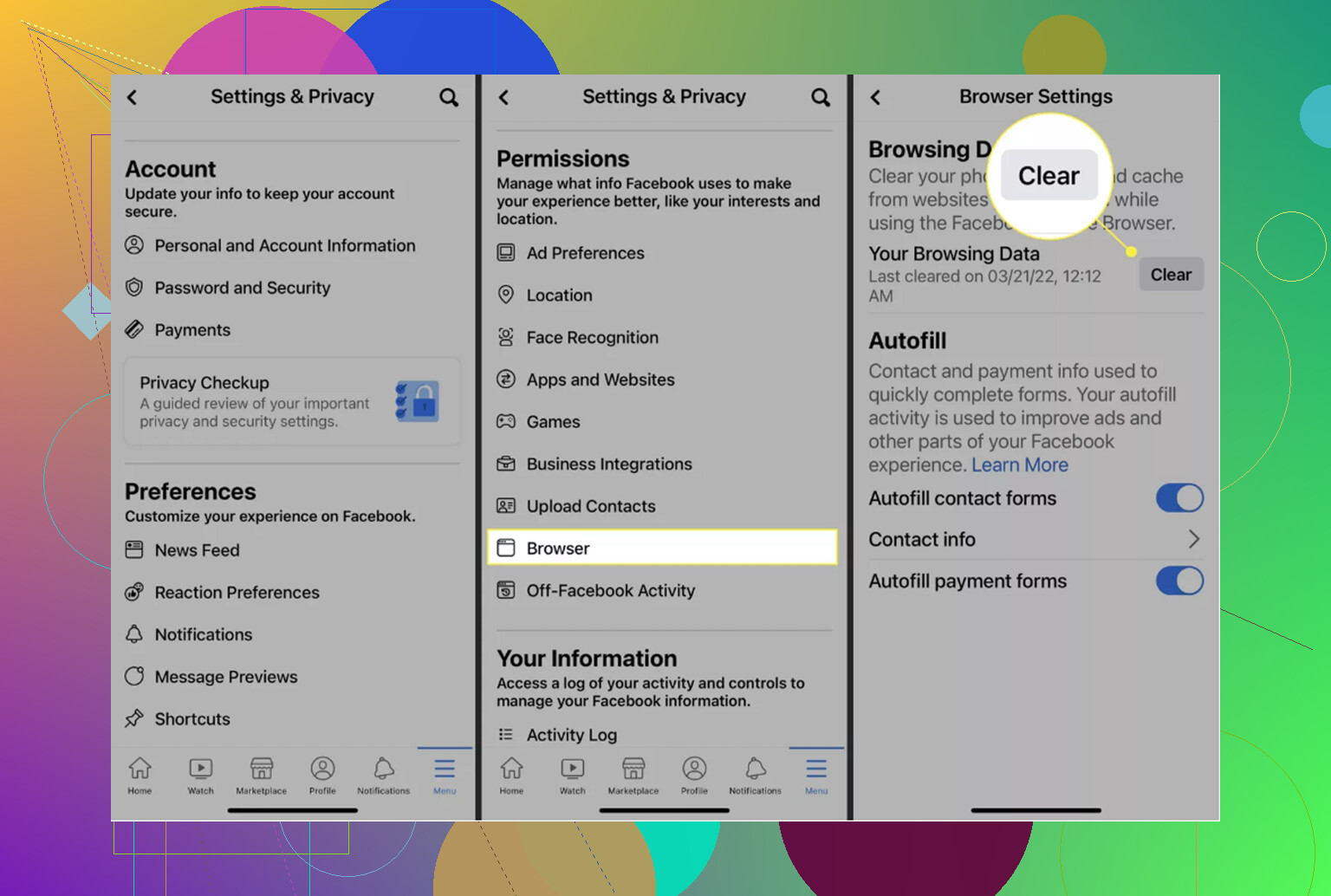
No elimines la aplicación hasta que hayas comprobado tu inicio de sesión en Messenger y cualquier configuración de copia de seguridad o PIN de los chats cifrados de extremo a extremo. Las conversaciones normales suelen reaparecer después de reinstalar la aplicación, como han dicho otros, pero recuperar el historial de chats cifrados puede ser más complicado si nunca configuraste el almacenamiento seguro o si olvidaste el PIN. Primero abriría Messenger, comprobaría que puedes acceder a tu cuenta de Meta, guardaría las fotos o los vídeos importantes de los chats y, después, eliminaría y reinstalaría la aplicación si el almacenamiento sigue siendo el problema. Descargar la aplicación conservando sus datos es más seguro, pero si esa enorme cantidad corresponde principalmente a la caché de «Documentos y datos», probablemente no liberará mucho espacio.
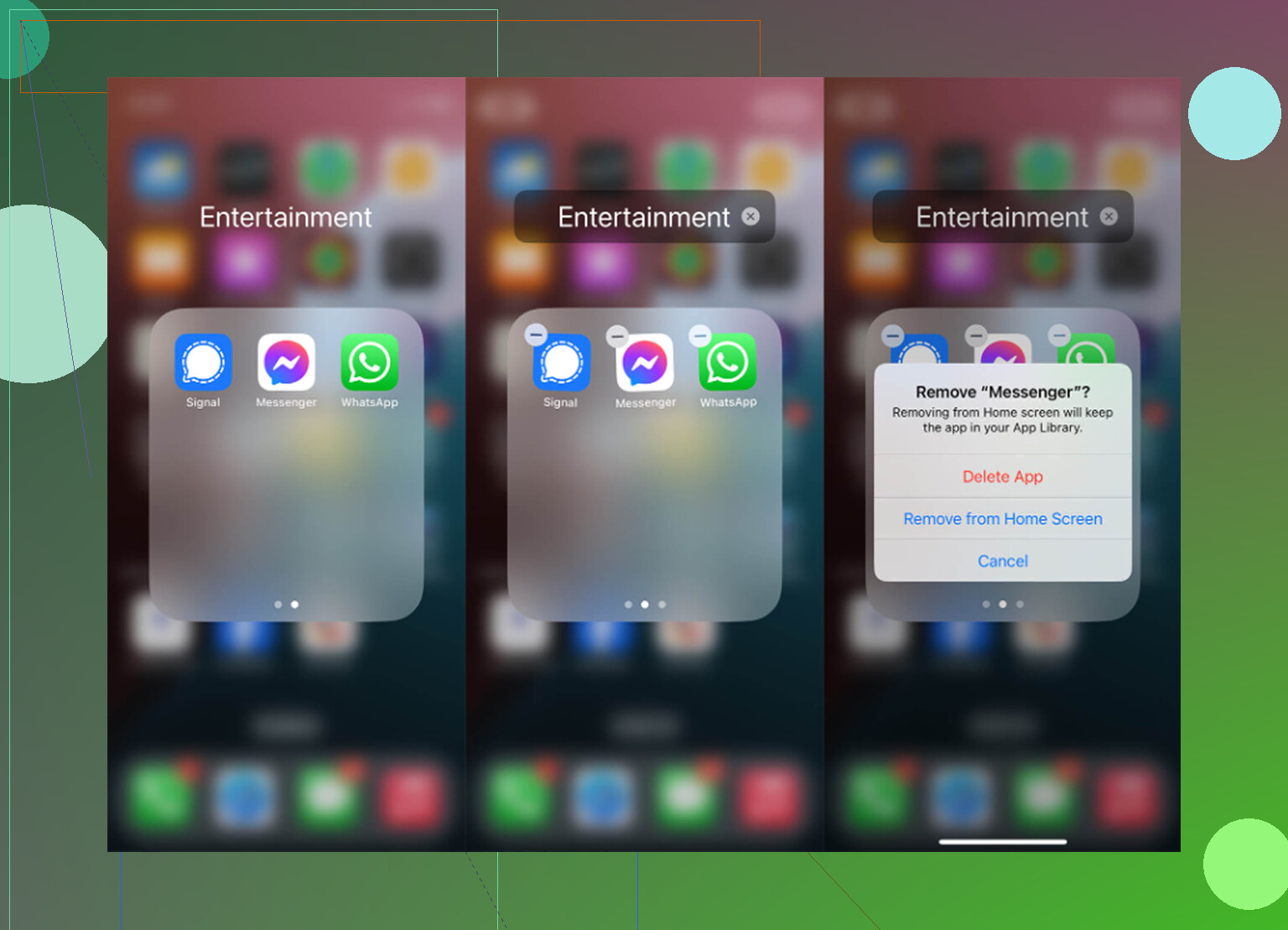
Eliminar Messenger no es lo mismo que eliminar tu cuenta de Messenger ni borrar la conversación de los servidores de Meta. Lo que intentas eliminar son los datos locales de la aplicación en tu iPhone, y por eso reinstalarla suele ser lo más parecido a «borrar la caché» en iOS.
El inconveniente que no veo que se mencione lo suficiente es que no deberías considerar una copia de seguridad del iPhone como tu salvavidas para Messenger. Se supone que los chats de Messenger vuelven a aparecer desde tu cuenta después de iniciar sesión, no porque iCloud haya conservado mágicamente todos los archivos almacenados en caché. Así que, antes de eliminar la aplicación, asegúrate de conocer tus datos de acceso de Facebook/Meta, comprueba cualquier ajuste relacionado con la copia de seguridad o el PIN de los chats cifrados y guarda manualmente todo aquello que no quisieras perder, como fotos, vídeos, mensajes de voz o archivos ocultos en chats antiguos.
Si ahora mismo solo necesitas liberar un poco de espacio, descargar la aplicación sin eliminar sus datos está bien, pero es la opción más prudente, no la mejor para hacer limpieza. Si «Documentos y datos» de Messenger es lo que ocupa gran parte del almacenamiento, eliminar y reinstalar la aplicación es la opción más eficaz. Después de reinstalarla, deja que se sincronice mediante Wi-Fi y no te preocupes si las miniaturas de los archivos multimedia antiguos tardan un poco en aparecer. Por lo general, los mensajes vuelven primero, mientras que los archivos adjuntos pueden cargarse a medida que retrocedes por los chats.
Si esos chats están cifrados y nunca configuraste un PIN de recuperación, detente antes de eliminar nada, porque ese historial podría desaparecer tras reinstalar la aplicación. Los chats normales se vuelven a sincronizar sin problemas; en eso todos los de arriba tienen razón. Mi pequeña objeción al consejo de eliminar y reinstalar: presta atención a dónde haces la resincronización. Si lo haces sin Wi-Fi, volver a descargar años de archivos multimedia puede consumir una buena parte de tu plan de datos, y la aplicación funcionará con lentitud mientras reconstruye las miniaturas. La sugerencia de Clever Cleaner tiene sentido como una limpieza aparte del carrete de la cámara, no como algo relacionado con Messenger, así que no esperes que afecte a la caché de la aplicación. Sinceramente, si el tamaño de Messenger es pequeño y Documentos y datos es lo que ocupa muchísimo, lo mejor es eliminarlo y reinstalarlo con Wi-Fi. De lo contrario, descargar la aplicación sin eliminarla solo traslada el problema.