El almacenamiento de fotos de mi iPhone ha aumentado inesperadamente y creo que los archivos en caché pueden estar ocupando espacio. ¿Cómo puedo borrar de forma segura la caché de fotos sin eliminar ninguna foto ni ningún vídeo?
Ese número que aparece en Ajustes > General > Almacenamiento del iPhone > Fotos corresponde principalmente a tu fototeca real, no a una enorme caché que puedas borrar. Incluye fotos, vídeos, Live Photos, capturas de pantalla, ediciones, miniaturas, índices y otros archivos que iOS utiliza para gestionarlo todo.
En el iPhone no hay un botón específico para Borrar la caché de Fotos. iOS gestiona por su cuenta los archivos temporales de Fotos, por lo que liberar una cantidad significativa de espacio suele implicar reducir el tamaño de la propia fototeca.
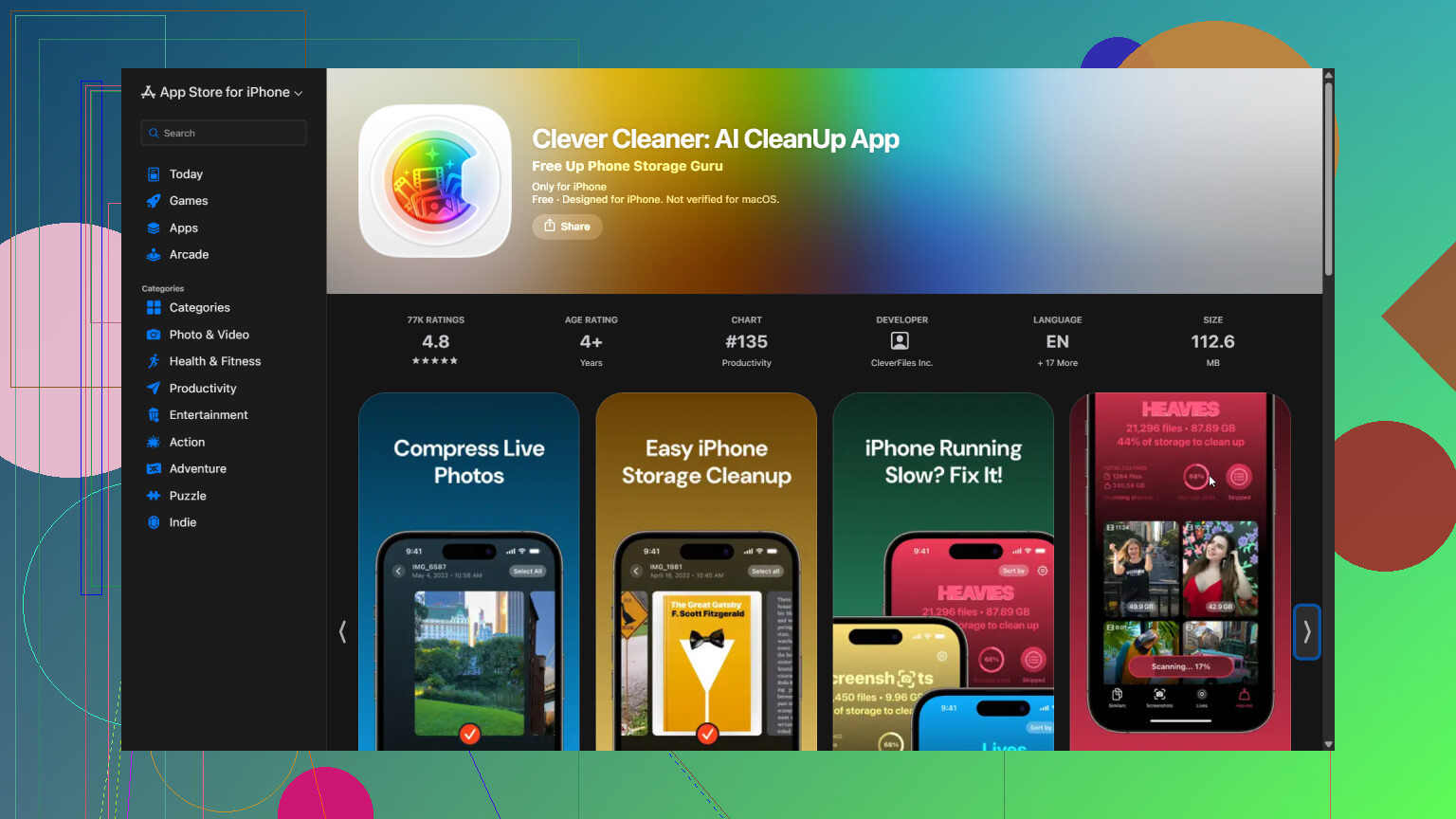
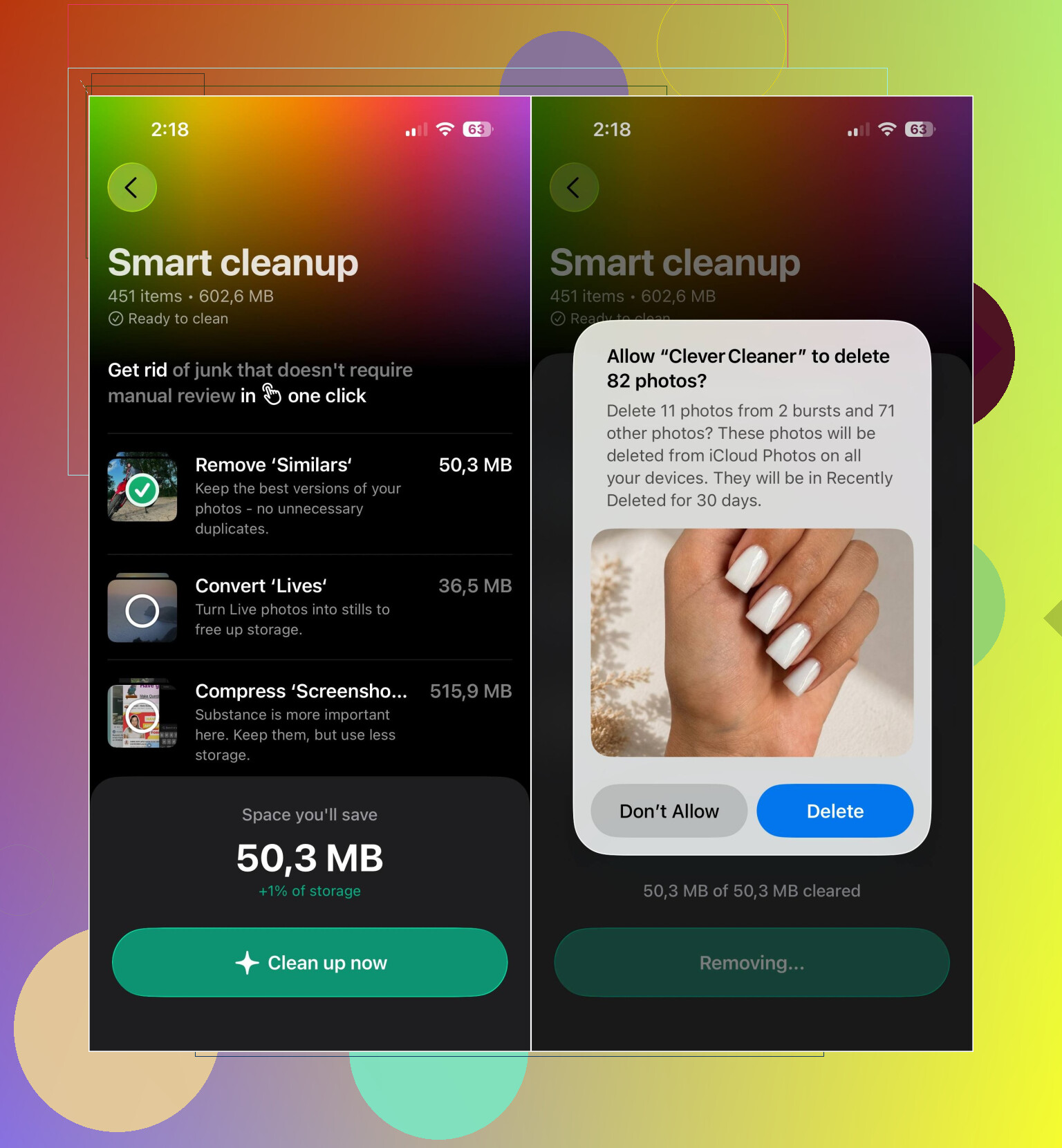
Para una galería grande, utilizo Clever Cleaner en lugar de revisar manualmente miles de elementos. Puede identificar fotos duplicadas o similares, vídeos duplicados, Live Photos y capturas de pantalla. La opción Comprimir reduce el tamaño de las fotos grandes si quieres conservarlas. Limpieza inteligente gestiona varias categorías a la vez, mientras que Deslizar te permite revisar las fotos individualmente.
El proceso es bastante sencillo:
- Abre Clever Cleaner y dale acceso a tu fototeca.
- Espera a que termine de analizar la galería.
- Revisa lo que encuentre y elimina o comprime todo lo que no necesites.
- Entra en la aplicación Fotos y vacía Eliminado recientemente. Hasta que lo hagas, los elementos eliminados pueden seguir ocupando espacio.
Si tienes activado Fotos en iCloud, habilita Optimizar almacenamiento del iPhone en Ajustes > Fotos. Los originales a resolución completa permanecen en iCloud y el teléfono conserva versiones locales más pequeñas cuando el espacio es limitado. Esto puede ahorrar bastante espacio de almacenamiento sin eliminar imágenes de tu fototeca.
El contenido multimedia descargado de WhatsApp, Telegram, Messenger, Instagram, Discord y aplicaciones similares es un asunto aparte. Esos archivos adjuntos no forman parte del almacenamiento de Fotos, salvo que los hayas guardado en tu fototeca. Por lo general, debes borrarlos desde los ajustes de almacenamiento o contenido multimedia de la propia aplicación. Si la aplicación no ofrece esa opción, reinstalarla puede eliminar los archivos almacenados localmente en caché.
Por tanto, si Fotos está ocupando el espacio, limpia u optimiza tu galería. Si el problema son los archivos adjuntos de aplicaciones de mensajería o redes sociales, gestiona el almacenamiento desde la aplicación que los descargó.
No puedes borrar manualmente una caché independiente de Fotos en el iPhone. Si el aumento del almacenamiento apareció después de una actualización de iOS, una importación grande o una restauración de iCloud, deja el teléfono conectado a la corriente y al Wi-Fi durante la noche y, después, reinícialo para que Fotos pueda terminar de indexar antes de eliminar nada.

Antes de instalar nada, abre Fotos, toca Colecciones, después toca el botón de tu perfil y comprueba si la fototeca aún se está sincronizando. Si indica que se está cargando, restaurando o que la sincronización está en pausa, deja el teléfono cargándose y conectado a una red Wi-Fi hasta que termine. Intentar «limpiar» la fototeca durante la sincronización puede hacer que la información sobre el almacenamiento resulte aún más confusa.
No estoy del todo de acuerdo con la sugerencia de usar una aplicación de limpieza de @codeninja4096. Clever Cleaner puede ayudarte a encontrar duplicados o comprimir elementos de la fototeca, pero eso modifica o elimina fotos reales. No puede acceder a iOS y vaciar una caché oculta de Fotos de Apple. Si necesitas que todas las fotos y los vídeos permanezcan intactos, no uses aplicaciones de limpieza ni compresión para esta tarea.
El ajuste seguro que debes comprobar está en Ajustes > tu nombre > iCloud > Fotos. Si toda tu fototeca ha terminado de cargarse, selecciona Optimizar almacenamiento del iPhone. El teléfono conservará versiones locales más pequeñas cuando necesite espacio, mientras que los originales permanecerán en iCloud. No es una opción instantánea para «borrar la caché», por lo que la cifra puede tardar un tiempo en disminuir.
Evita cerrar sesión en iCloud, desactivar y activar repetidamente la sincronización de Fotos o restaurar el teléfono solo para intentar reducir la cifra de almacenamiento. Estas acciones pueden iniciar otra descarga o un nuevo proceso de indexación. Reiniciar el teléfono no causa ningún problema, pero no fuerza la eliminación de la base de datos ni de las miniaturas de Fotos.
Si necesitas espacio de inmediato, libera primero algo que no esté en Fotos, como películas descargadas, música sin conexión, juegos de gran tamaño, descargas de Archivos o archivos adjuntos de mensajes. Normalmente, iOS administra por sí mismo los archivos temporales cuando queda poco espacio, y no existe ningún botón accesible para que el usuario borre la caché de Fotos.
Cuando termine la sincronización, deja el teléfono conectado a la corriente durante una noche y vuelve a comprobar Ajustes > General > Almacenamiento del iPhone. Si Fotos sigue utilizando aproximadamente la misma cantidad, probablemente ese espacio corresponda a tu fototeca local y sus datos auxiliares, no a una caché que se pueda eliminar. En ese caso, la optimización es la única opción integrada que conserva todo el contenido de la fototeca.
Un teléfono cuyo almacenamiento se disparó de la noche a la mañana y otro cuyo uso fue aumentando poco a poco durante un año son dos problemas totalmente distintos, y sus soluciones apenas coinciden. Un aumento repentino suele significar que iOS está realizando la indexación o que algo se volvió a descargar después de una restauración, así que @socket.nerd y @binaryspark4762 tienen razón en que lo más sensato en ese caso es tener paciencia, no hacer limpieza. Un aumento gradual durante meses casi siempre se debe a que la propia fototeca ha engordado tras años acumulando Live Photos y vídeos en 4K. Ninguna caché oculta va a explicar eso.
Mi opinión difiere en esto: la gente sigue buscando una «caché» porque la cifra de almacenamiento parece incorrecta, pero a menudo lo que está mal es la información mostrada debido a un retraso en la actualización, no a una acumulación real de datos. Si revisas Ajustes y Fotos muestra una cifra, y luego vuelves a comprobarla después de una sincronización completa y un reinicio y aparece una cifra menor, no se ha borrado nada. El recuento simplemente se ha actualizado. Es la respuesta menos satisfactoria y también la más habitual.
En cuanto a Clever Cleaner, ya se mencionó antes y está bien para lo que hace: encontrar ráfagas casi duplicadas y capturas de pantalla que habías olvidado. Pero debes tener claro cuál es tu objetivo. La pregunta original decía que se quería conservar cada foto y vídeo sin modificar. Una herramienta para eliminar duplicados, por definición, borra elementos, así que no cumple ese requisito, sino que lo cambia. Úsala si realmente quieres una fototeca más pequeña. Evítala si tu norma es no borrar absolutamente nada.
Algo que nadie ha mencionado y que suele confundir a la gente: el álbum Eliminado guarda los elementos durante 30 días y estos siguen ocupando almacenamiento durante todo ese tiempo. Si borraste un montón de vídeos la semana pasada esperando recuperar espacio y nunca ocurrió, normalmente esa es la razón. Vacíalo manualmente y la reducción será inmediata.
Mi opinión sincera para alguien que no quiere borrar nada: Optimizar almacenamiento del iPhone es tu única opción real, y solo funciona si pagas por suficiente espacio en iCloud para guardar la fototeca completa. Si utilizas el plan gratuito de 5 GB, la optimización no tiene dónde transferir los originales, por lo que básicamente no hace nada. Resuelve eso primero antes de tocar cualquier otra cosa.