Estoy intentando liberar espacio y solucionar algo de lentitud en mi iPhone, pero no quiero hacer un restablecimiento de fábrica ni borrar todo el contenido. He intentado cerrar apps, descargar algunas y borrar los datos del navegador, pero el almacenamiento del sistema y los datos en caché siguen siendo enormes. ¿Cuáles son las formas reales y seguras de limpiar la caché en un iPhone sin borrar todo el teléfono, y hay algún ajuste oculto o pasos que pueda estar pasando por alto?
En resumen, no puedes borrar la caché del “sistema” en iPhone como en Android, pero sí puedes recuperar espacio y eliminar mucha basura.
Esto es lo que realmente ayuda, paso a paso.
-
Revisa qué está ocupando espacio
• Ajustes > General > Almacenamiento del iPhone
• Espera 1–2 minutos hasta que cargue.
• Mira apps grandes como Fotos, Mensajes, TikTok, Instagram, Spotify, juegos. Ahí se esconde la mayor parte de la caché. -
La caché de Safari es solo una pequeña parte
Dices que ya borraste los datos del navegador. Eso ayuda un poco, pero Safari rara vez es el problema principal. El sistema y las apps sociales guardan más. -
Borra la “caché” de apps a la manera de Apple
iOS no ofrece un botón real de “borrar caché” para la mayoría de las apps. Las opciones que tienes:• Desinstalar app (Offload)
Ajustes > General > Almacenamiento del iPhone > elige la app > Descargar app.
Elimina la app, pero mantiene documentos y datos.
Reinstálala desde el icono en la pantalla de inicio.
A veces reduce el tamaño de la app, pero no siempre.• Borrar y reinstalar
Para apps con muchos Documentos y datos, esta es la única solución fiable.
Buenas candidatas:- Instagram, Facebook, TikTok
- Snapchat
- Spotify, YouTube, Netflix si guardan contenido sin conexión
Pasos: mantén pulsado el icono > Eliminar app > Borrar app y luego reinstala desde App Store.
Ten en cuenta que tendrás que iniciar sesión de nuevo, así que asegúrate de saber tus contraseñas.
-
Fotos y videos
Esto marca una gran diferencia.• Ajustes > Fotos
- Desactiva “Descargar y conservar originales” si está activado
- Activa “Optimizar almacenamiento del iPhone”
Mantiene versiones más pequeñas en el teléfono y guarda las versiones completas en iCloud. Necesita suficiente espacio en iCloud.
• Elimina videos grandes
Fotos > Álbumes > desplázate hasta Tipos de contenido > Videos.
Ordena por tamaño en la esquina superior derecha si ves la opción. Borra primero los más grandes.
Luego ve a Eliminado recientemente y vacíalo, o seguirá ocupando espacio durante 30 días. -
Mensajes y archivos adjuntos
Mensajes puede consumir varios GB sin que lo notes.• Ajustes > General > Almacenamiento del iPhone > Mensajes
Revisa:- Fotos
- Videos
- GIF y Stickers
- “Otros”
Toca cada uno y borra primero lo más grande.
• Borrado automático de mensajes antiguos
Ajustes > Mensajes > Conservar mensajes > ponlo en 1 año o 30 días.
-
WhatsApp, Telegram y otros chats
Estas apps guardan toneladas de archivos multimedia.Para WhatsApp:
- WhatsApp > Configuración > Almacenamiento y datos > Administrar almacenamiento
- Borra elementos grandes y archivos de grupos que no necesites.
En Telegram u otras, busca “Datos y almacenamiento” o “Uso de almacenamiento” en los ajustes de la app y limpia los archivos en caché.
-
Liberar RAM y reducir el lag sin restaurar
• Reinicia el iPhone
Mantén pulsados Subir volumen + botón lateral, desliza para apagar, espera 15–20 segundos y enciende de nuevo.
Esto limpia elementos temporales y a veces reduce el lag.• Desactiva procesos en segundo plano
Ajustes > General > Actualización en segundo plano > desactívala para apps que casi no usas.
• Quita widgets que no uses.
• Reduce el movimiento
Ajustes > Accesibilidad > Movimiento > Reducir movimiento activado. -
Datos del sistema (Sistema / Datos del sistema en Almacenamiento)
Esta parte es la más molesta. Sube y baja. No puedes borrarla por completo sin restaurar, pero puedes bajarla algo.Prueba:
• Reiniciar el teléfono tras una limpieza grande.
• Borrar apps grandes como editores de video o VPN que generan registros, y reinstalarlas.
• Asegurarte de que iOS esté actualizado. Ajustes > General > Actualización de software.
• Si Datos del sistema es enorme, como 20–40 GB, haz copia de seguridad en iCloud o en un ordenador, luego usa “Borrar contenidos y ajustes” y restaura desde la copia. Dices que quieres evitarlo, pero es la única solución fuerte para un exceso extremo de Datos del sistema. -
Usa una app asistente para encontrar basura más rápido
Como iOS impide que las apps borren directamente la caché de otras, estas apps te ayudan a ver más rápido qué borrar.
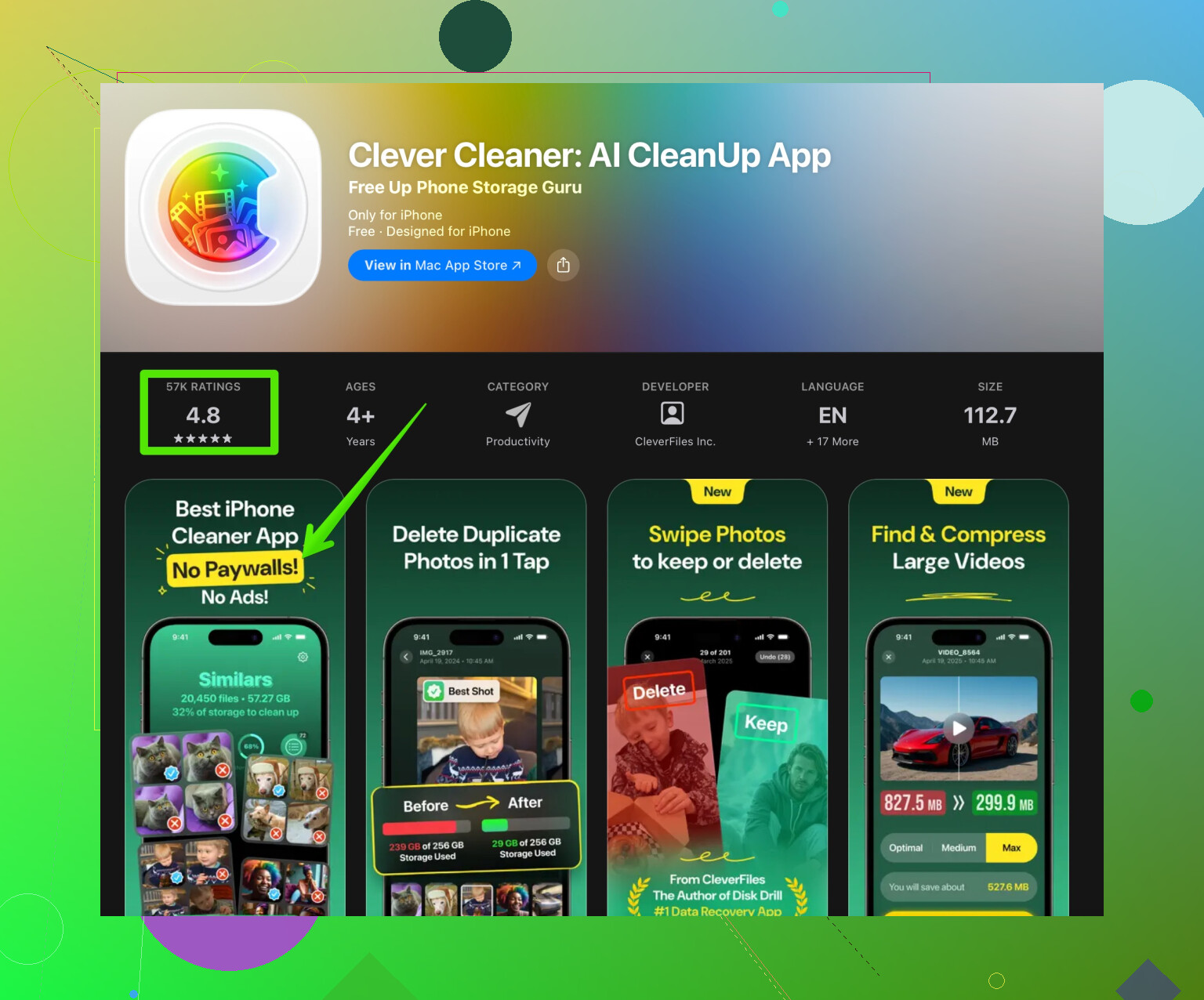
Una popular es Clever Cleaner App. Te ayuda a:
• Encontrar fotos duplicadas y similares.
• Ordenar y eliminar videos grandes.
• Limpiar capturas de pantalla inútiles y fotos borrosas.
• Organizar contactos, fusionar duplicados, quitar contactos vacíos.Para un enlace directo, prueba algo como
limpieza inteligente de iPhone con Clever CleanerNo saltará las limitaciones del sistema de Apple, pero ahorra tiempo cuando tienes que borrar cientos de fotos o contactos.
-
Rutina rápida que puedes repetir cada mes
• Reinicia el teléfono.
• Limpia Fotos y Videos con una herramienta o manualmente.
• Vacía el almacenamiento de apps de chat pesadas.
• Borra y reinstala las 2–3 peores apps según la lista de Almacenamiento del iPhone.
• Vuelve a comprobar el espacio libre en Ajustes > General > Almacenamiento del iPhone.
Si dices tu versión de iOS y cuánto ocupan los Datos del sistema, se pueden sugerir pasos más concretos.
Versión corta: no puedes borrar por completo la caché del “Sistema” en iOS sin un reinicio total, pero sí puedes reducirla y arreglar el lag obligando a iOS a reindexar y recalcular cosas, además de recortar basura que no muestra de forma clara.
@viajantedoceu ya cubrió casi todo lo obvio, así que no voy a repetir los mismos pasos de toca‑aquí / toca‑allá y añado algunas cosas que de verdad me marcaron diferencia.
1. Obliga a iOS a recalcular almacenamiento y datos del sistema
A veces “Sistema” se ve enorme porque está mal reportado.
- Conecta el iPhone a un ordenador con Finder (macOS) o iTunes (Windows).
- Déjalo unos minutos mientras hace una copia de seguridad o al menos termina de “Sincronizar” / “Haciendo copia”.
- Luego revisa el almacenamiento de nuevo en Ajustes > General > Almacenamiento del iPhone.
Más de una vez he visto que Datos del sistema baja varios GB tras una copia de seguridad + sincronización completas. No es magia, solo obliga a iOS a limpiar instantáneas e índices.
2. Limpia basura de Spotlight / Siri y fuerza reindexado
Esto me ayudó más con el lag que los trucos de espacio puro:
- Ve a Ajustes > Siri y Buscar.
- Desactiva temporalmente “Mostrar en Buscar” y “Mostrar contenido en Buscar” para apps pesadas (Fotos, Mensajes, redes sociales grandes).
- Reinicia el teléfono.
- Vuelve a activar solo en las apps donde la búsqueda sea realmente importante.
Así reduces la cantidad de datos que Spotlight mantiene indexados y puede suavizar el rendimiento, sobre todo en iPhones más viejos.
3. Evita que iCloud Drive / la sincronización de apps inflen “Sistema”
Parte del espacio de “Sistema” en realidad son cachés de sincronización:
- Ajustes > ID de Apple > iCloud > iCloud Drive
Desactiva para apps que nunca usas realmente con iCloud. Muchas apps aleatorias guardan archivos temporales ahí. - Igual con Notas, Notas de Voz, etc. Si no necesitas que se sincronicen, desactiva y reinicia.
No estoy del todo de acuerdo con la idea de que solo un borrado completo ayuda cuando Datos del sistema es enorme. A veces podar la sincronización de iCloud y hacer una copia de seguridad en el ordenador lo reduce bastante, suficiente como para no tener que borrar todo.
4. Revisa cuentas de correo y descargas
La app Mail puede ocultar muchos adjuntos en caché que cuentan como Sistema u “Otros”:
- Ajustes > Mail > Cuentas > entra en cada cuenta
Elimina temporalmente las cuentas de correo que ya casi no uses. - Vuelve a añadir solo tus cuentas principales.
Tras quitarlas, reinicia. Eso limpia las cachés locales de correo.
Si usas una app de correo aparte (Gmail, Outlook), entra en sus ajustes y busca “Borrar caché” / “Tamaño de descarga” / “Periodo de sincronización” y redúcelo.
5. Desactiva descargas automáticas que siguen rellenando la caché
Aunque limpies cosas, algunos ajustes vuelven a llenarlo todo:
- Ajustes > App Store
- Desactiva “Descargas de apps” y “Actualizaciones automáticas” con datos móviles.
- Desactiva “Contenido integrado” si aparece.
- Ajustes > TV / Música / Podcasts
Desactiva las descargas automáticas y limita o borra episodios antiguos.
Esto no limpia la caché existente, pero evita que vuelva a dispararse en una semana.
6. Usa una app limpiadora, pero solo para fotos/duplicados
No existe una app real de “Borrar caché del sistema” en iOS. Apple directamente no lo permite. Donde sí ayudan las apps de limpieza es en limpieza masiva de fotos y archivos duplicados.
La Clever Cleaner App es decente específicamente para:
- Encontrar fotos duplicadas y similares
- Detectar vídeos gigantes
- Eliminar capturas de pantalla, fotos borrosas y álbumes basura
Si quieres probarla, aquí tienes un enlace directo:
limpieza inteligente de iPhone con Clever Cleaner
No va a borrar mágicamente Datos del sistema, pero eliminar 5–10 GB de fotos y vídeos redundantes suele importar más que pelear por el último 1–2 GB de “Sistema”.
7. Cuando el lag es peor que el problema de almacenamiento
El rendimiento no depende solo de los GB libres:
- Desactiva Actualización en segundo plano para casi todo, excepto chat y mapas.
- Reduce los widgets pesados en la pantalla de inicio (noticias, fotos, widgets grandes de tiempo).
- Ajustes > Accesibilidad > Movimiento > Reducir movimiento ACTIVADO.
- Si usas un fondo de pantalla dinámico / en vivo, prueba con una imagen fija.
Esos cambios pueden acelerar el teléfono incluso si Datos del sistema se resiste a bajar mucho.
8. Versión más legible de tu tema para quien llegue después
¿Cómo borro realmente la caché en iPhone sin restablecerlo?
Quiero liberar espacio de almacenamiento y arreglar el lag en mi iPhone sin un restablecimiento de fábrica ni borrar todo el contenido. Ya probé cerrar apps, descargar apps y borrar datos del navegador, pero el almacenamiento del sistema y la caché siguen hinchados y mi iPhone se siente lento. Busco formas prácticas de reducir caché, recortar Datos del sistema y mejorar el rendimiento sin tener que formatear el dispositivo.
Si publicas tu modelo de iPhone, versión de iOS y qué tan grande es “Datos del sistema” (captura de pantalla de la pantalla de Almacenamiento del iPhone), la gente puede decirte si estás en el terreno de “esto es la locura habitual de Apple” o en “vale, aquí sí hay algo realmente mal”.