Mi viejo iPad se ha vuelto muy lento después de las últimas actualizaciones. Las aplicaciones tardan una eternidad en abrirse, los videos se quedan cargando, e incluso la navegación básica se siente con retraso. Estoy tratando de evitar comprar una tableta nueva en este momento, así que necesito ayuda con las mejores formas de mejorar el rendimiento de un iPad viejo, liberar almacenamiento y hacer que vuelva a ser usable.
Mi viejo iPad llegó al punto en que abrir Notas se sentía lento, y Safari se quedaba ahí como si estuviera pensando demasiado. Pensé que el hardware ya no daba más. Pero no, al menos todavía no. Unos cuantos arreglos aburridos ayudaron más de lo que esperaba.
Lo primero que hice fue reiniciarlo
Sí, obvio. Aun así lo fui posponiendo durante demasiado tiempo. Si tu iPad se queda encendido durante días o semanas, se acumula basura en la memoria y algunas tareas aleatorias en segundo plano se quedan dando vueltas. Un apagado completo y arranque limpia eso. Yo haría esto antes de tocar cualquier otra cosa.
Tres cambios que noté enseguida
-
Desactiva Actualización en segundo plano. Ve a Ajustes > General > Actualización en segundo plano y apágala. Muchas apps siguen cargando datos aunque ni siquiera las estés usando. En iPads antiguos, eso se nota. A mí me siguieron llegando notificaciones, pero el dispositivo dejó de hacer trabajo innecesario en segundo plano.
-
Activa Reducir movimiento. La ruta es Ajustes > Accesibilidad > Movimiento > Reducir movimiento. Esto reduce las animaciones cargadas de zoom y las reemplaza por transiciones más simples. En hardware antiguo, toda la interfaz se sintió menos lenta después de hacerlo. Quizá no se vea mejor, pero sí se siente más rápido.
-
Borra los datos de Safari. Ve a Ajustes > Safari > Borrar historial y datos de sitios web. Si las páginas web son lo principal que arrastra el rendimiento, esto importa. Las cookies antiguas, los archivos en caché y la basura de los sitios se acumulan con el tiempo. Yo borré lo mío y algunos sitios problemáticos dejaron de quedarse colgados.
Luego comprobé si había actualizaciones
Ajustes > General > Actualización de software. He visto que un lag raro se queda después de una versión de iPadOS y luego se corrige en el siguiente parche. Así que descartaría esto pronto. Si Apple ya corrigió el error, no tiene sentido perseguir fantasmas.
El almacenamiento era el problema más grande en mi caso
Este es el que la gente suele pasar por alto. Cuando el almacenamiento está casi lleno, iPadOS se queda sin margen para archivos temporales, cachés y tareas rutinarias del sistema. La lentitud va apareciendo poco a poco. No lo notas en un solo día. Luego, un mes después, la cosa se siente vieja de la noche a la mañana.
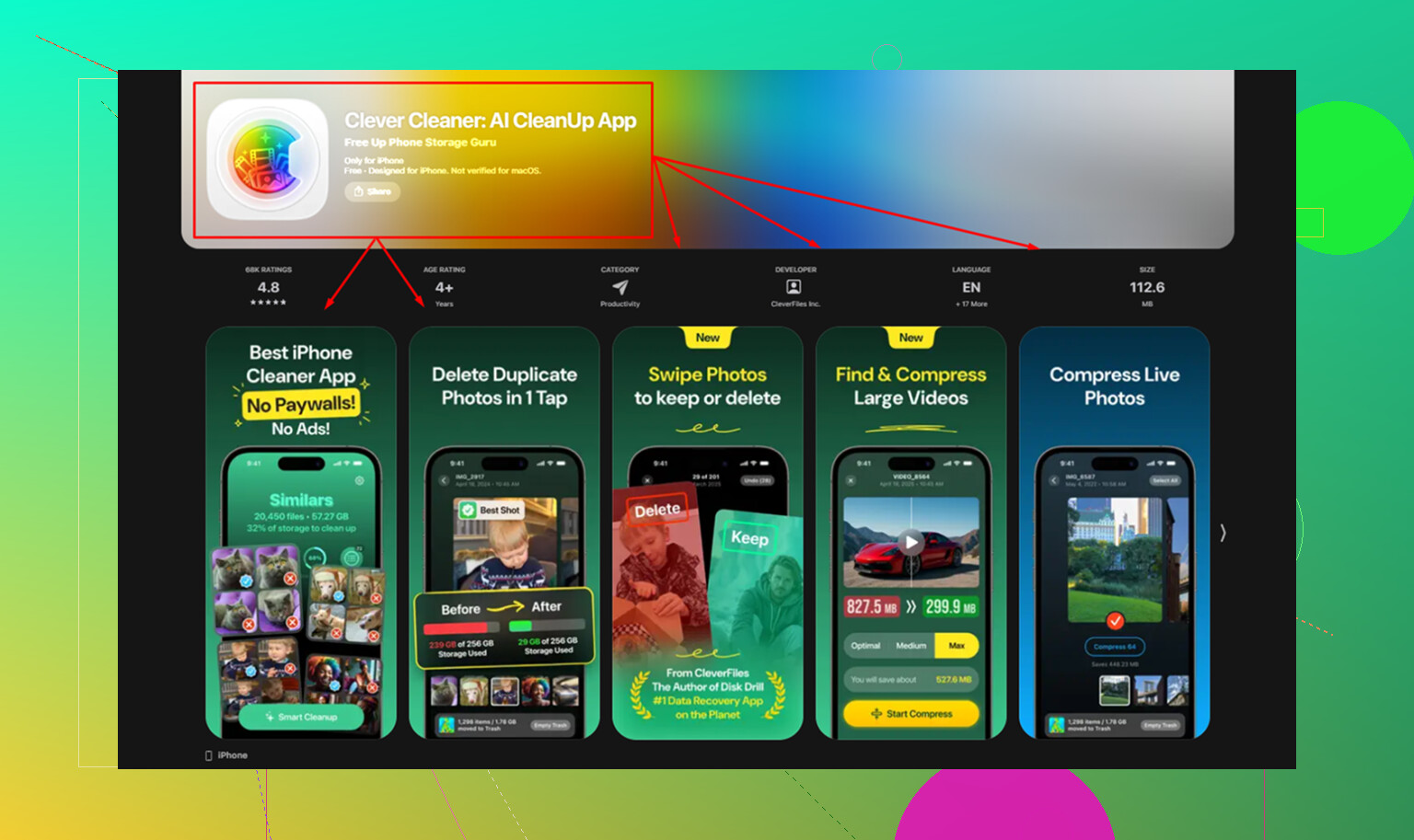
Primero intenté limpiarlo a mano. Capturas de pantalla, fotos duplicadas, videos aleatorios de hace años. Funcionó, pero tardé una eternidad. Luego usé Clever Cleaner. Lo que más me ayudó fue la sección Heavies, porque pone los archivos más grandes arriba con tamaños exactos. Encontré un par de videos gigantes que había olvidado que existían. La sección Similars agrupó fotos casi duplicadas y eligió una Mejor toma, lo que me evitó tener que ordenar manualmente el desastre de fotos en ráfaga. Funciona en el dispositivo, así que no se sube nada. Liberé unos 5 GB, quizá un poco más, y el iPad dejó de sentirse tan saturado.
¿Reemplazarlo o seguir peleándote con él?
Yo probaría todo lo anterior antes de comprar nada. Los ajustes de configuración toman unos pocos minutos. La limpieza de almacenamiento suele arreglar el problema de fondo si tu iPad lleva años llenándose. Si después de eso sigue funcionando mal, el último paso es un restablecimiento de fábrica. Ve a Ajustes > General > Transferir o restablecer iPad > Borrar contenido y ajustes. Primero haz una copia de seguridad en iCloud. Configurarlo después es molesto, pero esto hizo que uno de mis iPads antiguos se acercara bastante a cómo se sentía cuando lo compré por primera vez.
Si tu tablet es vieja pero no está rota, hay una buena posibilidad de que todavía le quede algo de vida. A la mía sí.
Algo que añadiría y que @mikeappsreviewer y @sternenwanderer realmente no mencionaron lo suficiente es esto: a veces la lentitud se debe a funciones del sistema que en realidad no necesitas, no solo al almacenamiento o a la basura de las apps.
Algunos ajustes que ayudaron a mi iPad antiguo más que el típico consejo de reiniciarlo:
- Desactiva las sugerencias de Siri en Buscar y en la pantalla de inicio.
Ajustes > Siri y Buscar. Esas sugerencias indexan cosas constantemente en segundo plano. - Desactiva las descargas automáticas de apps, libros y actualizaciones. Si tu iPad es antiguo, no necesita tareas sorpresa.
- Limita la indexación de Spotlight desactivando la Búsqueda para apps que nunca buscas.
- Desactiva la sincronización innecesaria de iCloud como Notas, Safari o Fotos en ese dispositivo si lo usas sobre todo como tablet multimedia. La sincronización puede volverse extrañamente pesada.
- Usa bloqueadores de contenido de Safari si la navegación va con retraso. Gran parte de la lentitud en la web se debe en realidad a páginas cargadas de anuncios que saturan el hardware antiguo.
No estoy muy de acuerdo con la idea de solo actualizar primero. A veces el parche más reciente de iPadOS hace que un modelo antiguo se sienta peor, no mejor. Si ya tienes la versión más reciente, céntrate en reducir la actividad en segundo plano en lugar de perseguir otra actualización.
Además, revisa el comportamiento del ahorro de batería. El modo de bajo consumo puede ayudar a veces, pero si la batería está muy degradada, el iPad puede seguir sintiéndose como si se moviera entre mantequilla de cacahuete.
Para la limpieza, sí, Clever Cleaner tiene sentido si el almacenamiento está lleno. El valor principal es encontrar rápidamente archivos grandes y fotos duplicadas sin tener que rebuscar eternamente. Si quieres leer más, este hilo sobre cómo Clever Cleaner ayuda a liberar almacenamiento en iPhone y iPad merece una lectura rápida.
Mi orden sería:
- Eliminar extras de indexación y sincronización
- Reducir la sobrecarga web
- Liberar más de 8 GB de espacio
- Probar el Wi‑Fi por separado
- Solo entonces pensar en restablecer
Los iPad antiguos todavía pueden ser utilizables, pero tienes que ser bastante implacable, la verdad.
Un ángulo que los demás apenas rozaron es la sobrecarga de accesibilidad. Suena raro, pero los iPads más antiguos pueden ralentizarse si con el tiempo se activaron demasiadas funciones de asistencia. Revisa:
- Ajustes > Accesibilidad > Tocar
- Ajustes > Accesibilidad > Pantalla y tamaño del texto
- Ajustes > Accesibilidad > Contenido leído
Si no usas funciones como Leer pantalla, Tocar atrás o filtros de contraste adicionales, desactívalas. He visto iPads sentirse notablemente menos torpes después de recortar ese tipo de cosas.
Tampoco iría directo a pensar en limitación por batería como sugiere @sternenwanderer, a menos que el iPad se esté calentando o perdiendo carga rápido en reposo. A veces es más simple: una mala actualización de una app puede perjudicar todo el dispositivo. Mira en Ajustes > Batería y revisa qué app está consumiendo tiempo en segundo plano. Si una app está claramente fuera de lo normal, elimínala por un día y prueba.
Otra solución poco valorada: restablecer solo los ajustes del sistema, no todo el iPad.
Ajustes > General > Transferir o restablecer el iPad > Restablecer > Restablecer todos los ajustes
Eso borra ajustes dañados de red, teclado, privacidad y pantalla sin eliminar tus apps ni archivos. Es menos molesto que un borrado completo y a menudo corrige la lentitud que empezó justo después de una actualización.
Para los videos específicamente, prueba también esto:
- Desactiva la VPN si usas una
- Desactiva Relay Privado temporalmente
- Prueba en otro navegador o app
- Reinicia el router, no solo el iPad
En cuanto a la limpieza de almacenamiento, claro, Clever Cleaner es útil si tu app Fotos es un desastre.
Ventajas:
- rápido para encontrar duplicados y archivos enormes
- más fácil que una limpieza manual
- ayuda a recuperar espacio de trabajo rápidamente
Desventajas:
- es sobre todo una ayuda para el almacenamiento, no una solución mágica de rendimiento
- es menos útil si tu iPad ya está bastante limpio
- igual tienes que decidir qué borrar
Así que sí, combinaría partes de @stellacadente, @mikeappsreviewer y @sternenwanderer, pero probaría Restablecer todos los ajustes antes de un borrado completo. Ese es el punto ideal que la gente suele pasar por alto.