Meu iPad antigo ficou muito lento depois das últimas atualizações. Os aplicativos demoram uma eternidade para abrir, os vídeos ficam carregando, e até a navegação básica parece travada. Estou tentando evitar comprar um tablet novo agora, então preciso de ajuda com as melhores formas de melhorar o desempenho de um iPad antigo, liberar espaço de armazenamento e torná-lo utilizável novamente.
Meu iPad antigo chegou a um ponto em que abrir o Notas parecia lento, e o Safari ficava ali como se estivesse pensando demais. Achei que o hardware já tinha acabado. Não tinha, pelo menos ainda não. Algumas correções sem graça ajudaram mais do que eu esperava.
A primeira coisa que fiz foi reiniciá-lo
Sim, óbvio. Mesmo assim, eu adiei isso por tempo demais. Se o seu iPad fica ligado por dias ou semanas, um monte de lixo vai se acumulando na memória e tarefas aleatórias em segundo plano continuam por ali. Um desligamento completo e uma nova inicialização limpam isso. Eu faria isso antes de mexer em qualquer outra coisa.
Três mudanças que notei na hora
-
Desative a Atualização em 2º Plano. Vá em Ajustes > Geral > Atualização em 2º Plano e desligue. Muitos apps continuam buscando dados mesmo quando você nem está usando eles. Em iPads mais antigos, isso pesa. As notificações continuaram aparecendo para mim, mas o aparelho parou de fazer trabalho desnecessário em segundo plano.
-
Ative Reduzir Movimento. O caminho é Ajustes > Acessibilidade > Movimento > Reduzir Movimento. Isso reduz as animações cheias de zoom e as substitui por transições mais simples. Em hardware mais antigo, a interface inteira pareceu menos travada depois que fiz isso. Talvez não fique mais bonito, mas passa a sensação de ser mais rápido.
-
Limpe os dados do Safari. Vá em Ajustes > Safari > Limpar Histórico e Dados dos Sites. Se as páginas da web são o principal motivo da lentidão, isso importa. Cookies antigos, arquivos em cache e lixo de sites vão se acumulando com o tempo. Limpei os meus e alguns sites problemáticos pararam de travar.
Depois verifiquei se havia atualizações
Ajustes > Geral > Atualização de Software. Já vi uma lentidão estranha continuar depois de uma versão do iPadOS e depois ser corrigida no patch seguinte. Então eu eliminaria essa possibilidade logo no começo. Se a Apple já corrigiu o bug, não faz sentido caçar fantasmas.
O armazenamento era o maior problema no meu caso
Esse é o ponto que muita gente deixa passar. Quando o armazenamento fica perto de lotar, o iPadOS perde espaço para arquivos temporários, caches e tarefas rotineiras do sistema. A lentidão vai chegando aos poucos. Você não percebe em um dia. Aí, um mês depois, o aparelho parece velho de uma hora para outra.
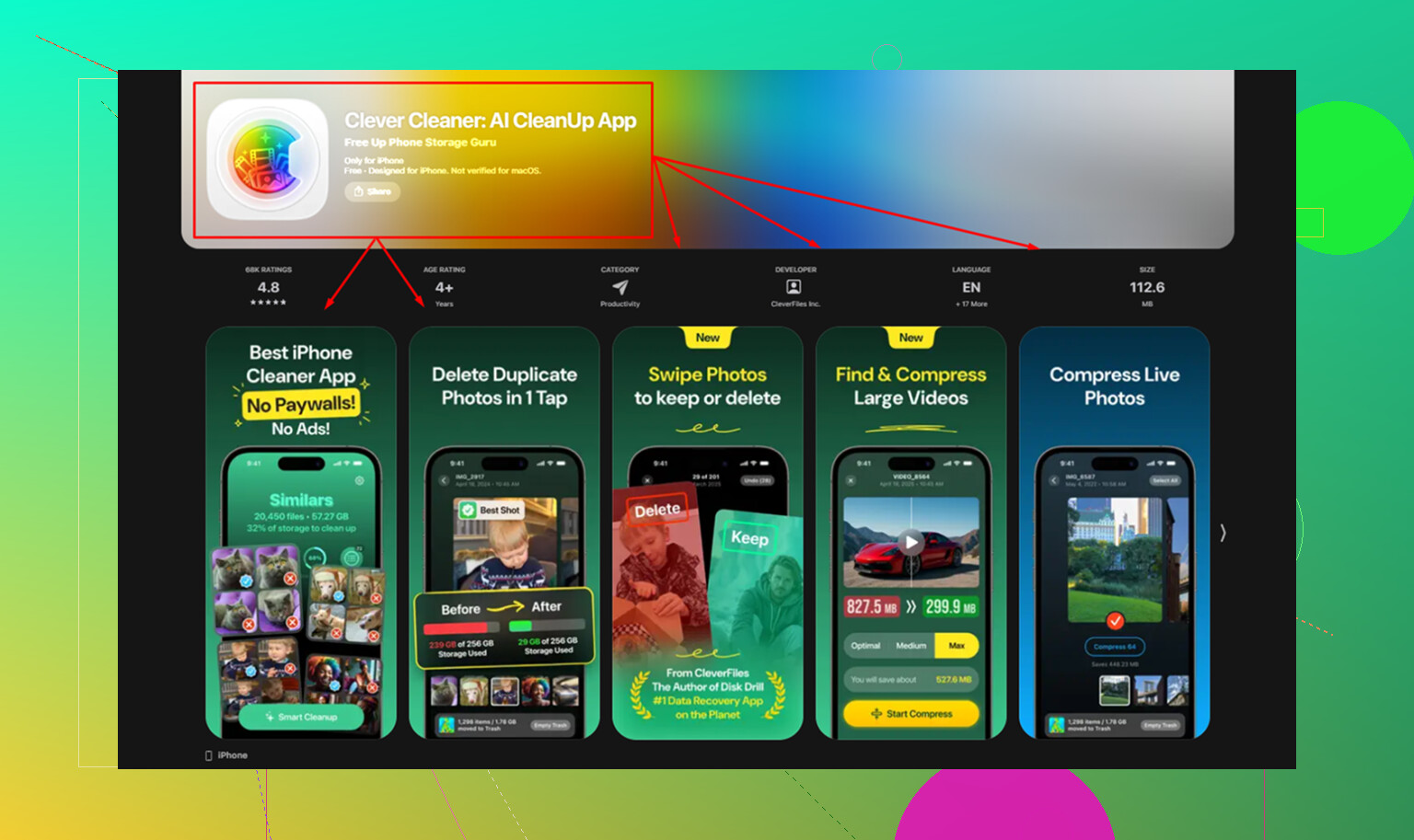
Primeiro tentei limpar tudo manualmente. Capturas de tela, fotos duplicadas, vídeos aleatórios de anos atrás. Funcionou, mas demorou uma eternidade. Depois usei o Clever Cleaner. O que mais me ajudou foi a seção Heavies, porque ela coloca os maiores arquivos no topo com os tamanhos exatos. Encontrei alguns vídeos gigantes que eu tinha esquecido que existiam. A seção Similars agrupou fotos quase duplicadas e escolheu a Melhor Foto, o que me poupou de separar manualmente aquela bagunça de fotos em sequência. Ele roda no próprio aparelho, então nada é enviado. Limpei cerca de 5 GB, talvez um pouco mais, e o iPad parou de parecer tão entupido.
Trocar ele ou continuar tentando?
Eu tentaria tudo isso acima antes de comprar qualquer coisa. Os ajustes nas configurações levam poucos minutos. A limpeza de armazenamento tende a resolver o problema mais profundo se o seu iPad vem enchendo há anos. Se ele ainda funcionar mal depois disso, o último passo é restaurar para os padrões de fábrica. Vá em Ajustes > Geral > Transferir ou Redefinir iPad > Apagar Conteúdo e Ajustes. Faça backup no iCloud primeiro. A configuração depois é irritante, mas isso fez um dos meus iPads mais antigos ficar perto de como ele era quando eu o comprei.
Se o seu tablet é antigo, mas não está quebrado, há uma boa chance de que ele ainda tenha alguma vida útil pela frente. O meu tinha.
Uma coisa que eu acrescentaria, que @mikeappsreviewer e @sternenwanderer não destacaram o suficiente, é o seguinte: às vezes a lentidão vem de recursos do sistema de que você na verdade não precisa, não apenas do armazenamento ou do lixo de apps.
Algumas configurações que ajudaram meu iPad mais antigo mais do que o conselho comum de “reinicie”:
- Desative as Sugestões da Siri na Busca e na Tela de Início.
Ajustes > Siri e Busca. Essas sugestões ficam indexando coisas em segundo plano o tempo todo. - Desative os downloads automáticos de apps, livros e atualizações. Se o seu iPad é antigo, ele não precisa de tarefas surpresa.
- Limite a indexação do Spotlight desativando a Busca para apps que você nunca procura.
- Desative sincronizações desnecessárias do iCloud como Notas, Safari ou Fotos nesse dispositivo se ele for usado mais como tablet para mídia. A sincronização pode ficar pesadamente estranha.
- Use bloqueadores de conteúdo no Safari se a navegação estiver travando. Muito da “web lenta” na verdade são páginas cheias de anúncios sobrecarregando hardware antigo.
Eu meio que discordo um pouco da ideia de “é só atualizar primeiro”. Às vezes o patch mais recente do iPadOS faz um modelo mais antigo parecer pior, não melhor. Se você já está na versão mais recente, foque em reduzir a atividade em segundo plano em vez de correr atrás de outra atualização.
Além disso, verifique o comportamento da economia de bateria. O Modo de Pouca Energia pode ajudar às vezes, mas se a bateria estiver muito degradada, o iPad ainda pode parecer que está se movendo no melaço.
Para limpeza, sim, o Clever Cleaner faz sentido se o armazenamento estiver lotado. O principal valor é encontrar rapidamente arquivos grandes e fotos duplicadas sem ficar procurando para sempre. Se quiser ler mais, este tópico sobre como o Clever Cleaner ajuda a liberar armazenamento no iPhone e iPad vale uma passada de olho.
Minha ordem seria:
- Eliminar extras de indexação/sincronização
- Reduzir o excesso da web
- Liberar 8GB+ de espaço
- Testar o Wi‑Fi separadamente
- Só então pensar em redefinir
iPads antigos ainda podem ser úteis, mas você precisa ser meio implacável, para ser sincero.
Um ângulo que os outros só mencionaram de passagem é a sobrecarga de acessibilidade. Parece estranho, mas iPads mais antigos podem ficar lentos se muitos recursos assistivos tiverem sido ativados ao longo do tempo. Verifique:
- Ajustes > Acessibilidade > Toque
- Ajustes > Acessibilidade > Tela e Tamanho do Texto
- Ajustes > Acessibilidade > Conteúdo Falado
Se você não usa recursos como Falar Tela, Toque Atrás ou filtros extras de contraste, desative-os. Já vi iPads ficarem visivelmente menos travados depois de reduzir esse tipo de coisa.
Eu também não iria direto para a ideia de lentidão por bateria primeiro, como @sternenwanderer sugere, a menos que o iPad esteja esquentando ou descarregando rápido em repouso. Às vezes é mais simples: uma atualização ruim de app pode prejudicar o aparelho inteiro. Veja em Ajustes > Bateria qual app está consumindo tempo em segundo plano. Se um app estiver muito fora do normal, apague-o por um dia e teste.
Outra correção subestimada: redefinir apenas os ajustes do sistema, não o iPad inteiro.
Ajustes > Geral > Transferir ou Redefinir iPad > Redefinir > Redefinir Todos os Ajustes
Isso limpa ajustes com problema de rede, teclado, privacidade e tela sem apagar seus apps e arquivos. É menos incômodo do que uma limpeza completa e muitas vezes corrige lentidão que começou logo após uma atualização.
Para vídeos especificamente, tente isto também:
- Desative a VPN se você usar uma
- Desative o Retransmissão Privada temporariamente
- Teste em outro navegador ou app
- Reinicie o roteador, não só o iPad
Na limpeza de armazenamento, claro, o Clever Cleaner é útil se o app Fotos estiver uma bagunça.
Prós:
- rápido para encontrar duplicatas e arquivos grandes
- mais fácil do que limpar manualmente
- ajuda a recuperar espaço de trabalho rapidamente
Contras:
- é principalmente um auxiliar de armazenamento, não uma solução mágica de desempenho
- menos útil se seu iPad já estiver relativamente limpo
- você ainda precisa decidir o que apagar
Então sim, eu combinaria partes do que disseram @stellacadente, @mikeappsreviewer e @sternenwanderer, mas eu tentaria Redefinir Todos os Ajustes antes de apagar tudo. Esse é o ponto ideal que as pessoas costumam pular.