J’essaie de libérer de l’espace et de corriger des ralentissements sur mon iPhone, mais je ne veux pas faire de réinitialisation d’usine ni effacer tout le contenu. J’ai essayé de fermer des apps, d’en décharger certaines et de supprimer les données de navigation, mais le stockage système et les données en cache semblent toujours énormes. Quelles sont les vraies méthodes pour vider en toute sécurité le cache sur un iPhone sans effacer tout le téléphone, et y a‑t‑il des réglages cachés ou des étapes que j’aurais pu manquer ?
En résumé, vous ne pouvez pas effacer le cache système sur iPhone comme sur Android, mais vous pouvez récupérer de l’espace et supprimer beaucoup de fichiers inutiles.
Voici ce qui aide vraiment, étape par étape.
-
Vérifier ce qui prend de la place
• Réglages > Général > Stockage iPhone
• Attendez 1–2 minutes. Laissez le chargement se faire.
• Regardez les grosses apps comme Photos, Messages, TikTok, Instagram, Spotify, les jeux. C’est là que se cache l’essentiel du cache. -
Le cache de Safari n’est qu’une petite partie
Vous avez déjà effacé les données de navigation. Ça aide un peu, mais Safari est rarement le principal problème. Le système et les apps sociales gardent plus de données. -
Vider le “cache” des apps à la façon Apple
iOS ne propose pas de vrai bouton “vider le cache” pour la plupart des apps. Vous avez ces options :• Désinstaller l’app (Offload)
Réglages > Général > Stockage iPhone > choisir l’app > Supprimer l’app (Désinstaller l’app).
Cela supprime l’app, mais conserve documents et données.
Réinstallez-la depuis l’icône sur l’écran d’accueil.
Parfois, cela réduit la taille de l’app, mais pas toujours.• Supprimer et réinstaller
Pour les apps avec beaucoup de Documents et données, c’est la seule solution fiable.
Bonnes cibles :- Instagram, Facebook, TikTok
- Snapchat
- Spotify, YouTube, Netflix si elles stockent du contenu hors ligne
Étapes : maintenir l’icône de l’app > Supprimer l’app > Supprimer l’app, puis réinstaller depuis l’App Store.
Prévoyez de vous reconnecter, donc assurez-vous de connaître vos mots de passe.
-
Photos et vidéos
C’est là que vous pouvez libérer énormément d’espace.• Réglages > Photos
- Désactivez “Télécharger et conserver les originaux” si c’est activé
- Activez “Optimiser le stockage de l’iPhone”
Cela garde des versions plus légères sur le téléphone et stocke les versions complètes dans iCloud. Il faut assez d’espace iCloud.
• Supprimer les vidéos volumineuses
Photos > Albums > faites défiler jusqu’à Types de supports > Vidéos.
Triez par taille en haut à droite si l’option existe. Supprimez d’abord les plus grosses.
Puis allez dans Supprimés récemment et videz-le, sinon l’espace reste occupé pendant 30 jours. -
Messages et pièces jointes
Messages peut consommer plusieurs Go discrètement.• Réglages > Général > Stockage iPhone > Messages
Vérifiez :- Photos
- Vidéos
- GIF et autocollants
- Autres
Touchez chaque catégorie, supprimez d’abord les plus gros éléments.
• Suppression automatique des anciens messages
Réglages > Messages > Conserver les messages > réglez sur 1 an ou 30 jours.
-
WhatsApp, Telegram et autres apps de messagerie
Ces apps stockent énormément de médias.Pour WhatsApp :
- WhatsApp > Réglages > Stockage et données > Gérer le stockage
- Supprimez les gros éléments et médias de groupe dont vous n’avez pas besoin.
Pour Telegram et autres, cherchez “Données et stockage” ou “Utilisation du stockage” dans les réglages de l’app et effacez les médias en cache.
-
Libérer de la RAM et réduire les lenteurs sans réinitialiser
• Redémarrer l’iPhone
Maintenez Volume haut + bouton latéral, faites glisser pour éteindre, attendez 15–20 secondes, rallumez.
Cela vide des éléments temporaires et peut réduire les ralentissements.• Désactiver certains processus en arrière-plan
Réglages > Général > Actualisation en arrière-plan > désactivez pour les apps que vous utilisez rarement.
• Supprimez les widgets que vous n’utilisez pas.
• Réduire les effets visuels
Réglages > Accessibilité > Mouvement > Réduire les animations activé. -
Données système (Système / Données système dans Stockage)
C’est la partie agaçante. Elle monte et descend. Vous ne pouvez pas la vider complètement sans restauration, mais vous pouvez la faire baisser un peu.Essayez :
• Redémarrez l’iPhone après un gros nettoyage.
• Supprimez les grosses apps comme les éditeurs vidéo ou VPN qui génèrent des journaux, puis réinstallez-les.
• Assurez-vous qu’iOS est à jour. Réglages > Général > Mise à jour logicielle.
• Si Données système est énorme, par exemple 20–40 Go, faites une sauvegarde sur iCloud ou ordinateur, puis utilisez “Effacer contenu et réglages” et restaurez depuis la sauvegarde. Vous dites vouloir éviter ça, mais c’est la seule solution efficace pour une énorme surconsommation des Données système. -
Utiliser une app d’assistance pour repérer plus facilement les fichiers inutiles
Comme iOS empêche les apps de supprimer directement le cache des autres apps, ces outils servent à vous montrer plus vite quoi supprimer.
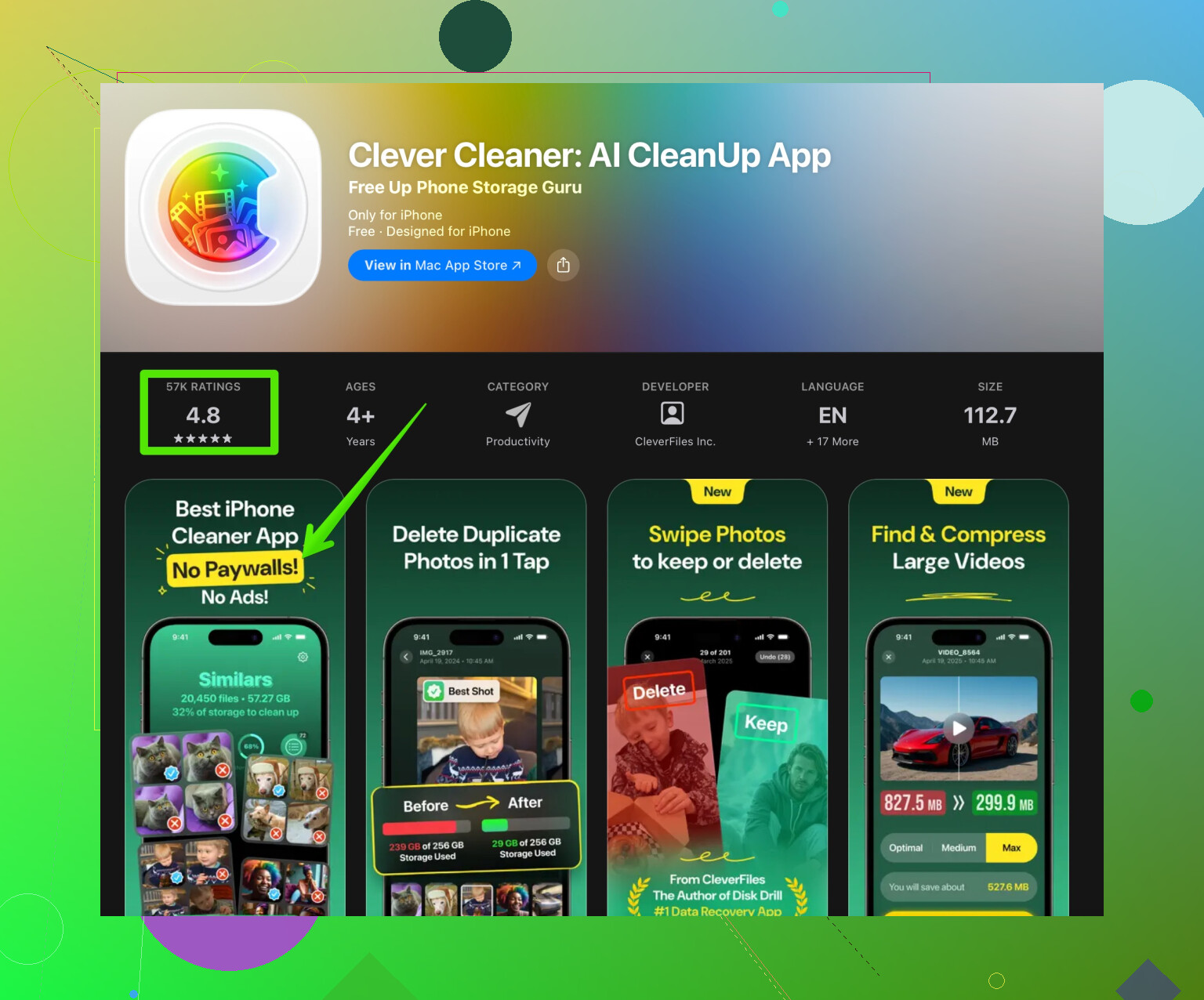
Une app populaire est Clever Cleaner App. Elle vous aide à :
• Trouver les photos en double ou similaires.
• Trier et supprimer les grosses vidéos.
• Nettoyer les captures d’écran inutiles et photos floues.
• Organiser les contacts, fusionner les doublons, supprimer les contacts vides.Pour un lien direct, essayez quelque chose comme
nettoyage iPhone malin avec Clever CleanerElle ne contournera pas les limites du système Apple, mais elle fait gagner du temps quand vous devez supprimer des centaines de photos ou de contacts.
-
Petite routine rapide à refaire chaque mois
• Redémarrez l’iPhone.
• Nettoyez Photos et Vidéos avec un outil ou à la main.
• Videz le stockage des grosses apps de messagerie.
• Supprimez et réinstallez 2–3 pires apps dans la liste Stockage iPhone.
• Revérifiez l’espace libre dans Réglages > Général > Stockage iPhone.
Si vous indiquez votre version d’iOS et la taille de Données système, d’autres pourront proposer des étapes plus ciblées.
Version courte : vous ne pouvez pas “vider” complètement le cache Système sur iOS sans réinitialisation totale, mais vous pouvez le “resserrer” et corriger les lags en forçant iOS à réindexer / recalculer certaines données, tout en supprimant des choses qu’il ne montre pas clairement.
@viajantedoceu a déjà couvert la plupart des points évidents, donc je vais éviter de répéter les mêmes tapoter‑ci / tapoter‑ça et ajouter quelques actions qui ont vraiment changé quelque chose pour moi.
1. Forcer iOS à recalculer le stockage et les données système
Parfois “Système” semble énorme simplement parce qu’il est mal affiché.
- Branchez l’iPhone à un ordinateur avec Finder (macOS) ou iTunes (Windows).
- Laissez‑le connecté quelques minutes le temps qu’il fasse une sauvegarde ou au moins qu’il termine la “Synchronisation” / “Sauvegarde”.
- Vérifiez ensuite le stockage dans Réglages > Général > Stockage iPhone.
Plus d’une fois j’ai vu Données système perdre plusieurs Go après une sauvegarde complète + synchronisation. Ce n’est pas magique, ça force juste iOS à nettoyer des instantanés et des index.
2. Purger le bazar de Spotlight / Siri et réindexer
Ça m’a aidé davantage sur les lags que les astuces purement liées au stockage :
- Allez dans Réglages > Siri et Recherche.
- Désactivez temporairement “Afficher dans la recherche” et “Afficher le contenu dans la recherche” pour les applis lourdes (Photos, Messages, grosses applis sociales).
- Redémarrez l’iPhone.
- Réactivez seulement pour les applis où la recherche est vraiment importante.
Ça réduit la quantité de données que Spotlight garde indexée et peut rendre l’appareil plus fluide, surtout sur les anciens modèles.
3. Empêcher iCloud Drive / la synchro d’apps de gonfler “Système”
Une partie de l’espace “Système” est en réalité du cache de synchronisation :
- Réglages > Identifiant Apple > iCloud > iCloud Drive
Désactivez‑le pour les applis que vous n’utilisez jamais vraiment avec iCloud. Beaucoup d’applis stockent des fichiers temporaires là. - Même chose pour Notes, Dictaphone, etc. Si vous n’avez pas besoin de les synchroniser, désactivez et redémarrez.
Je suis un peu en désaccord avec l’idée que seule une réinitialisation complète aide quand Données système est énorme. Parfois, en taillant dans la synchro iCloud et en faisant une sauvegarde sur ordinateur, ça rétrécit déjà pas mal, suffisamment pour ne pas être obligé d’effacer l’iPhone.
4. Vérifier les comptes mail et les téléchargements
L’app Mail peut cacher beaucoup de pièces jointes mises en cache qui apparaissent sous Système ou “Autre” :
- Réglages > Mail > Comptes > prenez chaque compte
Supprimez temporairement les comptes mail que vous n’utilisez plus vraiment. - Ne rajoutez que vos comptes principaux.
Après la suppression, redémarrez. Ça efface les caches mail locaux.
Si vous utilisez une autre appli mail (Gmail, Outlook), ouvrez ses réglages et cherchez “Effacer le cache” / “Taille des téléchargements” / “Période de synchronisation” et réduisez‑les.
5. Désactiver les téléchargements automatiques qui regonflent le cache
Même si vous nettoyez, certains réglages remplissent à nouveau le cache :
- Réglages > App Store
- Désactivez “Téléchargements d’apps” et “Mises à jour automatiques” via le réseau cellulaire.
- Désactivez “Contenu intégré à l’app” si vous le voyez.
- Réglages > TV / Musique / Podcasts
Désactivez les téléchargements automatiques et limitez ou supprimez les anciens épisodes.
Ça ne vide pas le cache existant, mais ça évite qu’il regonfle en une semaine.
6. Utiliser une app de nettoyage, mais seulement pour les photos / doublons
Vous ne pouvez pas avoir une vraie app “Vider le cache système” sur iOS. Apple l’interdit tout simplement. Là où les apps de nettoyage sont utiles, c’est pour le tri massif de photos et de doublons.
L’application Clever Cleaner est correcte surtout pour :
- Trouver les photos en double et similaires
- Repérer les vidéos énormes
- Supprimer les captures d’écran, photos floues et albums inutiles
Si vous voulez l’essayer, voici un lien direct :
nettoyage iPhone intelligent avec Clever Cleaner
Elle n’effacera pas magiquement Données système, mais supprimer 5 à 10 Go de photos et vidéos redondantes compte souvent plus que se battre pour les 1 à 2 Go restants de “Système”.
7. Quand le lag est pire que le problème de stockage
Les performances ne dépendent pas uniquement des Go libres :
- Désactivez le Rafraîchissement en arrière‑plan pour presque tout sauf les messageries et les apps de cartes.
- Réduisez le nombre de widgets lourds sur l’écran d’accueil (actualités, photos, gros widgets météo).
- Réglages > Accessibilité > Mouvement > Réduire les animations activé.
- Si vous utilisez un fond d’écran animé / dynamique, essayez une image fixe à la place.
Ces changements peuvent accélérer l’appareil même si Données système refuse de beaucoup diminuer.
8. Version plus lisible de votre sujet pour les personnes qui tomberont dessus plus tard
Comment vider réellement le cache sur iPhone sans le réinitialiser ?
Je veux libérer de l’espace de stockage et corriger les lags sur mon iPhone sans réinitialisation d’usine ni effacement de tout le contenu. J’ai déjà essayé de fermer les apps, de décharger des apps et de supprimer les données de navigation, mais le stockage système et le cache restent gonflés et mon iPhone est lent. Je cherche des moyens pratiques de réduire le cache, diminuer les Données système et améliorer les performances sans devoir effacer l’appareil.
Si vous indiquez le modèle d’iPhone, la version d’iOS et la taille de “Données système” (capture d’écran de la page Stockage iPhone), on pourra vous dire si vous êtes dans la zone “c’est juste le bazar habituel d’Apple” ou “ok, là il y a vraiment un souci”.