Le stockage des photos de mon iPhone a augmenté de manière inattendue, et je pense que des fichiers en cache occupent peut-être de l’espace. Comment puis-je vider le cache des photos en toute sécurité sans supprimer de photos ni de vidéos ?
Le nombre affiché sous Réglages > Général > Stockage iPhone > Photos correspond principalement à votre photothèque réelle, et non à un énorme cache que vous pouvez vider. Il comprend les photos, les vidéos, les Live Photos, les captures d’écran, les modifications, les miniatures, les index et d’autres fichiers utilisés par iOS pour tout gérer.
Il n’existe pas de bouton Vider le cache des photos distinct sur l’iPhone. iOS gère lui-même les fichiers temporaires de Photos. Pour libérer beaucoup d’espace, il faut donc généralement réduire la taille de la photothèque elle-même.
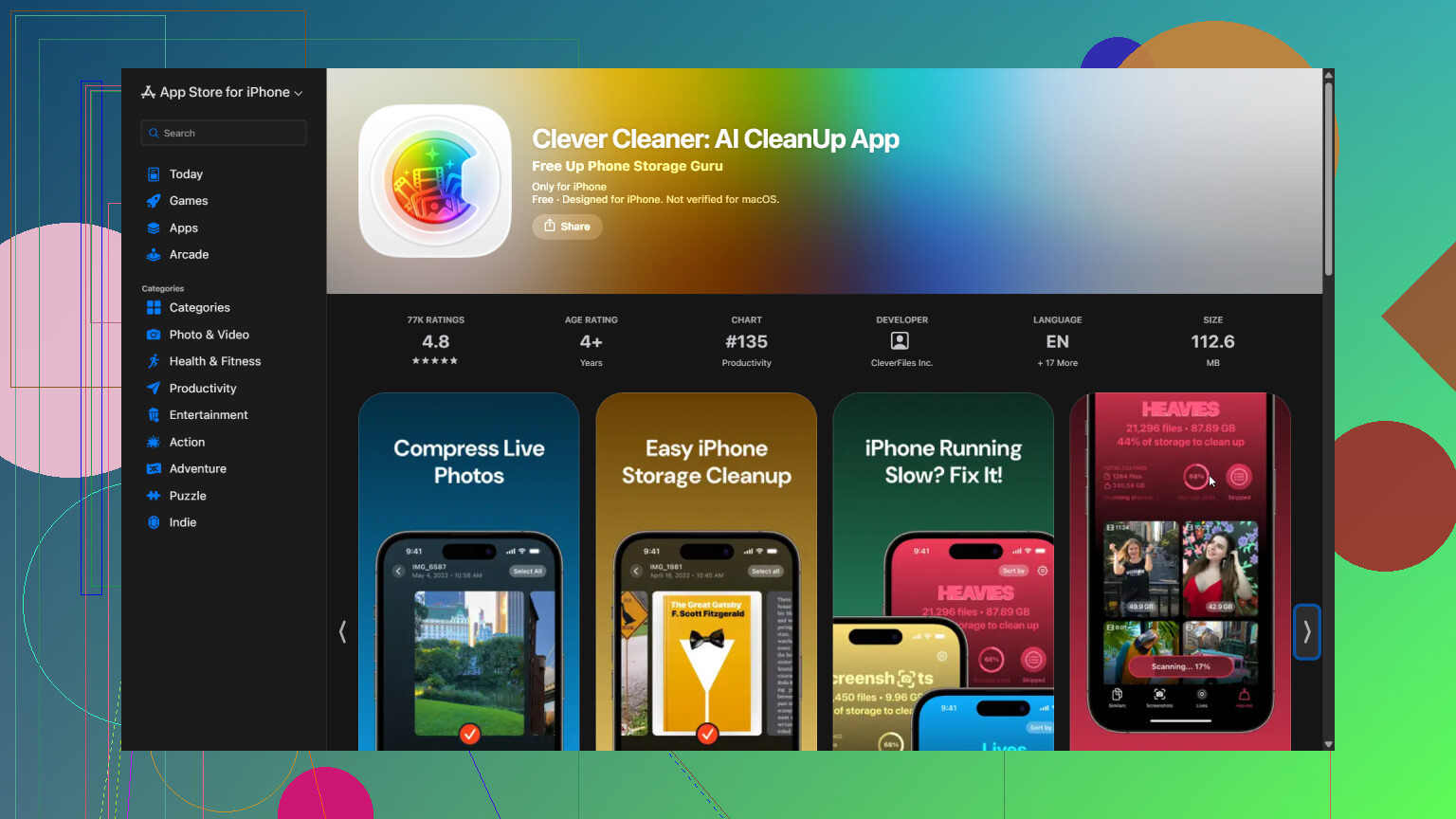
Pour une grande galerie, j’utilise Clever Cleaner plutôt que de trier manuellement des milliers d’éléments. L’application peut repérer les photos identiques ou similaires, les vidéos en double, les Live Photos et les captures d’écran. L’option Compresser réduit la taille des photos volumineuses si vous souhaitez les conserver. La fonction Nettoyage intelligent traite plusieurs catégories à la fois, tandis que Balayer vous permet d’examiner les photos individuellement.
Le processus est assez simple :
- Ouvrez Clever Cleaner et autorisez-le à accéder à votre photothèque.
- Attendez la fin de l’analyse de la galerie.
- Examinez les éléments détectés, puis supprimez ou compressez tout ce dont vous n’avez pas besoin.
- Accédez à l’application Photos et videz l’album Supprimées récemment. Tant que vous ne le faites pas, les éléments supprimés peuvent continuer à occuper de l’espace de stockage.
Si Photos iCloud est activé, activez Optimiser le stockage de l’iPhone sous Réglages > Photos. Les originaux en pleine résolution restent dans iCloud, tandis que le téléphone conserve des versions locales plus petites lorsque l’espace est limité. Cela peut libérer une quantité considérable d’espace sans supprimer les images de votre photothèque.
Les médias téléchargés depuis WhatsApp, Telegram, Messenger, Instagram, Discord et des applications similaires constituent un problème distinct. Ces pièces jointes ne font pas partie du stockage de Photos, sauf si vous les avez enregistrées dans votre photothèque. Vous devez généralement les supprimer dans les réglages de stockage ou de médias propres à l’application. Si l’application ne propose pas cette option, sa réinstallation peut supprimer les fichiers mis en cache localement.
Donc, si Photos utilise cet espace, nettoyez ou optimisez votre galerie. Si les pièces jointes des applications de messagerie ou des réseaux sociaux sont en cause, gérez le stockage dans l’application qui les a téléchargées.
Vous ne pouvez pas vider manuellement un cache Photos distinct sur l’iPhone. Si l’augmentation de l’espace de stockage utilisé est apparue après une mise à jour d’iOS, une importation volumineuse ou une restauration depuis iCloud, laissez le téléphone branché et connecté au Wi-Fi pendant la nuit, puis redémarrez-le afin que Photos puisse terminer l’indexation avant de supprimer quoi que ce soit.

Avant d’installer quoi que ce soit, ouvrez Photos, touchez Collections, puis votre bouton de profil et vérifiez si la photothèque est toujours en cours de synchronisation. Si un message indique qu’un téléversement ou une restauration est en cours, ou que la synchronisation est suspendue, laissez le téléphone en charge et connecté au Wi-Fi jusqu’à la fin de l’opération. Essayer de « nettoyer » la photothèque pendant la synchronisation peut rendre l’indication de l’espace de stockage encore plus difficile à comprendre.
Je nuancerais légèrement la suggestion de @codeninja4096 concernant les applications de nettoyage. Clever Cleaner peut vous aider à trouver des doublons ou à compresser des éléments de la photothèque, mais cela modifie ou supprime de véritables photos. Cette application ne peut pas accéder à iOS pour vider un cache caché d’Apple Photos. Si vous souhaitez que chaque photo et vidéo reste intacte, n’utilisez pas d’applications de nettoyage ou de compression pour cette tâche.
Le réglage sûr à vérifier se trouve dans Réglages > votre nom > iCloud > Photos. Si le téléversement de toute votre photothèque est terminé, sélectionnez Optimiser le stockage de l’iPhone. Le téléphone conservera des versions locales moins volumineuses lorsqu’il aura besoin d’espace, tandis que les originaux resteront dans iCloud. Il ne s’agit pas d’une commande instantanée permettant de « vider le cache » ; la quantité d’espace utilisée peut donc mettre un certain temps à diminuer. (support.apple.com)
Évitez de vous déconnecter d’iCloud, de désactiver et réactiver plusieurs fois la synchronisation de Photos ou de restaurer le téléphone uniquement pour tenter de faire baisser la valeur indiquée pour le stockage. Ces actions peuvent déclencher un nouveau téléchargement ou une nouvelle indexation. Un redémarrage est sans danger, mais il ne force pas la suppression de la base de données ou des vignettes de Photos.
Si vous avez besoin d’espace immédiatement, supprimez d’abord des éléments en dehors de Photos, comme des films téléchargés, de la musique hors ligne, des jeux volumineux, des téléchargements dans Fichiers ou des pièces jointes de messages. iOS gère normalement lui-même les fichiers temporaires lorsque l’espace de stockage devient insuffisant, et aucun bouton permettant de vider le cache de Photos n’est accessible à l’utilisateur. (support.apple.com)
Une fois la synchronisation terminée, laissez le téléphone branché pendant une nuit, puis consultez de nouveau Réglages > Général > Stockage iPhone. Si Photos utilise toujours à peu près la même quantité d’espace, il s’agit probablement de votre photothèque locale et de ses données associées, et non d’un cache pouvant être supprimé. À ce stade, l’optimisation est la seule option intégrée qui préserve tous les éléments de la photothèque.

Un téléphone dont le stockage a explosé du jour au lendemain et un autre dont l’espace occupé a augmenté progressivement sur un an présentent deux problèmes totalement différents, et leurs solutions ont peu de choses en commun. Une hausse soudaine signifie généralement qu’iOS est en pleine indexation ou que quelque chose a été retéléchargé après une restauration. @socket.nerd et @binaryspark4762 ont donc raison : dans ce cas, le mieux est de patienter, pas de faire du nettoyage. Une hausse progressive sur plusieurs mois vient presque toujours de la photothèque elle-même, qui s’alourdit après des années de Live Photos et de vidéos 4K. Aucun cache caché ne peut expliquer cela.
Là où mon avis diffère : les gens continuent à chercher un « cache » parce que le chiffre du stockage leur paraît incorrect, mais ce chiffre erroné est souvent dû à un retard d’actualisation, pas à un véritable encombrement. Si vous consultez Réglages et que Photos indique une certaine valeur, puis que vous vérifiez de nouveau après une synchronisation complète et un redémarrage et que la valeur a diminué, rien n’a été effacé. Le calcul s’est simplement mis à jour. C’est la réponse la moins satisfaisante, mais aussi la plus courante.
Concernant Clever Cleaner, l’application a été mentionnée plus haut et elle convient bien à ce qu’elle fait, à savoir repérer les rafales presque identiques et les captures d’écran que vous aviez oubliées. Soyez simplement au clair avec votre objectif. La question initiale précisait qu’il fallait conserver chaque photo et chaque vidéo intacte. Par définition, un outil de déduplication supprime des éléments. Il ne répond donc pas à cette exigence, il la modifie. Utilisez-le si vous souhaitez réellement réduire la taille de votre photothèque. Évitez-le si votre règle consiste vraiment à ne rien supprimer.
Un point que personne n’a mentionné et qui induit souvent les gens en erreur : l’album Supprimés récemment conserve les éléments pendant 30 jours, et ceux-ci continuent d’occuper votre espace de stockage pendant toute cette période. Si vous avez supprimé un gros volume de vidéos la semaine dernière en espérant récupérer de l’espace et que rien n’a changé, c’est généralement la raison. Videz cet album manuellement et la baisse sera immédiate.
Mon avis sincère pour quelqu’un qui refuse de supprimer quoi que ce soit : Optimiser le stockage de l’iPhone est votre seul véritable levier, et cette option ne fonctionne que si vous payez pour disposer de suffisamment d’espace iCloud afin d’y stocker la photothèque complète. Si vous utilisez l’offre gratuite de 5 Go, l’optimisation n’a aucun endroit où transférer les originaux et ne sert donc pratiquement à rien. Réglez d’abord ce point avant de toucher à quoi que ce soit d’autre.